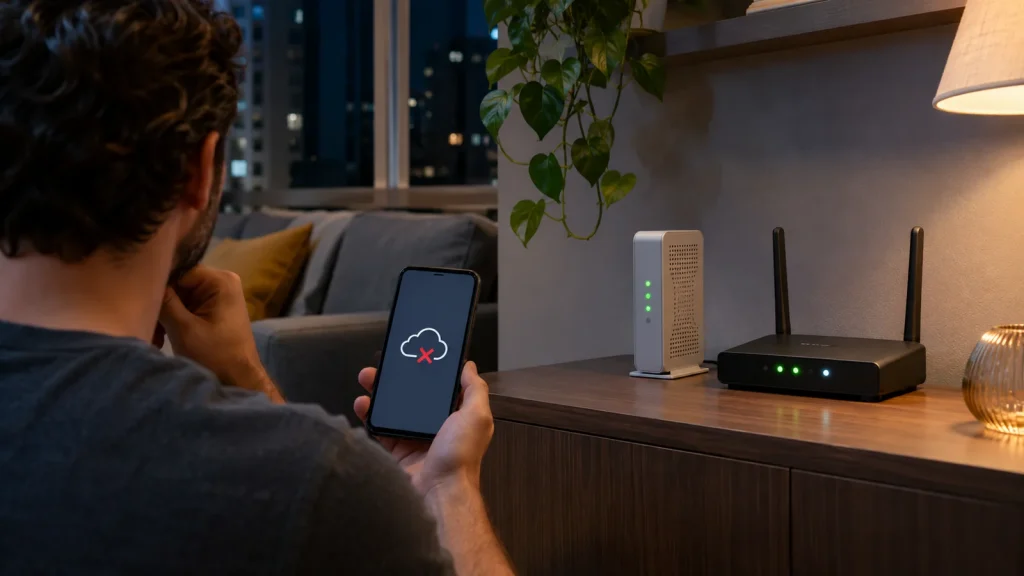
Se a internet caiu, primeiro descubra se o Wi‑Fi sumiu ou se o aparelho continua conectado à rede, mas sem acesso. Teste outro celular ou computador, observe as luzes do modem/ONT e do roteador e confira os cabos externos. Se todos os dispositivos falham e a luz óptica ou de Internet indica erro, o problema tende a estar no sinal ou na operadora; se apenas um aparelho falha, investigue esse dispositivo.
Não pressione o botão Reset. Ele pode apagar nome da rede, senha e configurações da operadora. Também não desconecte a fibra óptica, não dobre o cabo fino e não abra o equipamento. A sequência abaixo usa apenas verificações externas e reversíveis.
Resposta rápida: onde provavelmente está o problema?
| O que acontece | Hipótese mais provável |
|---|---|
| Só um celular ou computador está sem internet | Problema no aparelho, na rede salva, no navegador ou em um aplicativo. |
| Todos perdem acesso, mas o nome do Wi‑Fi continua aparecendo | Roteador conectado localmente, porém sem acesso da operadora, ou falha entre modem e roteador. |
| O nome do Wi‑Fi desapareceu de todos os aparelhos | Roteador sem energia, reiniciando, Wi‑Fi desativado ou com falha. |
| Internet funciona por cabo, mas não pelo Wi‑Fi | Cobertura, interferência ou função sem fio do roteador. |
| Luz LOS vermelha/piscando ou PON fora do padrão do manual | Possível perda do sinal óptico; não mexa na fibra e contate a operadora. |
| Nenhuma luz acende | Energia, tomada, fonte ou equipamento; use apenas a fonte original e siga o suporte. |
Checklist em 8 passos
- Teste outro dispositivo: use um segundo celular ou computador conectado à mesma rede.
- Separe Wi‑Fi de internet: veja se o nome da rede aparece e se o aparelho diz “conectado, sem internet”.
- Desative os dados móveis: durante o teste no celular, evite que o 4G ou 5G esconda a falha do Wi‑Fi.
- Confira a energia: observe modem/ONT, roteador, filtro de linha e tomada sem abrir ou improvisar fontes.
- Leia as luzes: fotografe Power, PON, LOS, Internet/WAN e Wi‑Fi antes de reiniciar.
- Verifique cabos externos: confirme conectores de energia e Ethernet sem puxar ou dobrar a fibra.
- Consulte a operadora: pelo 4G/5G, confira aplicativo, site ou atendimento e procure aviso de indisponibilidade.
- Reinicie somente se necessário: siga o manual ou a orientação da operadora; nunca use Reset como primeira tentativa.
Wi‑Fi conectado sem internet: o que significa?
O Wi‑Fi é a ligação local entre seu aparelho e o roteador. É possível estar conectado ao Wi‑Fi mesmo quando o roteador não recebe internet da operadora. Se todos os dispositivos exibem “sem internet”, observe a ligação WAN/Internet entre roteador e modem/ONT e os indicadores do equipamento da operadora.
Se apenas um aplicativo ou site não abre, a conexão pode estar funcionando. Teste dois serviços diferentes. Falha localizada pode envolver o próprio serviço, navegador, DNS ou rota, e não justifica resetar toda a rede.
Como interpretar as luzes do modem e do roteador
| Indicador comum | Como usar no diagnóstico |
|---|---|
| Power | Apagado sugere falta de energia, fonte desconectada ou defeito. Não use fonte de especificação diferente. |
| PON ou Optical | Em fibra, costuma indicar registro na rede. Cor e padrão corretos dependem do modelo. |
| LOS | Vermelho ou piscando frequentemente indica perda de sinal óptico. Não olhe para o conector nem manuseie a fibra. |
| Internet ou WAN | Apagado ou em cor de erro pode indicar cabo, autenticação ou indisponibilidade da operadora. |
| Wi‑Fi, WLAN, 2.4G ou 5G | Mostra a função sem fio, não garante que exista acesso à internet. |
| LAN ou Ethernet | Piscar geralmente acompanha tráfego por cabo; confira a porta e o conector conforme o manual. |
A TP‑Link orienta consultar o guia do modelo antes de interpretar LEDs. Em equipamentos cedidos pela operadora, prefira o suporte da própria prestadora, pois configurações e indicadores podem ser personalizados.
Quando o problema está em apenas um aparelho
Esqueça e reconecte à rede somente se você conhece a senha. Desative e ative o Wi‑Fi do aparelho, reinicie o dispositivo e teste perto do roteador. Verifique se data e hora estão corretas e se VPN, controle parental ou perfil corporativo interferem.
Não altere DNS, IP, canal ou segurança sem registrar a configuração anterior. Se outros aparelhos navegam normalmente, reiniciar o modem repetidamente tende a interromper quem está conectado sem resolver a causa local.
Internet por cabo funciona, mas o Wi‑Fi não
Esse resultado aponta para a parte sem fio: distância, paredes, interferência, canal, rede desativada ou falha do roteador. Teste perto do aparelho e compare 2,4 GHz e 5 GHz quando os nomes estiverem disponíveis. A banda de 5 GHz costuma oferecer mais capacidade a curta distância; 2,4 GHz alcança mais longe, mas pode sofrer mais interferência.
Antes de comprar repetidor ou roteador novo, confirme se o problema é cobertura e não indisponibilidade da operadora. O suporte da TP‑Link para Wi‑Fi intermitente recomenda observar força do sinal e conexão entre nós em redes mesh.
Como conferir cabos sem causar outro problema
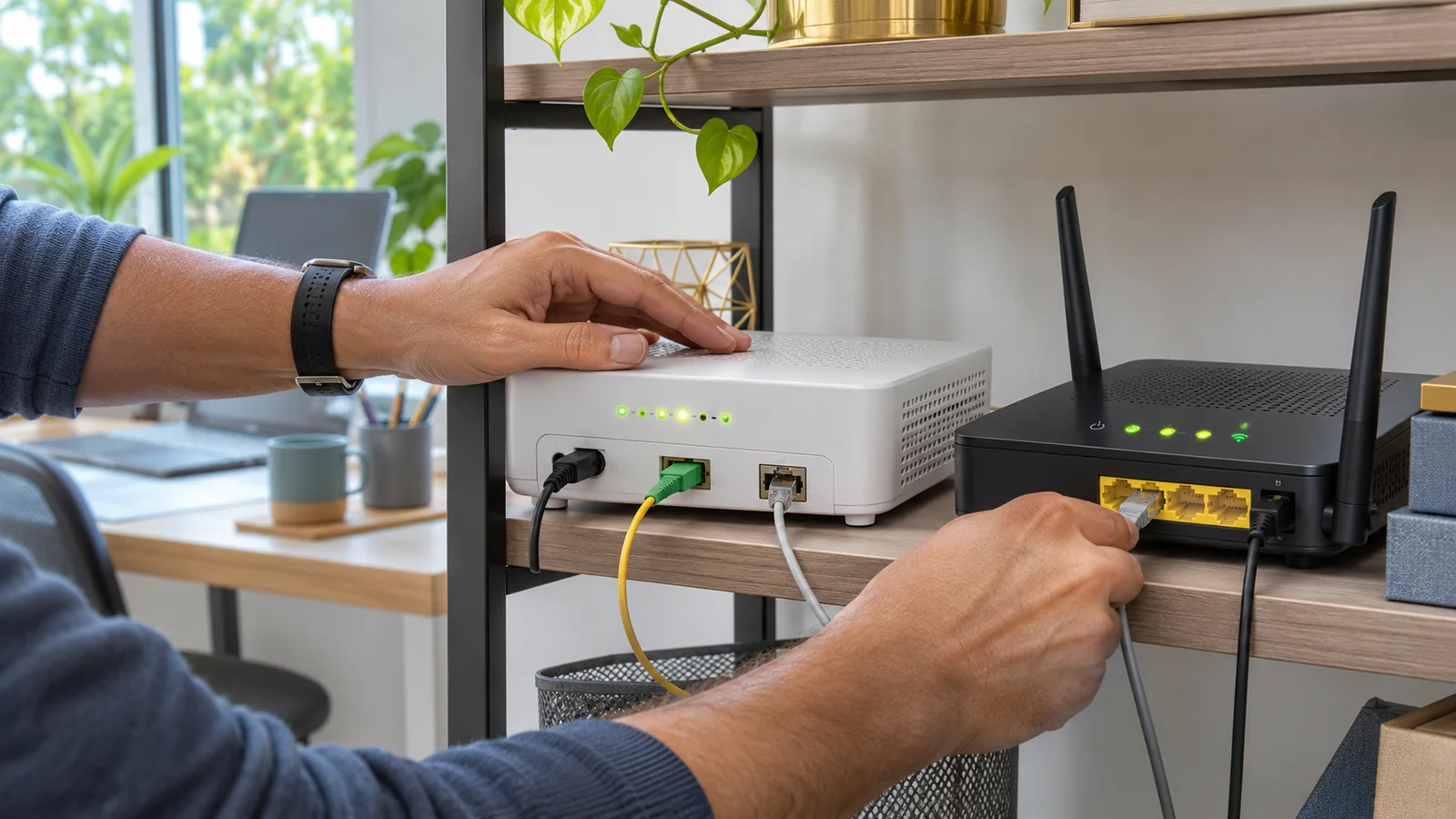
Verifique se o cabo Ethernet está firme na porta WAN/Internet do roteador e na porta indicada do modem/ONT. Um conector encaixado parcialmente pode manter luzes inconsistentes. A TP‑Link diferencia falha da porta WAN e falha do modem ou provedor, mas procedimentos de teste variam por instalação.
Não retire o conector da fibra óptica. O cabo é mais delicado que Ethernet, pode perder sinal com dobra acentuada e não deve ser olhado diretamente. Se a luz LOS indicar erro, registre a foto e contate a operadora.
Como reiniciar modem e roteador corretamente
Primeiro consulte o aplicativo ou manual. Em equipamento único, use o comando de reinicialização previsto ou desligue e religue conforme a orientação da operadora. Quando modem/ONT e roteador são separados, normalmente o equipamento da operadora deve estabilizar antes de o roteador ser ligado, mas a sequência e o tempo variam.
Reiniciar não é resetar. Não pressione o orifício Reset com agulha ou clipe. Uma restauração de fábrica pode apagar credenciais, rede mesh, telefone, TV e configurações que apenas a operadora consegue repor.
Como saber se houve falha da operadora
- todos os aparelhos falham ao mesmo tempo;
- a rede Wi‑Fi aparece, mas não há acesso em nenhum dispositivo;
- a luz óptica ou de Internet foge do padrão descrito no manual;
- vizinhos atendidos pela mesma rede relatam falha;
- o aplicativo ou atendimento confirma manutenção ou indisponibilidade;
- a conexão não volta após verificações externas e reinicialização orientada.
Sites de relatos de usuários podem ser um indício, não confirmação. Use o canal oficial para abrir atendimento e anote o protocolo, horário de início e luzes observadas.
Falta de energia: nobreak garante internet?
Não necessariamente. Um nobreak pode manter modem e roteador ligados, mas a rede da operadora também depende de equipamentos externos que podem ficar sem alimentação. Se a rua ou o condomínio está sem energia, a conexão pode cair mesmo com seus aparelhos ligados.
Não improvise alimentação por cabo USB, bateria ou fonte incompatível. Consulte tensão, corrente, polaridade e garantia. Para acesso temporário, o compartilhamento do 4G/5G do celular pode ser mais simples, respeitando franquia, sinal e bateria.
Um cabo de rede ajuda a isolar a falha
Um cabo Ethernet permite testar um computador diretamente no roteador e distinguir problema de Wi‑Fi de falta total de internet. Ele não deve ser conectado aleatoriamente a portas de fibra ou telefone. Confirme que o equipamento possui porta Ethernet e use a porta LAN indicada no manual.
Quando registrar reclamação na Anatel
Procure primeiro a operadora e guarde o protocolo. Se o atendimento não resolver ou a prestadora não cumprir suas obrigações, o serviço Anatel Consumidor permite registrar reclamação. A página oficial informa que é necessário ter o protocolo da empresa e que a operadora responde ao consumidor por meio do processo.
Registre datas, duração das interrupções e protocolos. Não confunda uma falha pontual de aplicativo com indisponibilidade do acesso contratado.
Perguntas frequentes
Internet caiu, mas o Wi‑Fi aparece. O que fazer?
Teste outro dispositivo, observe as luzes Internet/WAN, PON e LOS e consulte a operadora. Estar conectado ao Wi‑Fi não garante acesso externo.
Luz vermelha no roteador significa o quê?
Depende do modelo. Pode indicar internet, sinal óptico ou erro. Fotografe o painel e consulte o manual; LOS vermelho em fibra costuma pedir contato com a operadora.
Posso apertar Reset quando a internet cai?
Não como primeira tentativa. Reset restaura padrões de fábrica e pode apagar credenciais e configurações. Use apenas com orientação específica.
Quanto tempo devo deixar o modem desligado?
Não há intervalo universal. Siga o manual ou a operadora; em sistemas com dois aparelhos, aguarde o modem/ONT estabilizar antes do roteador.
Como saber se é problema no roteador?
Se a internet funciona por cabo ou diretamente no equipamento da operadora, mas falha no Wi‑Fi ou atrás do roteador próprio, a rede local se torna a principal suspeita.
Trocar o DNS resolve internet caída?
Não resolve falta de energia, perda óptica ou cabo desconectado. DNS só entra no diagnóstico quando há conexão, mas nomes de sites não resolvem; altere apenas sabendo reverter.
A internet pode cair por falta de energia na rua?
Sim. Equipamentos externos da operadora podem ficar sem alimentação, mesmo que um nobreak mantenha seu roteador ligado.
Quando devo chamar a operadora?
Quando todos os dispositivos falham, há luz óptica ou de Internet anormal, cabo externo danificado, interrupção confirmada ou o acesso não volta após testes seguros.
Conclusão: teste por camadas e preserve as configurações
Comece pelo dispositivo, depois Wi‑Fi, energia, luzes, cabos externos e operadora. Essa ordem evita reset desnecessário e produz informações úteis para o atendimento. Se houver fibra danificada, fonte aquecendo, cheiro, faísca ou equipamento molhado, não toque e procure suporte.
Se sua conexão mantém câmeras de segurança, confirme também como o sistema registra imagens durante indisponibilidade. Outros guias de aparelhos e conectividade estão na página de eletrônicos.