O melhor notebook para estudar e trabalhar é o que aguenta suas tarefas sem carregar peso, tela ou recursos que você não vai usar. Para a maioria das pessoas, a combinação mais equilibrada é SSD, tela confortável, boa conectividade e memória suficiente para usar navegador, documentos e videochamadas ao mesmo tempo. O processador importa, mas o nome “Core”, “Ryzen” ou “AI” sozinho não basta para comparar dois aparelhos.
Este guia ensina a decidir por perfil de uso e por ficha técnica. Em vez de eleger um modelo que pode mudar de preço ou configuração, mostra o que conferir no anúncio, como fugir de nomes parecidos e quando vale pagar por 16 GB de RAM, tela melhor ou mais portas.
Resposta rápida: qual notebook vale a pena?
| Seu uso | Configuração que costuma fazer sentido |
|---|---|
| Aulas, textos, PDFs, navegador e videochamadas | 8 GB de RAM no mínimo, SSD de 256 GB, tela Full HD e webcam. Prefira 16 GB se houver muitas abas ou uso por vários anos. |
| Planilhas, reuniões, múltiplas janelas e trabalho remoto | 16 GB de RAM e SSD de 512 GB. Observe teclado, webcam, Wi-Fi e portas para monitor. |
| Programação, dados e máquinas virtuais leves | 16 GB de RAM ou mais e SSD de 512 GB. Verifique compatibilidade do sistema e possibilidade de expansão. |
| Edição de foto, vídeo ou 3D | 16 GB a 32 GB, tela mais fiel e gráficos compatíveis com o software. Compare resfriamento e armazenamento. |
Comece pelo que você faz no notebook
A escolha muda conforme os programas e o local de uso. Um aparelho leve para levar à faculdade pode priorizar bateria e tela de 13 ou 14 polegadas; para planilhas e telas externas, portas e teclado podem ser mais importantes. Já projetos de edição e desenvolvimento com vários serviços abertos consomem mais memória e armazenamento.
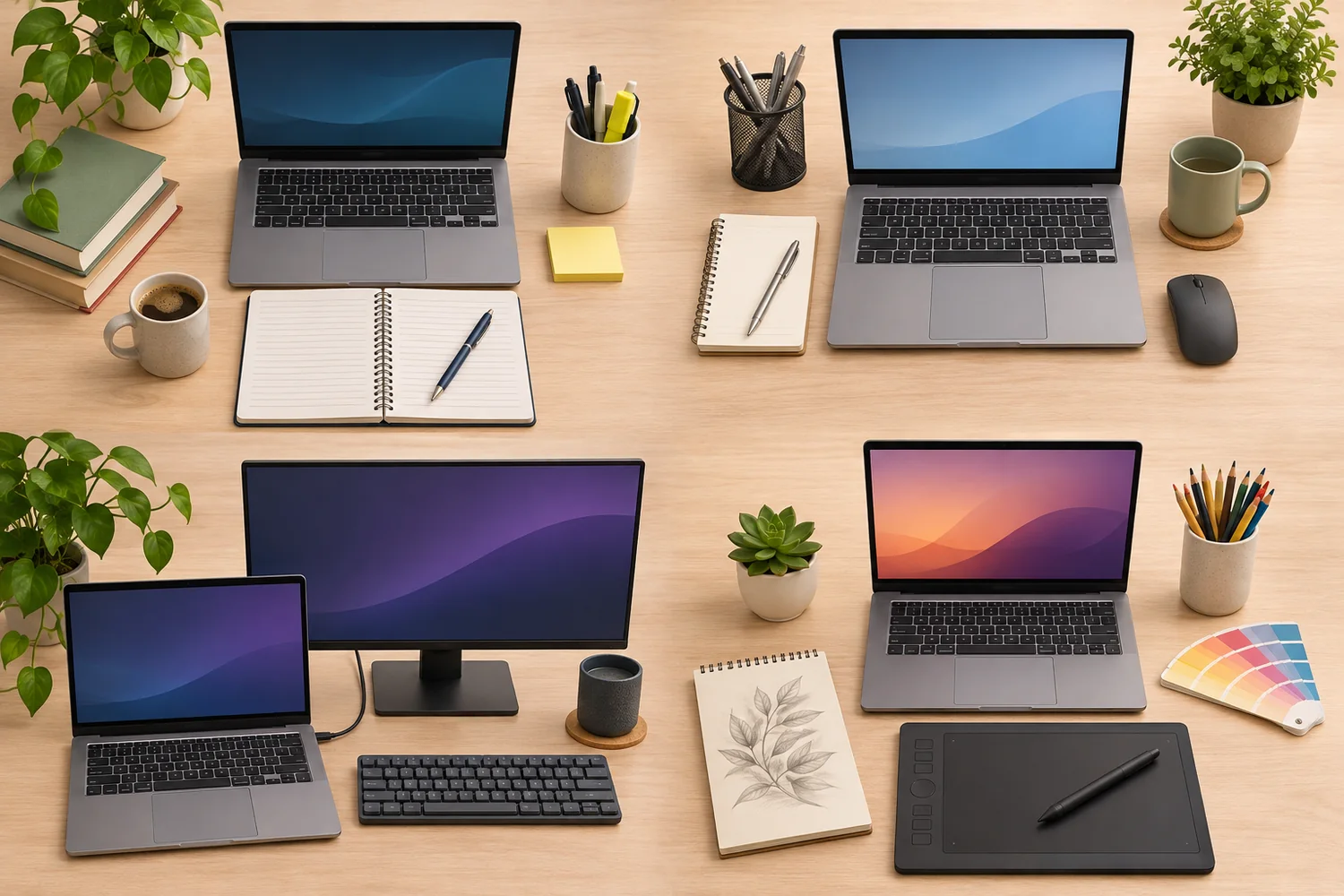
- Estudo: documentos, PDFs, pesquisa, aulas ao vivo e organização em nuvem. Tela legível, webcam e mobilidade costumam pesar mais que placa gráfica dedicada.
- Trabalho administrativo: navegador com muitas abas, planilhas, reuniões e sistemas corporativos. Memória, teclado e conexões para monitor merecem prioridade.
- Programação: confira se o curso ou trabalho exige ambiente específico, máquinas virtuais, containers ou programas que funcionem melhor em determinado sistema.
- Criação: confirme os requisitos do software, espaço dos arquivos, qualidade da tela e necessidade real de gráficos dedicados.
Processador: como comparar sem cair no nome da linha
Compare o modelo completo do processador, não apenas “Core i5”, “Ryzen 5” ou “Snapdragon”. Geração, família, quantidade de núcleos, limite de energia e refrigeração mudam o desempenho. Um processador voltado à economia de bateria pode ser excelente para documentos e reuniões, mas não necessariamente para renderização longa.
Leia a ficha do fabricante e procure testes independentes do modelo exato quando seu uso for pesado. Também confira se o software da faculdade ou empresa funciona em Windows, macOS, Linux ou arquiteturas ARM. O mínimo oficial para instalar Windows 11 é bem menor que o necessário para trabalhar confortavelmente: a Microsoft cita 4 GB de memória e 64 GB de armazenamento como requisitos de sistema, não como recomendação de produtividade.
RAM: 8 GB, 16 GB ou mais?
A memória RAM mantém programas e abas abertos ao mesmo tempo. Para tarefas leves, 8 GB ainda pode servir, especialmente se o sistema estiver limpo e houver SSD. Para estudar e trabalhar sem fechar tudo a cada reunião, 16 GB é uma margem mais confortável. Edição de vídeo, grandes planilhas, máquinas virtuais e projetos de desenvolvimento podem pedir 32 GB ou mais.
Antes de pagar por um notebook com 8 GB, descubra se a memória é soldada, se há slot livre e qual é o limite suportado. “Expansível” sem essa informação não é garantia de upgrade simples. Em alguns modelos finos, toda a memória é integrada e a configuração escolhida na compra acompanha o aparelho.
SSD: prefira espaço que acompanha a sua rotina
SSD deixa inicialização, programas e arquivos mais ágeis que um HD mecânico. Para estudo básico, 256 GB pode funcionar com arquivos na nuvem; 512 GB traz margem para aplicativos, fotos e documentos offline. Quem trabalha com vídeo, bibliotecas de fotos ou projetos grandes pode precisar de 1 TB ou de armazenamento externo.
Também confira se existe segundo slot M.2 ou possibilidade de trocar o SSD. Não assuma que “SSD de 512 GB” revela o tipo, a velocidade ou se haverá expansão. Para entender formatos e uso de unidade externa, veja o guia sobre SSD de 1 TB.
Tela, tamanho e peso: conforto também é desempenho
| O que observar | Por que importa |
|---|---|
| Resolução | Full HD ou superior oferece mais espaço para textos e planilhas que painéis HD simples. |
| Tipo de painel e acabamento | IPS costuma ampliar ângulos de visão; acabamento fosco reduz reflexos em ambientes claros. Confirme a ficha do modelo. |
| Tamanho | 13–14″ favorece mochila e deslocamento; 15–16″ dá mais área de trabalho, mas tende a pesar mais. |
| Brilho e cor | Leitura perto de janelas pede brilho suficiente; edição visual exige dados de cobertura de cor, quando disponíveis. |
| Ergonomia | Uma tela grande não dispensa ajuste de altura. Suporte e monitor externo podem melhorar uma mesa fixa. |
Bateria: trate a autonomia anunciada como ponto de partida
A autonomia depende de brilho, resolução, Wi‑Fi, chamadas, programas e idade da bateria. O número publicado pelo fabricante costuma usar um cenário controlado; procure avaliações que expliquem o teste. Para quem passa o dia fora, peso do carregador e recarga USB‑C também contam tanto quanto o número de horas.
Evite escolher pela capacidade em Wh isoladamente: ela ajuda a comparar, mas processador, tela e otimização do sistema alteram o resultado. Se a tomada é escassa, procure um aparelho que atenda ao seu turno real de aula ou trabalho e leve o carregador quando a atividade for intensa.
Portas, Wi‑Fi, webcam e teclado: os detalhes que evitam adaptadores
- USB‑C: nem toda porta USB‑C transmite vídeo ou aceita carregamento. Confirme separadamente dados, DisplayPort/Thunderbolt/USB4 e Power Delivery.
- HDMI e monitor externo: verifique resolução e taxa que a saída suporta se você usa tela adicional. O guia de monitores ajuda a entender essa escolha.
- Wi‑Fi e Bluetooth: são importantes para videoconferência, periféricos e redes atuais; veja a geração informada na ficha.
- Webcam e microfone: resolução não conta toda a história. Privacidade física, enquadramento e qualidade em pouca luz também pesam.
- Teclado: confirme layout ABNT2, presença de teclado numérico, retroiluminação e sensação de digitação em loja ou análises confiáveis.
Windows, macOS, Linux ou Chromebook?
O sistema deve seguir seus programas e sua instituição. Windows tem ampla compatibilidade com aplicativos e periféricos; macOS integra bem o ecossistema Apple e é tema do nosso guia de MacBook; Linux pode ser adequado para desenvolvimento e estudo técnico, mas exige confirmar drivers e softwares; ChromeOS atende atividades centradas no navegador e apps compatíveis, mas não substitui automaticamente um PC tradicional.
Confira se o aparelho vem com sistema instalado. Modelos com Linux ou sem sistema podem custar menos, porém a instalação, licença e compatibilidade posterior entram na decisão. Não compre apenas pelo selo “pronto para IA”: confirme quais funções dependem de conexão, assinatura ou requisitos específicos.
Busca útil na Amazon Brasil
Para comparar anúncios atuais, comece por configurações de 16 GB de RAM e SSD de 512 GB. Use os filtros para confirmar o modelo completo do processador, tela, sistema, vendedor, garantia e possibilidade de expansão. Não use preço promocional de um dia como critério de qualidade.
O que evitar na compra
- Comprar só pelo nome da família do processador, sem identificar o código completo.
- Escolher 4 GB de RAM para uso atual com várias abas e reuniões, pensando que o mínimo do sistema é uma meta de conforto.
- Aceitar armazenamento eMMC quando o preço permitir SSD, sem entender a limitação de espaço e desempenho.
- Ignorar teclado, tela e peso porque o processador parece mais potente.
- Assumir que todo USB‑C carrega o notebook ou liga monitor.
- Comprar notebook importado sem conferir tensão do carregador, garantia, teclado e assistência.
- Confundir requisito mínimo de software com configuração adequada ao seu trabalho.
Checklist antes de fechar o pedido
- Liste os três programas mais exigentes que você usa ou vai usar.
- Confirme modelo completo do processador, quantidade de RAM e se ela pode ser ampliada.
- Verifique SSD, espaço livre, segundo slot e política de garantia.
- Leia resolução, painel, brilho quando informado e tamanho físico do notebook.
- Cheque peso, fonte, bateria e carregamento USB‑C conforme a rotina fora de casa.
- Confirme portas, Wi‑Fi, Bluetooth, webcam e layout do teclado.
- Compare o código exato do modelo entre lojas; nomes comerciais podem reunir configurações diferentes.
- Procure assistência autorizada e condição de troca antes da compra.
Perguntas frequentes
8 GB de RAM ainda é suficiente?
Para textos, pesquisa e tarefas leves, pode ser suficiente. Para muitas abas, reuniões, planilhas e uso por mais anos, 16 GB oferece mais folga, especialmente se a memória não puder ser expandida.
Qual tamanho de notebook é melhor para faculdade?
13 ou 14 polegadas costumam equilibrar tela e transporte. Um modelo de 15 ou 16 polegadas pode ser melhor para quem prioriza planilhas e não carrega o aparelho diariamente.
SSD de 256 GB é pouco?
Pode bastar para documentos e nuvem, mas 512 GB oferece margem mais confortável para programas, arquivos offline e atualizações. Veja se existe expansão.
Notebook gamer é necessário para programar?
Não para a maioria dos cursos e projetos iniciais. Programação costuma depender mais de memória, processador, SSD e sistema compatível; confira os requisitos do seu ambiente específico.
Posso usar monitor externo em qualquer notebook?
Nem sempre. Confira a porta disponível e qual resolução e frequência ela suporta. USB-C pode ter apenas dados e carregamento, sem saída de vídeo.
Chromebook serve para estudar?
Pode servir para estudo centrado em navegador, documentos e plataformas compatíveis. Antes de comprar, confirme se seus programas, provas e recursos da instituição funcionam no ChromeOS.
Conclusão
Um bom notebook para estudar e trabalhar começa pela tarefa, não pela etiqueta. Para a maioria, SSD, tela Full HD, 16 GB de RAM quando o orçamento permitir e conexões adequadas formam uma base mais útil do que recursos chamativos. Depois, escolha tamanho, sistema e bateria de acordo com sua rotina.
Para complementar uma mesa fixa, veja os acessórios para home office; para dispositivos menores, o guia de tablets explica quando um tablet pode ser uma alternativa. Encontre outros guias na página de Eletrônicos.