Uma webcam 1080p bem ajustada costuma ser suficiente para reuniões e aulas; luz, enquadramento, microfone e compatibilidade pesam mais do que comprar 4K por reflexo. O modelo certo depende de você ficar parado à mesa, mostrar materiais, gravar aulas ou dividir a cena com outra pessoa.
Antes de comparar marcas, teste a câmera atual no aplicativo que você usa. Se o problema for sombra, fundo confuso ou microfone longe, uma nova webcam pode não ser a primeira melhoria necessária. Este guia separa o que muda a imagem do que é apenas número de vitrine.
Resposta rápida: que webcam faz sentido para o seu uso?
| Cenário | O que priorizar | O que não presumir |
|---|---|---|
| Reuniões individuais | 1080p, 30 fps, fixação estável e boa luz frontal | Que 4K melhorará uma chamada limitada pela plataforma ou conexão. |
| Aulas e demonstrações | Autofoco confiável, ângulo ajustável e possibilidade de tripé | Que campo de visão amplo sempre enquadra melhor. |
| Gravação para edição | Resolução maior apenas se o computador, espaço e fluxo aproveitarem | Que transmissão ao vivo sairá em 4K. |
| Mesa compartilhada | Campo de visão adequado e distância suficiente | Que o microfone da webcam alcançará todos sem eco. |
Antes de comprar, descubra o gargalo da sua chamada
- Faça uma chamada de teste no Teams, Meet ou outro aplicativo usado no trabalho ou curso.
- Veja se o rosto está escuro mesmo com a tela clara: a causa pode ser contraluz, não a câmera.
- Cheque se outro aplicativo não está usando a câmera e se as permissões de câmera e microfone estão liberadas.
- Ouça uma gravação curta com fones: eco, ventilador e distância do microfone podem ser mais importantes que a imagem.
O guia do Microsoft Teams orienta conferir permissões, outro aplicativo usando a câmera e realizar uma chamada de teste. No Google Meet, a resolução enviada pode ser escolhida e 1080p depende de câmera, computador, navegador, edição da conta e conexão; o próprio Google informa que 1080p não é suportado no Firefox nem no Safari.
1080p, 4K e taxa de quadros: escolha pela entrega, não pelo rótulo
Para conversa, entrevista e aula comum, 1080p a 30 quadros por segundo é um ponto de partida sólido quando a plataforma permite essa qualidade. Ela oferece nitidez suficiente para o rosto sem exigir tanto processamento, armazenamento ou banda quanto uma captura 4K. Se a chamada oscila, reduzir a qualidade pode resultar em áudio e vídeo mais estáveis.
Uma webcam 4K faz sentido principalmente se você grava para cortar a imagem depois, precisa mostrar uma área maior ou produz material que ficará disponível em alta resolução. Não é uma promessa de imagem superior numa videoconferência: o serviço pode limitar o envio, e iluminação fraca continuará parecendo fraca. A página de configurações de vídeo do Google Meet explica as opções de 360p, 720p e 1080p e os requisitos para enviar 1080p.
Campo de visão e enquadramento: mostre o necessário
Campo de visão é a largura da cena que a lente captura. Um ângulo mais aberto ajuda a mostrar quadro, mesa ou duas pessoas, mas pode deixar o rosto pequeno e revelar o ambiente. Para uma pessoa sentada perto do monitor, um enquadramento moderado costuma facilitar contato visual e manter o fundo discreto. Use a prévia do aplicativo antes da reunião e deixe uma margem acima da cabeça, sem enquadrar de baixo.
Foco, montagem e altura: detalhes que mudam a aula
Autofoco é especialmente útil ao alternar entre rosto, documento e objeto mostrado à câmera. Em uma rotina imóvel, foco fixo pode funcionar bem se a distância indicada pelo fabricante combinar com sua mesa. Confira se a presilha apoia a espessura do monitor, se há rosca para tripé e se o cabo alcança a porta sem ficar tensionado.

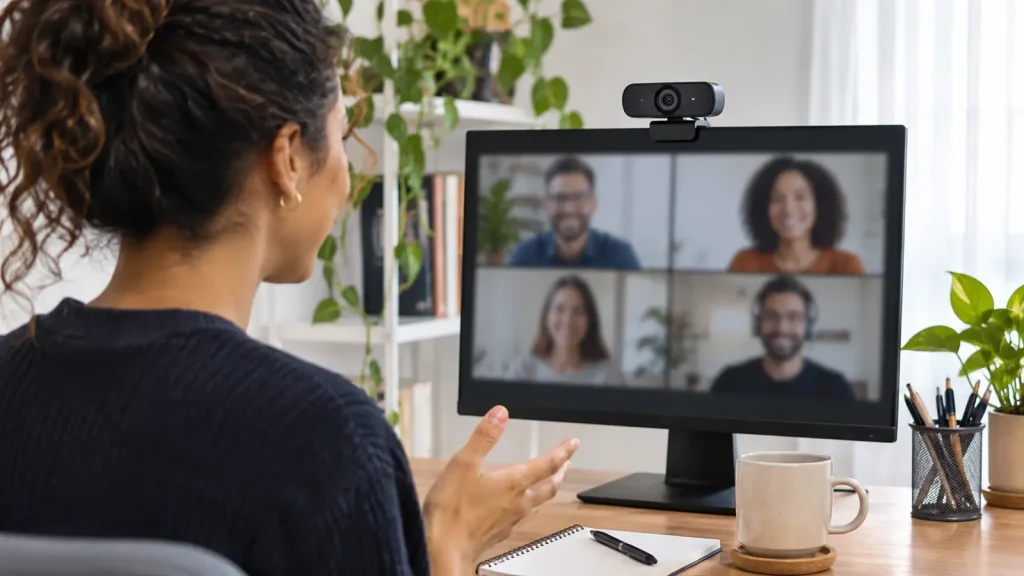
Ilustração editorial gerada por IA. Mostra uma situação de uso e não representa marca, modelo ou resultado garantido.
Luz vem antes da troca de resolução
Posicione uma fonte de luz suave à frente ou levemente de lado do rosto. Uma janela atrás de você cria contraluz: o ambiente fica claro e a pessoa, escura. A luz da tela não costuma substituir iluminação frontal; uma luminária difusa ou a mudança de posição já pode melhorar a leitura da imagem. Evite apontar uma lâmpada forte diretamente para os olhos e faça o teste no horário em que a chamada normalmente acontece.
Microfone da webcam: quando basta e quando não basta
O microfone embutido pode resolver uma chamada individual numa sala silenciosa. Contudo, ele fica distante da boca e normalmente capta mais reflexos, teclado e ruído da casa do que um microfone de headset ou USB posicionado perto de você. Em aula, entrevista ou trabalho recorrente, ouça uma gravação com fones antes de concluir que o problema é a webcam. Recursos de redução de ruído do aplicativo ajudam, mas não substituem uma sala menos ruidosa nem uma fonte de áudio bem posicionada.
Compatibilidade: USB não elimina a necessidade de conferir
Procure no anúncio e no manual o sistema operacional suportado, a versão de USB, os requisitos de software e se a câmera funciona como dispositivo de vídeo padrão (UVC). Mesmo assim, confirme o modelo exato no Windows, macOS, Linux ou Chromebook que você usa e teste com o Teams, Meet, Zoom ou a ferramenta do curso dentro do prazo de devolução aplicável. Adaptadores e hubs podem limitar alimentação ou causar instabilidade; se possível, faça o primeiro teste ligado diretamente ao computador.
Privacidade e permissões
- Prefira tampa física quando ela for útil à sua rotina e confira se fecha a lente sem forçar o mecanismo.
- Observe o indicador de câmera e desligue a webcam ao terminar quando não houver necessidade de mantê-la conectada.
- Revise quais aplicativos e sites têm permissão para usar câmera e microfone; mantenha a opção de perguntar antes de permitir em navegadores.
- Baixe software apenas do fabricante identificado e atualize sistema e aplicativo de chamadas.
Tampa física não corrige permissões indevidas nem substitui atualizações, mas é uma barreira simples quando a webcam está ociosa. Em Teams, as configurações do dispositivo permitem escolher a câmera, ver a prévia e fazer chamada de teste; essa checagem é mais confiável do que assumir que uma câmera nova será selecionada automaticamente.
Busca útil na Amazon Brasil
A busca abaixo é um ponto de partida para comparar modelos, não uma recomendação de um produto específico. Leia a ficha do modelo exato e priorize compatibilidade, campo de visão, montagem e privacidade conforme o seu uso.
Checklist antes de comprar uma webcam
- Meu aplicativo e meu sistema reconhecem a câmera atual?
- 1080p a 30 fps resolve meu tipo de reunião ou gravação?
- Quero mostrar somente o rosto, uma mesa, um quadro ou mais de uma pessoa?
- Preciso de autofoco, tripé ou ajuste de ângulo?
- Há luz frontal no horário das chamadas?
- O microfone embutido ficará próximo o suficiente ou preciso de headset/microfone separado?
- A webcam tem cabo, encaixe e software compatíveis com meu computador?
- A tampa física e as permissões atendem à minha rotina de privacidade?
Perguntas frequentes
Webcam 4K melhora qualquer reunião?
Não. A plataforma, o navegador, a conta, a conexão e o computador podem limitar a resolução enviada. Para reuniões comuns, boa luz e 1080p compatível costumam ser mais relevantes.
O microfone da webcam é suficiente para dar aula?
Pode bastar em ambiente silencioso e perto da pessoa. Teste uma gravação; se houver eco ou ruído, um headset ou microfone mais próximo tende a ser uma melhoria mais direta.
Autofoco é obrigatório?
Não. Ele ajuda ao aproximar materiais e mudar de posição; para uma pessoa sempre sentada à mesma distância, foco fixo bem especificado pode ser adequado.
Como evitar que a câmera fique escura?
Evite janela forte atrás de você e coloque luz suave à frente. Ajuste a prévia no aplicativo antes da chamada; trocar a webcam sem resolver a contraluz pode não mudar o resultado.
Conclusão
A melhor webcam para reuniões e aulas é a que funciona de forma confiável no seu computador e enquadra a tarefa sem exigir soluções improvisadas. Comece por luz, posição e teste no aplicativo; depois escolha resolução, foco, campo de visão, microfone e privacidade conforme sua rotina. Para montar o restante da estação, veja também nosso guia de acessórios para home office, o guia de notebook para estudar e trabalhar e a página de Eletrônicos.