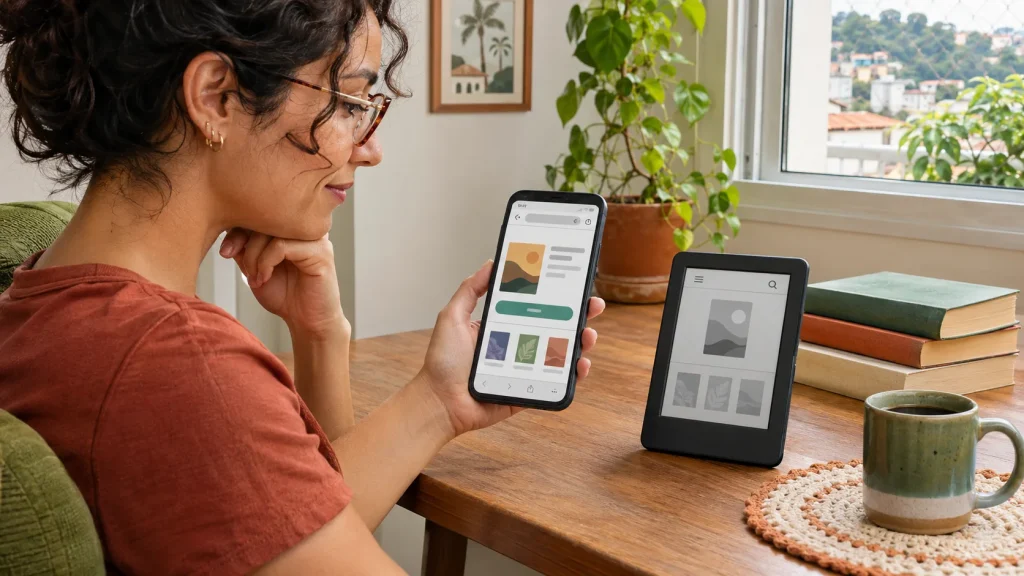
Para comprar um e-book Kindle pelo celular ou computador, abra a Amazon Brasil no navegador, entre na mesma conta usada no Kindle, escolha a edição Kindle e conclua a compra. O livro passa a fazer parte da biblioteca dessa conta e pode ser baixado no e-reader ou aplicativo registrado nela.
O ponto que mais causa confusão é simples: a compra normalmente não é concluída dentro dos aplicativos Kindle ou Amazon para celular. A orientação atual da Amazon é usar o navegador. Também não é necessário “enviar um arquivo” depois: uma compra da Loja Kindle é vinculada à conta e sincronizada pela internet.
Como comprar e-book Kindle pelo celular
- Abra Chrome, Safari ou outro navegador e acesse a Amazon Brasil.
- Entre na mesma conta registrada no seu Kindle ou aplicativo Kindle.
- Pesquise pelo título ou autor e abra a página correta.
- Selecione a edição Kindle, não capa comum, audiolivro ou livro físico.
- Confira idioma, autor, editora e edição.
- Revise o método de pagamento e o dispositivo de entrega, quando essa opção aparecer.
- Confirme a compra somente depois de verificar o resumo.
Depois, abra o aplicativo Kindle, entre em Biblioteca e atualize a tela. A capa pode aparecer sem que o conteúdo esteja baixado: toque nela para fazer o download antes de ler offline.
Por que não aparece a opção de comprar no aplicativo?
A Amazon informa que livros Kindle não são comprados diretamente nos aplicativos Kindle ou Amazon em celulares e tablets. Por isso, você pode encontrar amostra, lista de desejos ou detalhes do título sem ver o botão de compra. Abra a loja no navegador do aparelho, faça login e conclua por ali.
Não tente resolver instalando aplicativos de fontes desconhecidas. O navegador oficial é suficiente. Se um atalho abrir automaticamente o aplicativo, digite amazon.com.br na barra do navegador, acesse a conta e refaça a busca pela edição Kindle.
Como comprar e-book Kindle pelo computador
- Acesse a Amazon Brasil no navegador do computador.
- Confirme a conta no canto superior da página.
- Procure o livro e selecione a versão Kindle.
- Confira se é a obra integral e no idioma desejado.
- Escolha o destino, se a página oferecer o campo de entrega.
- Conclua a compra e aguarde a confirmação do pedido digital.
Você não precisa conectar o Kindle ao computador por cabo. Com o e-reader registrado na mesma conta e conectado ao Wi-Fi, a biblioteca é atualizada pela nuvem. Também é possível começar a leitura no Kindle for Web ou em um aplicativo Kindle compatível.
| Onde comprar | Como concluir | Como o livro chega |
|---|---|---|
| Celular ou tablet | Site da Amazon no navegador | Biblioteca do app e Kindles da mesma conta |
| Computador | Site da Amazon no navegador | Biblioteca da conta; baixe no destino |
| E-reader Kindle | Loja Kindle no próprio aparelho | Download direto quando conectado |
| Aplicativo Kindle | Use o navegador para comprar | Atualize a Biblioteca e toque na capa |
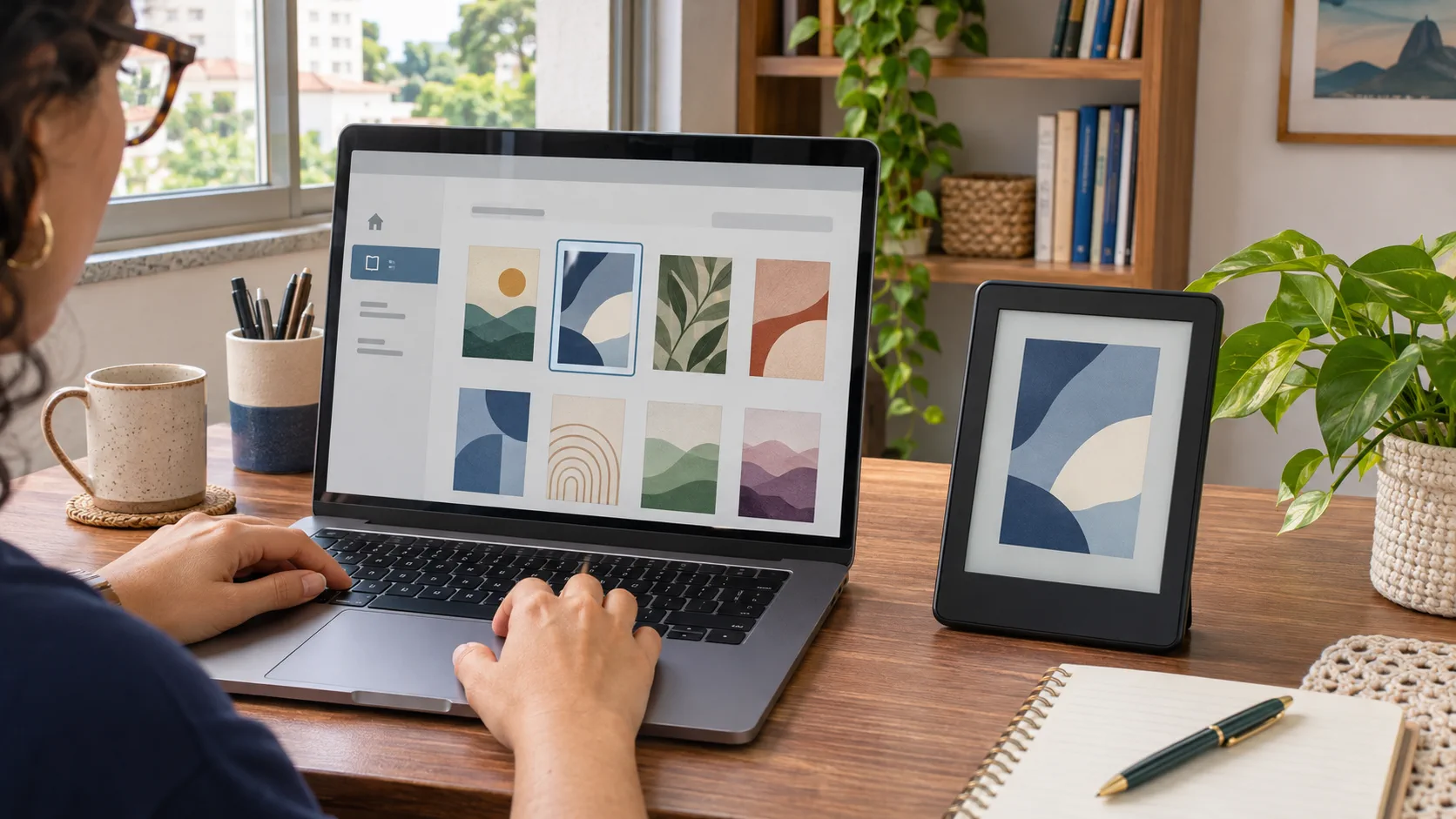
Como enviar o e-book comprado para o Kindle
Na maioria das vezes, basta conectar o Kindle ao Wi-Fi, abrir Biblioteca e sincronizar. Se o título não baixar automaticamente, toque na capa. A Amazon informa que a biblioteca aparece nos dispositivos e aplicativos conectados à mesma conta usada na compra.
Para forçar a entrega pelo site, abra Gerencie seu conteúdo e dispositivos, entre em Conteúdo, filtre por Livros, localize a obra e escolha a opção de entregar ou remover do dispositivo. Marque o Kindle ou aplicativo correto e confirme. Depois sincronize o destino.
“Entregar” nesse painel não cria uma segunda compra nem envia EPUB por e-mail. Apenas disponibiliza na instalação escolhida um livro que já pertence à biblioteca da conta.
Antes de comprar, confira a edição correta
- Formato: confirme que a opção selecionada é Kindle.
- Idioma: títulos iguais podem ter edições em português, inglês ou espanhol.
- Obra integral: diferencie livro completo, resumo, guia de estudo e amostra.
- Volume: confira o número dentro da série.
- Conta: a compra deve ocorrer na conta registrada no aparelho.
- Pagamento: revise o método e o resumo antes de confirmar.
O livro foi comprado, mas não aparece no Kindle
Comece verificando onde o problema está. Se o livro aparece em Gerencie seu conteúdo e dispositivos, a compra pertence à conta e a falha tende a estar em entrega, conexão, filtro ou sincronização. Se não aparece, confira o pedido digital e o pagamento.
| O que você vê | Causa provável | Próximo passo |
|---|---|---|
| Pedido digital incompleto | Pagamento não confirmado | Revisar o pedido e o método de pagamento |
| Livro não está em Conteúdo | Conta diferente ou pedido incompleto | Conferir conta e pedidos digitais |
| Livro está em Conteúdo, mas não no aparelho | Entrega ou sincronização pendente | Entregar manualmente e sincronizar |
| Capa aparece, mas não abre offline | Arquivo ainda não foi baixado | Conectar ao Wi-Fi e tocar na capa |
| Livro some da Biblioteca | Filtro em Baixados ou outro filtro ativo | Selecionar Todos e remover filtros |
No Kindle ou aplicativo, selecione a visualização Todos, remova filtros ativos e ordene por recentes. Conecte ao Wi-Fi e sincronize. Se ainda não surgir, use a entrega manual pelo painel. Reiniciar o e-reader pode resolver uma biblioteca que não atualizou, mas não faça restauração de fábrica como primeiro passo.
A conta usada na compra é a mesma do aparelho?
Esse é um dos diagnósticos mais importantes. Um Kindle registrado na conta A não recebe automaticamente uma compra feita na conta B. Compare o e-mail ou telefone mostrado nas configurações do aparelho com a conta aberta no navegador.
Se o livro foi comprado na conta errada, não compre novamente antes de verificar o pedido e falar com o atendimento da Amazon. Trocar o registro do aparelho também altera qual biblioteca aparece e pode esconder temporariamente conteúdos da conta anterior.
Comprar e-book não é assinar Kindle+
Uma compra avulsa adiciona aquela edição à biblioteca da conta sob as condições da licença digital. Kindle+ é uma assinatura com acesso temporário a títulos participantes. O selo da assinatura e o botão de leitura incluída não significam que a obra foi comprada.
Para entender a assinatura, veja se o Kindle+ vale a pena e o que mudou de nome. Para conhecer limites de licença, DRM e download, consulte se um livro Kindle comprado é realmente seu.
Comprar na loja não é enviar EPUB ou PDF
A compra da Loja Kindle é entregue pela própria Amazon. Já EPUB, PDF ou documento obtido legalmente fora da loja segue outro fluxo, chamado Enviar para o Kindle. Ele aceita arquivos pessoais compatíveis, mas não transforma o arquivo em compra da loja.
Se essa é sua necessidade, use o tutorial específico de como enviar EPUB e PDF para o Kindle. Separar os processos evita procurar um livro comprado na área de documentos ou esperar que um arquivo pessoal apareça como pedido digital.
Perguntas frequentes
Posso comprar livro Kindle pelo aplicativo?
A orientação atual da Amazon é concluir a compra pelo site no navegador do celular ou computador. Depois, o título aparece na biblioteca do aplicativo conectado à mesma conta.
Preciso ter um Kindle para comprar e-book?
Não. É possível ler em aplicativos Kindle compatíveis e no Kindle for Web. O e-reader é uma opção de tela dedicada, não um requisito para a compra.
O livro comprado baixa automaticamente?
Ele entra na biblioteca da conta. O download pode ocorrer no destino escolhido ou exigir que você toque na capa. Wi-Fi, conta correta e sincronização precisam estar ativos.
Posso enviar o mesmo livro para outro Kindle meu?
Se o outro aparelho estiver registrado na mesma conta e for compatível, use Gerencie seu conteúdo e dispositivos para entregar o título. Regras de licença e quantidade de dispositivos podem variar por obra.
Como ler sem internet?
Baixe o livro no aparelho enquanto houver conexão. Depois confirme que ele abre antes de viajar ou ativar o modo avião; a capa na biblioteca, sozinha, não garante que o conteúdo foi baixado.
Conclusão: compre na conta certa e sincronize
O caminho mais confiável no celular e computador é o navegador: entrar na conta do Kindle, selecionar a edição correta e concluir a compra. O livro deve aparecer na biblioteca associada; para baixá-lo, conecte o destino, atualize a biblioteca e toque na capa. Depois, use coleções e filtros para organizar a biblioteca do Kindle e liberar espaço sem apagar a compra.
Se algo falhar, verifique nesta ordem: pedido digital, conta, filtros, Wi-Fi, sincronização e entrega manual. Outros tutoriais e comparativos estão na página de Livros.
Fontes consultadas
- Amazon — como comprar livros Kindle: compra pelo navegador, Kindle e entrega à biblioteca.
- Amazon — como encontrar a biblioteca Kindle: conta, Wi-Fi e sincronização.
- Ajuda Amazon — conteúdo não aparece na biblioteca: pedido digital, filtros e entrega manual.
- Amazon Kindle — aplicativos e Kindle for Web.