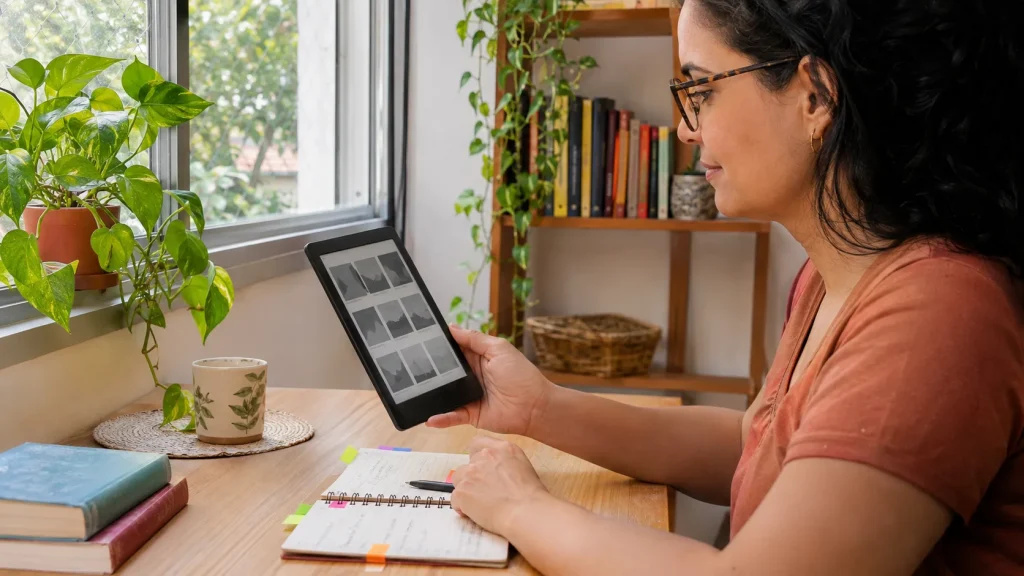
Para organizar a biblioteca do Kindle sem perder livros, comece exibindo “Todos”, retire filtros ativos e crie poucas coleções com uma função clara. Quando quiser liberar espaço, use Remover download: nos livros da Loja Kindle, essa opção apaga a cópia do aparelho, mas mantém o título na biblioteca da conta para novo download.
O cuidado principal é não confundir essa ação com Excluir permanentemente. A exclusão definitiva remove o item da conta e dos dispositivos vinculados; um livro comprado pode precisar ser adquirido novamente. Os nomes e a posição dos comandos variam entre modelos, aplicativos, idioma e versão do sistema, então confira a mensagem de confirmação antes de tocar.
O que cada comando faz na biblioteca do Kindle
| Ação | O que acontece | Quando usar |
|---|---|---|
| Filtrar ou ordenar | Muda apenas a exibição | Encontrar livros sem alterar o acervo |
| Adicionar à coleção/tag | Classifica o título | Separar leituras por objetivo |
| Marcar como lido/não lido | Altera o status de leitura | Acompanhar o que foi concluído |
| Remover download | Apaga a cópia local; conteúdo da conta permanece | Liberar espaço no aparelho |
| Devolver empréstimo | Encerra o acesso emprestado | Liberar vaga da assinatura |
| Excluir permanentemente | Remove da conta e dos dispositivos | Somente quando a exclusão definitiva é intencional |
Essa distinção resolve boa parte da confusão. Filtrar muda apenas o que aparece na tela. Organizar em coleção adiciona uma classificação. Remover download libera armazenamento. Já excluir permanentemente altera a biblioteca da conta.
Organize a biblioteca em 15 minutos
- Abra a Biblioteca, selecione Todos e limpe os filtros para enxergar o acervo completo.
- Ordene por Recentes para localizar o que entrou há pouco ou por Título e Autor para encontrar duplicidades aparentes.
- Crie de quatro a seis coleções úteis, em vez de uma categoria para cada assunto.
- Coloque primeiro os títulos que pretende ler nas próximas semanas.
- Marque como lidos os livros concluídos, quando o recurso estiver disponível, sem precisar escondê-los em dezenas de pastas.
- Exiba Baixados e remova apenas as cópias locais que não precisa levar offline.
Faça uma segunda revisão depois de alguns dias. Se uma coleção continuar vazia ou você nunca souber onde colocar um livro, ela provavelmente é específica demais.
Use “Todos” e “Baixados” do jeito certo
Na visualização Todos, o Kindle reúne os itens disponíveis na biblioteca da conta, inclusive aqueles que ainda não ocupam espaço no aparelho. Em Baixados, aparecem os títulos cuja cópia local está pronta para leitura offline. Uma capa desaparecer ao selecionar Baixados não significa que o livro foi apagado.
Filtros por livro, documento, amostra, leitura ou outros tipos podem ajudar, mas também são uma causa comum do “sumiço” de um título. A própria Amazon orienta selecionar Todos, remover filtros ativos, pesquisar pelo nome e sincronizar quando um conteúdo não aparece.
Como criar coleções que você realmente usa
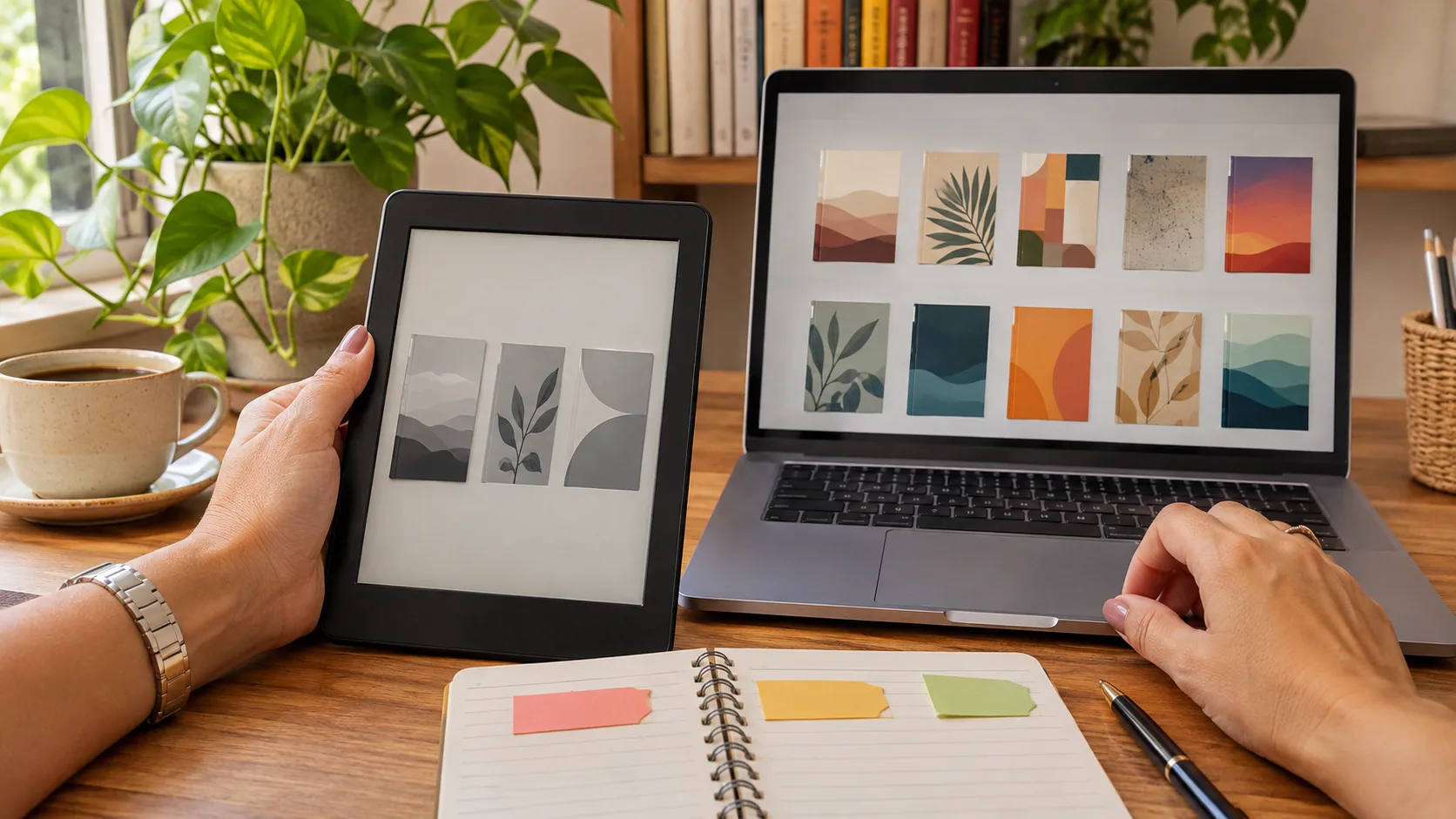
Coleções funcionam melhor como etiquetas de decisão, não como uma reprodução detalhada da livraria. Um mesmo título pode fazer sentido em mais de uma coleção, e adicioná-lo a uma delas não muda a compra, o arquivo ou a posição de leitura.
- Lendo agora: mantenha dois ou três títulos em andamento.
- Próximas leituras: limite aos livros que realmente pretende começar.
- Estudo e trabalho: reúna referências que precisam ser consultadas novamente.
- Ficção e não ficção: use apenas se essa divisão ajuda a escolher.
- Favoritos: reserve para releituras e recomendações.
No e-reader, a criação costuma ficar no menu da Biblioteca, com opções como Criar coleção, e a inclusão de um livro pode aparecer no menu do próprio item. Em aparelhos atuais, a Amazon informa que coleções também podem ser chamadas de tags. Como a interface muda, use o nome equivalente mostrado no seu dispositivo.
As coleções sincronizadas podem aparecer em outros Kindles e aplicativos conectados à conta. Isso não quer dizer que todos os livros foram baixados: a Amazon esclarece que baixar uma coleção criada em outro aparelho não baixa automaticamente o conteúdo dela. No e-reader, é possível abrir o menu da coleção e escolher o download dos itens quando houver espaço e conexão.
Filtros e ordenação: encontre sem reorganizar tudo
| Recurso | Serve para | Se algo sumir |
|---|---|---|
| Todos | Ver a biblioteca vinculada à conta | Confirme conta e sincronização |
| Baixados | Ver o que está disponível offline | Volte a Todos |
| Livros/Documentos/Amostras | Separar tipos de conteúdo | Remova o filtro de tipo |
| Recentes | Trazer aquisições e alterações novas para cima | Sincronize e ordene novamente |
| Título/Autor | Localizar alfabeticamente | Use também a busca |
| Coleções/tags | Ver grupos criados por você | Saia da coleção e abra Todos |
A busca por título ou autor é mais rápida do que criar uma coleção para uma única obra. Quando um livro recém-adquirido não aparece, ordenar por Recentes e sincronizar costuma ser o primeiro diagnóstico. Se você ainda está na etapa de compra, veja como comprar um e-book Kindle na conta correta.
Como remover downloads e liberar espaço com segurança
Para um livro adquirido na Loja Kindle, abra o menu do título e escolha Remover download ou a opção equivalente. A Amazon informa que a cópia local é retirada para liberar armazenamento, enquanto o conteúdo permanece na nuvem e pode ser baixado novamente. Faça isso apenas depois de confirmar que o título pertence à biblioteca da conta.
Antes de uma viagem, não remova o que pretende ler sem internet. Mantenha o aparelho conectado, toque nas capas necessárias e abra cada livro uma vez para confirmar que o download foi concluído. O desenho de uma capa na tela, por si só, não prova que o arquivo está disponível offline.
Atenção aos livros enviados por cabo USB
O comportamento é diferente para arquivos transferidos manualmente por USB. Segundo a ajuda da Amazon, esses arquivos não ficam armazenados na nuvem do Kindle; removê-los do aparelho pode apagar a única cópia que estava ali. Guarde o original em um computador ou armazenamento de backup antes de excluir.
Documentos enviados pelo serviço Enviar para o Kindle podem seguir outro fluxo, conforme a forma de envio e as configurações da conta. O tutorial de como enviar EPUB e PDF para o Kindle explica esse processo sem confundi-lo com livros comprados na loja.
Excluir permanentemente: quando não usar
Não use Excluir permanentemente para arrumar a tela ou liberar espaço. A Amazon alerta que a ação remove o conteúdo da nuvem e de todos os dispositivos vinculados. Para ler novamente um livro comprado, pode ser necessário adquiri-lo outra vez. Se a caixa de confirmação mencionar exclusão da conta ou de todos os dispositivos, pare e escolha Remover download.
Essa diferença decorre do modo como licenças e arquivos digitais funcionam. Para entender o que permanece na conta, o que pode ser baixado e os limites de DRM, leia também se um livro comprado no Kindle é realmente seu.
Devolver um livro da assinatura não é excluir uma compra
Em títulos emprestados pelo Kindle+ ou por outro catálogo elegível, devolver encerra aquele empréstimo e libera espaço na cota da assinatura. Isso não apaga um livro comprado, porque o acesso emprestado e a compra avulsa são modalidades diferentes. Se houver dúvida sobre o selo exibido, consulte o guia sobre Kindle+ e o antigo Kindle Unlimited.
Amostras também não são compras completas. Removê-las serve para limpar prévias que você não pretende continuar, mas confira o tipo de item antes da ação.
Sincronização: o que ela preserva
Com a sincronização ativada, a Amazon informa que posição de leitura, notas e destaques podem ser mantidos entre dispositivos compatíveis. No e-reader, use Sincronizar e verificar itens quando uma compra, coleção ou alteração recente ainda não apareceu.
Não trate a sincronização como backup de qualquer arquivo local. Ela não transforma automaticamente um documento copiado por USB em conteúdo da nuvem. Também vale revisar a conta registrada: um Kindle conectado a outra conta mostrará outra biblioteca.
O livro sumiu? Faça este diagnóstico
- Troque Baixados por Todos.
- Remova filtros de tipo, leitura ou coleção.
- Pesquise pelo título e pelo autor.
- Ordene por Recentes e sincronize com o Wi-Fi ativo.
- Confirme se a compra está na mesma conta registrada no aparelho.
- Em Gerencie seu conteúdo e dispositivos, localize o livro e use Entregar ou remover do dispositivo.
Evite restaurar o Kindle para os padrões de fábrica como primeiro passo. Esse procedimento exige novo registro e downloads, mas não corrige uma compra feita em outra conta ou uma exclusão permanente. Em aparelhos antigos, confira antes quais Kindles perderam suporte e por que não se deve desregistrar ou restaurar alguns modelos.
E o Espaço de trabalho do Kindle Scribe?
Nos modelos Kindle Scribe lançados em 2025 ou depois, a Amazon oferece um Espaço de trabalho que reúne livros, documentos e cadernos em projetos. É um recurso específico desses aparelhos, não uma instrução geral para todo Kindle. Remover um item do Espaço de trabalho não o remove da Biblioteca.
Rotina simples para a biblioteca não bagunçar de novo
- Ao adquirir ou enviar um livro, coloque-o em uma coleção imediatamente.
- Uma vez por mês, revise Próximas leituras e retire o que perdeu prioridade.
- Antes de viajar, baixe os títulos necessários e teste a abertura offline.
- Quando o armazenamento apertar, filtre por Baixados e remova cópias locais concluídas.
- Reserve a exclusão permanente para itens que você realmente quer retirar da conta.
Perguntas frequentes
Remover download apaga o livro do Kindle?
Remove a cópia armazenada naquele aparelho. Nos títulos da Loja Kindle mantidos na conta, o livro continua na biblioteca e pode ser baixado novamente. A exceção importante são arquivos locais transferidos por USB, que podem não ter cópia na nuvem.
Como ver apenas os livros baixados?
Na Biblioteca, selecione Baixados. O nome ou a posição do filtro varia conforme o modelo e a versão. Volte a Todos para rever títulos que pertencem à conta, mas não estão armazenados localmente.
Coleção do Kindle ocupa mais espaço?
A coleção é uma forma de classificação. O espaço relevante é ocupado pelos conteúdos baixados. Baixar todos os itens de uma coleção, porém, pode aumentar o uso do armazenamento.
Posso recuperar um livro excluído permanentemente?
A ajuda da Amazon informa que um livro comprado excluído permanentemente precisará ser adquirido outra vez para voltar à biblioteca. Por isso, não confirme essa ação para apenas liberar espaço.
Marcar como lido remove o livro?
Não. O comando altera o status de leitura e pode alimentar filtros, mas não remove a compra nem o download por si só.
Conclusão: organize primeiro, apague por último
A biblioteca fica mais prática com poucas coleções, filtros usados conscientemente e uma revisão periódica dos downloads. O melhor atalho é lembrar que Todos representa a biblioteca e Baixados representa o que está no aparelho.
Para liberar espaço, prefira Remover download. Use Excluir permanentemente apenas quando quiser retirar o conteúdo da conta e compreender a consequência. Outros guias de leitura digital estão reunidos na página de Livros.
Fontes consultadas
- Ajuda Amazon — remover livros do e-reader Kindle: diferença entre remover download e excluir permanentemente.
- Ajuda Amazon — baixar coleções no e-reader: coleções/tags e download dos itens.
- Ajuda Amazon — conteúdo Kindle não aparece: filtros, ordenação, sincronização e entrega.
- Ajuda Amazon — configurações de sincronização: posição, notas e destaques.
- Ajuda Amazon — sincronizar o e-reader Kindle.
- Ajuda Amazon — entregar livros manualmente.
- Ajuda Amazon — Espaço de trabalho no Kindle Scribe 2025 ou posterior.