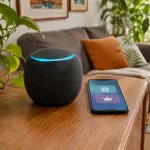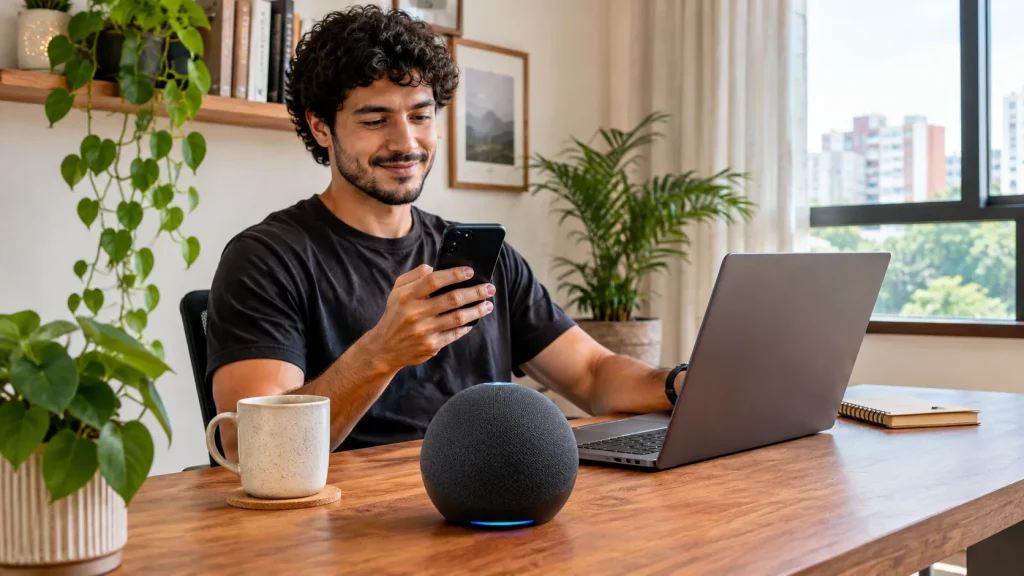
É possível usar a Alexa como caixa de som Bluetooth conectando um celular, computador ou outro aparelho compatível a um dispositivo Echo. Depois do pareamento, o áudio de músicas, podcasts, vídeos e outros aplicativos sai pelo Echo, enquanto a reprodução continua sendo comandada principalmente no aparelho de origem.
Com uma TV, a resposta exige mais cuidado: o televisor precisa oferecer saída de áudio Bluetooth e reconhecer o Echo como dispositivo de reprodução. Mesmo quando conecta, pode existir atraso entre imagem e som. Para combinações compatíveis de Fire TV e Echo, o Alexa Home Theater é uma rota diferente do Bluetooth comum e inclui recursos próprios de sincronização.
Resposta rápida: o que funciona em cada aparelho?
| Origem do áudio | Pode usar o Echo? | Melhor caminho | Limitação principal |
|---|---|---|---|
| Android, iPhone ou iPad | Sim | Bluetooth comum | Um destino por conexão |
| Windows ou Mac | Sim | Bluetooth e seleção da saída | Echo não é microfone de headset |
| TV com saída de áudio Bluetooth | Pode funcionar | Parear como alto-falante | Compatibilidade e atraso variam |
| Fire TV e Echo compatíveis | Sim | Alexa Home Theater | Exige combinação aceita e Wi-Fi |
| TV sem saída Bluetooth | Não diretamente | Avaliar saída de áudio adequada | Bluetooth de controle não transmite som |
Este guia trata o Echo como destino do áudio. Conectar o Echo a uma caixa Bluetooth externa faz o caminho oposto: o som da Alexa sai na outra caixa. São usos diferentes, ainda que apareçam no mesmo menu de dispositivos Bluetooth.
O que você precisa antes de parear
- um dispositivo Echo configurado e ligado;
- Bluetooth ativado no celular, computador ou televisão;
- os aparelhos próximos durante o primeiro pareamento;
- o aplicativo Alexa atualizado para gerenciar conexões;
- nenhum outro aparelho ocupando a conexão do Echo naquele momento.
A Amazon informa que os Echo usam o perfil A2DP Sink para receber áudio e o perfil de controle de mídia AVRCP. Na prática, isso permite que o Echo funcione como alto-falante, mas não o transforma automaticamente em microfone Bluetooth do computador para reuniões ou jogos.
Como colocar a Alexa no modo de pareamento Bluetooth
Para o primeiro pareamento, a rota documentada pela Amazon é pelo aplicativo Alexa:
- coloque o celular, computador ou outro dispositivo em modo detectável;
- abra o aplicativo Alexa e toque em Dispositivos;
- selecione o Echo que será usado;
- abra Configurações do dispositivo > Dispositivos Bluetooth;
- toque em Parear novo dispositivo e conclua a confirmação nos dois aparelhos.
Em modelos Echo com tela, a configuração também pode ser feita no próprio aparelho: abra Configurações, entre em Opções do dispositivo e Bluetooth, procure o equipamento e escolha Conectar. Os nomes dos menus podem variar no Echo Hub, Echo Show e Echo Spot.
Depois do primeiro pareamento, ative o Bluetooth no aparelho de origem e diga “Alexa, emparelhar Bluetooth” para reconectar um dispositivo conhecido. Alguns equipamentos voltam a se conectar automaticamente quando estão ligados e próximos. Se o Echo escolhe o aparelho errado, desconecte os demais antes de repetir o comando.
Como usar a Alexa como caixa de som do celular
No Android
- deixe o Echo pronto para parear;
- no Android, mantenha pressionado o atalho Bluetooth ou abra Dispositivos conectados;
- toque em Parear novo dispositivo;
- selecione o nome do Echo e aceite a conexão.
Abra o aplicativo de música, podcast, vídeo ou audiolivro e inicie a reprodução. O áudio de mídia deve ir para o Echo. Se continuar no celular, abra a seleção de saída de áudio do Android e escolha o dispositivo conectado.
No iPhone ou iPad
- coloque o Echo em pareamento;
- abra Ajustes > Bluetooth e ative o recurso;
- toque no nome do Echo quando ele aparecer;
- se necessário, selecione o Echo como destino no controle de reprodução.
O iPhone permite trocar o destino do som na Tela Bloqueada ou na Central de Controle. O alcance e a estabilidade dependem do ambiente; paredes, outros equipamentos sem fio e distância podem causar cortes.
O que dá para controlar pelo celular?
O aplicativo de origem continua responsável pelo conteúdo. Use o celular para escolher a faixa, mudar o vídeo, navegar no podcast ou selecionar o capítulo. Dependendo do aplicativo e do perfil de controle aceito, comandos de pausar, continuar e avançar podem funcionar no Echo, mas isso não equivale à integração nativa de um serviço com a Alexa.
Por Bluetooth, você pode ouvir um serviço que não possui Skill ou integração direta. Em contrapartida, pedidos como “toque minha playlist” podem abrir o serviço padrão configurado na Alexa em vez de controlar o aplicativo do celular. Para audiolivros integrados à conta, o guia de como ouvir audiolivros na Alexa explica a rota por voz.
Como usar a Alexa como caixa de som no Windows
- abra o menu Bluetooth do Windows e escolha adicionar um dispositivo;
- coloque o Echo em pareamento pelo aplicativo Alexa ou comando de voz;
- selecione o Echo na lista de novos dispositivos e conclua a conexão;
- em Configurações > Sistema > Som, escolha o Echo como saída.
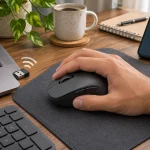
No Windows 11, a lista também pode ser acessada pela seta ao lado do Bluetooth nas configurações rápidas. Se o computador não tem Bluetooth, um adaptador USB compatível pode adicionar o recurso, mas confirme versão do sistema, drivers e perfis de áudio antes de comprar.
Como usar a Alexa como caixa de som no Mac
- deixe o Echo detectável para o pareamento;
- no Mac, abra menu Apple > Ajustes do Sistema > Bluetooth;
- passe o cursor sobre o Echo e clique em Conectar;
- em Ajustes do Sistema > Som > Saída, selecione o Echo.
Se o Mac se conecta, mas o som continua nos alto-falantes internos, a saída de áudio ainda não foi alterada. Para impedir reconexão automática, desconecte ou esqueça o Echo nos ajustes de Bluetooth; depois será necessário parear novamente.
A Alexa funciona como microfone Bluetooth no PC?
Não conte com isso. A documentação da Amazon lista A2DP Sink, usado para receber áudio estéreo, e AVRCP, usado para controles de mídia. Ela não apresenta o Echo como headset Bluetooth com microfone para Zoom, Meet, Discord ou jogos. O computador pode mostrar o Echo apenas como saída de som.
Para reuniões, mantenha o microfone do notebook, um headset ou outro dispositivo de entrada selecionado. Usar o Echo como saída e o microfone distante do computador também pode provocar eco para os demais participantes. Faça um teste de áudio antes da chamada.
Como usar a Alexa como caixa de som da TV
A TV precisa transmitir áudio por Bluetooth. Ter Bluetooth apenas para controle remoto, teclado ou entrada de dados não garante suporte a alto-falantes. Procure no manual ou nas configurações por opções como Saída de som, Alto-falante Bluetooth, Lista de dispositivos Bluetooth ou nome equivalente.
- abra as configurações de saída de som da TV;
- escolha procurar um alto-falante Bluetooth;
- coloque o Echo em modo de pareamento;
- selecione o Echo na TV e confirme a saída de áudio.
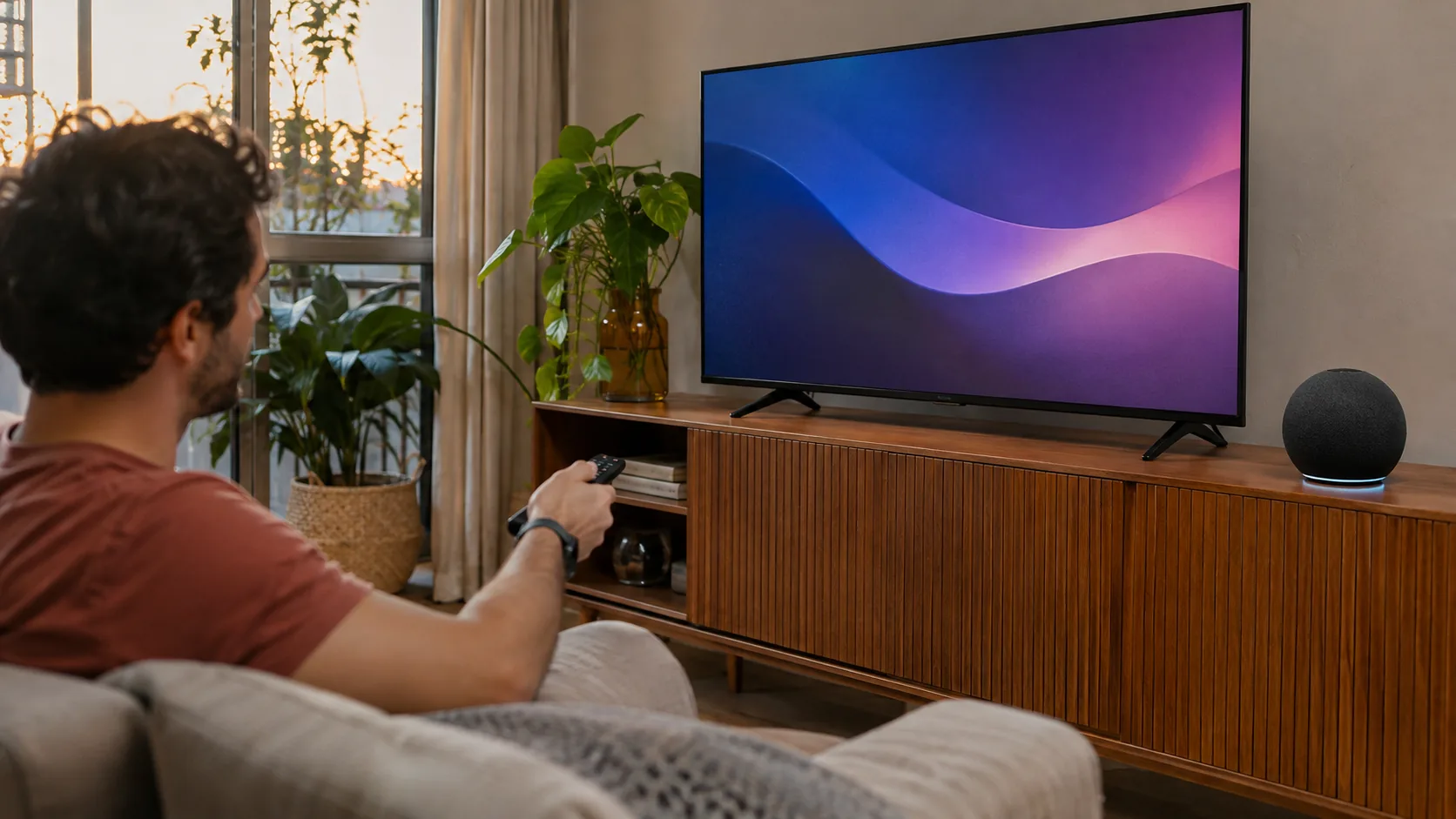
Os menus variam por marca, modelo e ano. Algumas TVs aceitam fones e caixas Bluetooth; outras não enviam áudio por esse protocolo. Se o Echo não aparece, não compre um adaptador antes de conferir qual saída a TV oferece e se o acessório suporta transmissão, não apenas recepção.
Por que o som da TV fica atrasado?
Bluetooth adiciona processamento e pode causar diferença entre fala e imagem. Algumas televisões têm ajuste de sincronização, mas isso não garante correção total. O atraso costuma ser mais perceptível em jogos, instrumentos, karaokê e conteúdos nos quais a imagem precisa acompanhar o som com precisão.
Evite deixar o alto-falante interno e o Echo tocando ao mesmo tempo: pequenas diferenças geram eco. Para uso frequente com televisão, uma saída HDMI ARC/eARC, óptica ou um sistema pensado para TV tende a oferecer controle mais previsível que uma conexão Bluetooth genérica.
Fire TV com Echo: Alexa Home Theater não é Bluetooth comum
Em combinações compatíveis, o Alexa Home Theater conecta alto-falantes Echo a um Fire TV pela conta e pela rede Wi-Fi. A Amazon mantém uma lista específica de Fire TV e Echo aceitos; alguns modelos atuais não oferecem o recurso, e certas combinações reproduzem apenas o áudio do Fire TV, não o de outras entradas HDMI.
Quando disponível, a configuração fica em Configurações > Tela e Sons > Alexa Home Theater no Fire TV. Os dispositivos precisam estar na mesma conta, no mesmo ambiente e na mesma rede. O menu inclui ajuste de sincronização labial, e a própria Amazon recomenda a saída da televisão para situações sensíveis a latência, como jogos.
Antes de planejar essa montagem, confira a compatibilidade do Fire TV com a televisão e a lista oficial do Alexa Home Theater. Para ligar, ajustar volume ou trocar entradas por voz, consulte o guia sobre como a Alexa controla a TV. O fato de dois aparelhos terem Alexa ou Bluetooth não garante que formem um sistema de cinema em casa.
Dá para tocar em vários Echo ao mesmo tempo por Bluetooth?
O pareamento Bluetooth comum conecta a fonte a um destino de áudio. Não presuma que o som recebido do celular ou PC será repetido por um grupo multiambiente. Grupos de caixas e pares estéreo pertencem aos recursos de reprodução da Alexa e dependem de dispositivos e serviços compatíveis, conta e rede.
Se a prioridade é tocar a mesma música em vários cômodos, use um serviço integrado à Alexa e configure um grupo compatível. Se a prioridade é portabilidade fora de casa, talvez uma caixa de som Bluetooth portátil seja mais adequada que um Echo dependente de tomada.
Alexa não aparece ou o Bluetooth fica desconectando
| Problema | Verificação | Próxima ação |
|---|---|---|
| Echo não aparece | Modo de pareamento e proximidade | Desconectar outro aparelho e procurar novamente |
| Conecta, mas não toca | Saída de áudio e volumes | Selecionar o Echo como destino |
| Som corta | Distância e interferência | Aproximar e afastar fontes sem fio |
| Pareamento antigo falha | Lista Bluetooth no aplicativo Alexa | Remover o dispositivo e parear novamente |
| TV com som atrasado | Ajuste de sincronização | Usar uma única saída ou rota própria para TV |
| PC não tem Bluetooth | Hardware e sistema | Avaliar adaptador USB compatível |
A Amazon recomenda confirmar a atualização do Echo, aproximar os aparelhos, afastá-los de micro-ondas, babás eletrônicas e outras fontes de interferência e remover um pareamento antigo antes de tentar novamente. Reiniciar é uma etapa reversível; restaurar o Echo deve ficar para depois das verificações de conexão e perfil.
Se o aparelho também aparece offline ou não responde fora do Bluetooth, trate primeiro a rede pelo guia Alexa não conecta ao Wi-Fi. As cores da luz da Alexa ajudam a distinguir microfone desligado, configuração, chamada e inicialização.
Perguntas frequentes
A Alexa funciona como caixa de som sem internet?
O áudio Bluetooth é enviado localmente pelo aparelho conectado, mas o Echo deve estar configurado e vários comandos da Alexa dependem da internet. Uma queda de rede pode limitar comandos de voz e serviços mesmo que uma conexão Bluetooth já estabelecida ainda reproduza áudio.
Posso ouvir qualquer aplicativo do celular no Echo?
Em geral, o Echo recebe o áudio de mídia escolhido como saída Bluetooth. Aplicativos, chamadas e sons do sistema podem tratar a rota de áudio de maneiras diferentes; confira o destino de reprodução no próprio celular.
Por que a Alexa conecta, mas não sai som?
Confira volume nos dois aparelhos, saída de áudio selecionada, reprodução pausada e outra conexão ocupando o Echo. Desconecte, esqueça o pareamento antigo e refaça-o se a rota continuar presa no alto-falante do celular ou computador.
Usar Bluetooth tem mensalidade?
O pareamento Bluetooth não exige uma assinatura própria. O conteúdo reproduzido pode vir de um aplicativo gratuito, compra ou serviço pago. O artigo Alexa tem mensalidade? separa o serviço básico, Prime, Alexa+ e assinaturas de conteúdo.
Fontes consultadas
- Amazon: parear telefone ou alto-falante Bluetooth ao Echo.
- Amazon: Bluetooth em Echo com tela.
- Amazon: solução de problemas de Bluetooth e perfis compatíveis.
- Amazon: compatibilidade do Alexa Home Theater e configuração no Fire TV.
- Microsoft: parear dispositivo Bluetooth no Windows.
- Apple: conectar dispositivo Bluetooth ao Mac, iPhone e iPad e Google: parear no Android. Consulta em 23 de novembro de 2026.