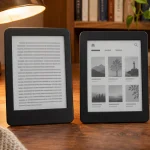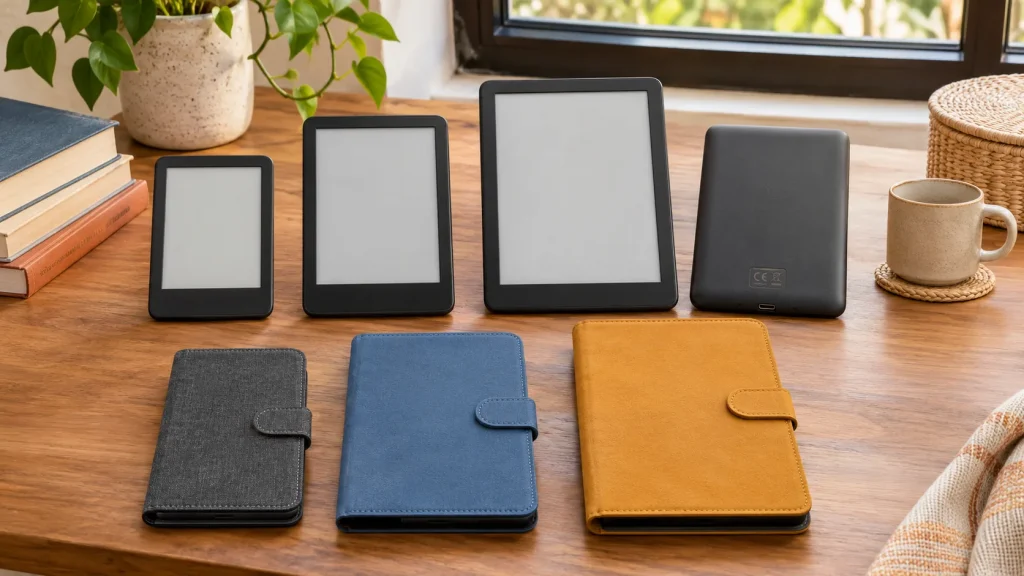
Para saber o modelo do Kindle, abra Todos os ajustes > Opções do dispositivo > Informações do dispositivo. Em alguns aparelhos, essa tela mostra o nome ou o tipo; em outros, exibe principalmente o número de série e dados técnicos. Se ainda houver dúvida, consulte o Kindle em “Gerencie seu conteúdo e dispositivos” na conta Amazon e confirme o resultado na página oficial de identificação. Só depois procure a capa pelo nome completo, geração ou ano e, quando o anúncio informar, pelo código do modelo.
Esse cuidado evita um erro comum: comprar uma capa anunciada apenas para “Kindle 6 polegadas” ou “Paperwhite” e descobrir que os recortes, cantos ou dimensões pertencem a outra versão. Nome, geração, ano de lançamento e tamanho da tela ajudam, mas não significam exatamente a mesma coisa.
Resposta rápida: como identificar seu Kindle
| Onde verificar | O que procurar | Quando usar |
|---|---|---|
| No Kindle | Informações do dispositivo, nome ou tipo e capacidade | Primeira tentativa com o aparelho funcionando |
| Na conta Amazon | Dispositivo registrado e seus detalhes | Kindle sem bateria ou vários aparelhos na família |
| Na traseira ou caixa | Código de modelo, nome comercial e ano | Conferência para capa rígida ou aparelho não registrado |
| Na ajuda oficial | Características, geração ou ano de lançamento | Desempate entre modelos parecidos |
Use pelo menos duas confirmações quando a capa for rígida e feita sob medida. O caminho mais seguro é combinar a informação do aparelho ou da conta com a lista explícita de compatibilidade do acessório.
1. Veja as Informações do dispositivo no próprio Kindle
- Na tela inicial, deslize o dedo de cima para baixo.
- Toque em Todos os ajustes ou Configurações.
- Abra Opções do dispositivo.
- Selecione Informações do dispositivo.
- Anote apenas o nome ou tipo mostrado, a capacidade e os dados necessários para a identificação.
Os nomes podem variar um pouco conforme a versão do sistema e a geração. A própria ajuda da Amazon avisa que apenas alguns modelos mostram o nome do dispositivo nessa tela. Portanto, encontrar somente um número de série não significa que você entrou no lugar errado.
Não publique uma foto com o número de série completo. Ele é um identificador exclusivo do aparelho e não precisa aparecer em grupos, comentários ou anúncios de venda. Para pedir ajuda, informe a família provável, o ano aproximado, o tamanho da tela e, se necessário, apenas o código físico de modelo impresso no aparelho.
2. Consulte o Kindle na sua conta Amazon
Se o aparelho está registrado, entre na mesma conta usada nele e abra Gerencie seu conteúdo e dispositivos. Na área de dispositivos, escolha Kindle e selecione o leitor desejado. Essa opção é especialmente útil quando há mais de um Kindle na família ou quando o aparelho está sem bateria.
Confira o nome atribuído, o tipo de dispositivo e os detalhes disponíveis, mas não dependa apenas do apelido. “Kindle da sala” ou “Meu Kindle” pode ser um nome escolhido pelo usuário, não o modelo comercial. Compare as informações da conta com a página oficial Identifique seu e-reader Kindle, que organiza os aparelhos por família, geração ou ano e características visuais.
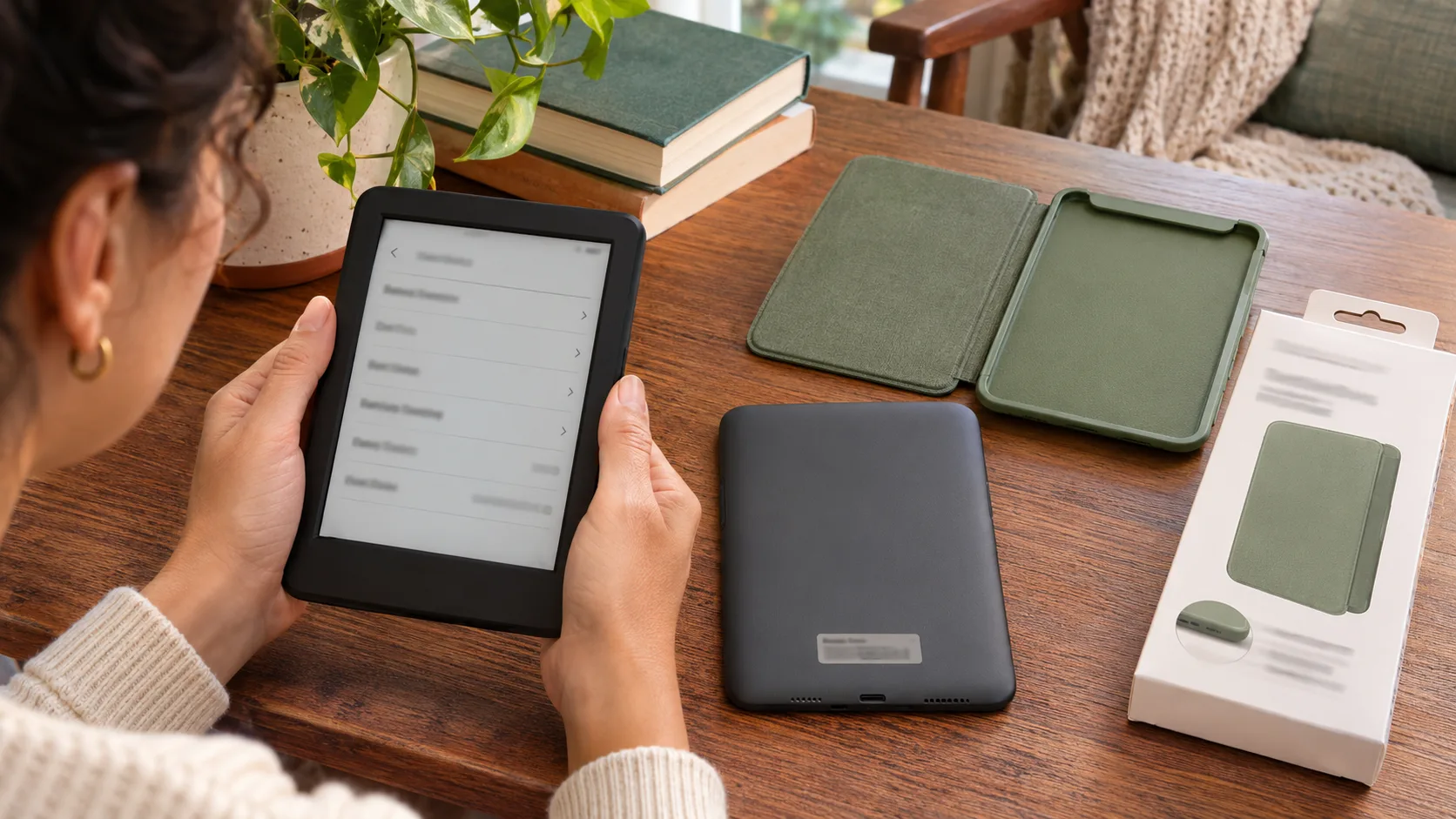
3. Procure o código de modelo na traseira ou na caixa
Alguns Kindles trazem na parte traseira, em letras pequenas, uma indicação como “Model” ou “Model No.”. A posição e o formato mudam entre gerações. Esse código pode ser mais útil para comprar uma capa do que a cor ou a capacidade, desde que o anúncio do acessório declare exatamente quais códigos aceita.
A caixa original, a nota do pedido e a página da compra também podem registrar o nome comercial e o ano. Tome cuidado com anúncios antigos: “modelo mais recente” era verdadeiro na data da venda, mas deixa de identificar o aparelho quando outra geração chega.
Modelo, geração e ano não são a mesma informação
| Informação | O que significa | É suficiente sozinha? |
|---|---|---|
| Família | Kindle, Paperwhite, Colorsoft, Oasis ou Scribe | Não; há várias versões na mesma família |
| Geração | Posição dentro da evolução da linha | Nem sempre; pode haver revisões no mesmo número |
| Ano de lançamento | Versão associada a determinado lançamento | Ajuda muito, mas confira o nome completo |
| Tamanho da tela | Diagonal em polegadas | Não; aparelhos diferentes podem ter a mesma diagonal |
| Código de modelo | Identificador físico da versão | É a confirmação mais precisa quando o acessório lista o mesmo código |
| Número de série | Identificador exclusivo da unidade | Não deve ser publicado nem usado como termo de compra |
O Kindle básico de 11ª geração, por exemplo, teve versões associadas a anos diferentes. Já a linha de 2026 é apresentada pela Amazon principalmente pelo ano de lançamento em sua página de identificação. Por isso, repetir apenas “11ª geração” ou “modelo novo” nem sempre basta.
Também não presuma que dois aparelhos com tela de 7 polegadas usam a mesma capa. Paperwhite e Colorsoft podem compartilhar tamanho diagonal em determinadas versões, mas uma capa só é segura quando o fabricante inclui os modelos exatos na compatibilidade. Se você ainda está escolhendo o aparelho, veja o comparativo entre Kindle, Paperwhite e Colorsoft antes de comprar o acessório.
Pistas visuais ajudam, mas não fecham o diagnóstico
| Pista visível | Família ou época provável | O que ainda confirmar |
|---|---|---|
| Tela compacta sem botões de página | Kindle básico ou Paperwhite | Polegadas, conector, geração e dimensões |
| Tela maior com luz quente | Paperwhite recente | Ano, geração, edição comum ou Signature |
| Tela colorida | Colorsoft | Ano, capacidade e edição |
| Botões físicos laterais | Oasis ou modelo antigo | Geração e medidas exatas |
| Tela grande com caneta | Scribe | Ano, geração e posição dos conectores |
| Teclado físico | Kindle antigo | Modelo e situação de suporte antes do acessório |
Essas pistas reduzem as possibilidades, mas não substituem o nome completo. Porta USB-C, tela rente à moldura, botões físicos e iluminação quente podem separar famílias; ainda assim, revisões próximas podem se parecer. Meça altura, largura e espessura somente como conferência adicional, pois pequenas diferenças já impedem o encaixe de uma capa rígida.
Checklist antes de comprar uma capa para Kindle
- Família: Kindle, Paperwhite, Colorsoft, Oasis ou Scribe.
- Geração ou ano: copie a forma como aparece na página oficial ou na conta.
- Tela: confirme a medida, mas não use apenas esse dado.
- Código de modelo: compare quando o vendedor fornecer uma lista de códigos compatíveis.
- Recortes: observe botão de energia, conector e, quando existirem, pinos ou botões de página.
- Dimensões: confronte as medidas do seu aparelho com as informadas no anúncio.
- Lista de exclusões: leia “não compatível com”; ela costuma revelar modelos visualmente parecidos.
- Devolução: verifique as regras do vendedor antes de retirar películas ou forçar o encaixe.
Não force uma capa apertada nem corte a estrutura para liberar o botão. Além de proteger mal, ela pode pressionar a tela ou dificultar a remoção. Se a descrição mistura gerações incompatíveis, usa apenas “universal” ou não informa medidas, procure outro anúncio.
Película, cabo, base e controle também exigem conferência
A película precisa acompanhar o tamanho e o formato da tela. Cabos dependem do conector — modelos mais recentes usam USB-C, enquanto aparelhos antigos podem usar micro-USB —, mas carregador e potência ainda precisam ser adequados. Bases de carregamento, capas com botões e controles de página podem depender de versão, conectores ou formato da moldura; não trate “serve para Kindle” como compatibilidade universal.
Se o aparelho é antigo, descubra primeiro se ele ainda recebe os serviços necessários. O guia sobre Kindles antigos sem suporte e o que ainda funciona evita gastar em um acessório antes de avaliar a vida útil do leitor.
E se o Kindle não liga ou não está na conta?
Comece pela etiqueta traseira, caixa, comprovante de compra e fotos do formato. Não restaure nem desregistre o aparelho apenas para descobrir o modelo. Em Kindles antigos, uma redefinição pode apagar conteúdo e, em aparelhos sem suporte, impedir novo registro.
Se precisar de ajuda do suporte ou de uma loja, envie uma foto da frente, da traseira com o número de série oculto e do conector, além das medidas. Isso oferece mais contexto sem expor um identificador privado.
Perguntas frequentes
Onde aparece a geração do Kindle?
Ela pode aparecer nas Informações do dispositivo, na área de dispositivos da conta ou na identificação oficial por características. Nem todo Kindle mostra a geração com o mesmo rótulo; combine essas fontes.
Posso descobrir o modelo pelo número de série?
O número de série ajuda o suporte e a conta Amazon a reconhecer o aparelho, mas não deve ser publicado. Para comprar capa, prefira o nome completo, geração ou ano e o código físico de modelo aceito pelo fabricante.
Capa de Paperwhite serve no Kindle comum?
Em geral, não. As famílias têm dimensões e recortes diferentes. Mesmo dentro do Paperwhite, gerações distintas podem exigir capas diferentes. Confirme a lista exata do anúncio.
A capa da Signature Edition é diferente?
Algumas versões Signature compartilham dimensões com o modelo comum correspondente, mas isso não deve ser presumido entre anos. Verifique se o anúncio cita sua edição e se a capa interfere no método de carregamento compatível.
Fontes consultadas
- Amazon: Identify Your Kindle E-Reader.
- Amazon: guias do usuário e início rápido do Kindle.
- About Amazon Brasil: família Kindle de 2026.
- Amazon: e-readers Kindle lançados em 2012 ou antes.
Identificar o Kindle leva poucos minutos e evita devolução, encaixe forçado e acessório sem função. Registre família, geração ou ano e código de modelo; depois confirme esses dados no anúncio. Para organizar o aparelho após a compra, veja também como criar coleções e filtros na biblioteca do Kindle.