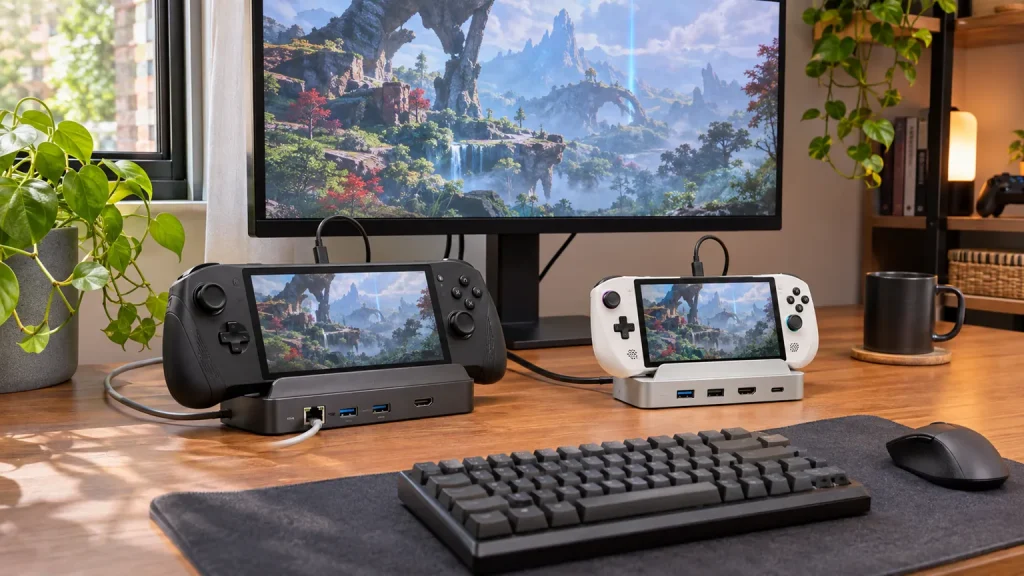
Uma dock pode transformar o Steam Deck ou o ROG Ally em uma estação ligada à TV, ao monitor, à rede cabeada e a vários periféricos. O problema é que duas bases com aparência quase idêntica podem entregar resultados bem diferentes: uma carrega devagar, outra limita a imagem a 30 Hz, outra não acomoda o aparelho com capa. Por isso, escolher uma dock para Steam Deck e ROG Ally começa pelas capacidades da conexão, não pela quantidade de portas impressa no anúncio.
Este guia mostra como cruzar USB-C Power Delivery, vídeo, Ethernet, USB e encaixe físico. A ideia é ajudá-lo a montar uma lista objetiva antes da compra e evitar a suposição perigosa de que “tem USB-C, então funciona”.
Resposta rápida: qual dock faz sentido?
Para a maioria das pessoas, o ponto de partida equilibrado é uma dock com entrada USB-C PD de pelo menos 65 W, HDMI capaz de 4K a 60 Hz, Gigabit Ethernet e duas ou três portas USB de 5 Gbps. Isso não significa que toda base com esses números será compatível: a potência realmente entregue ao portátil, o padrão de vídeo, o cabo host e o espaço do suporte também precisam ser confirmados.
| Uso principal | Portas prioritárias | Potência e vídeo |
|---|---|---|
| TV e controle | HDMI e uma USB para receptor | PD compatível; 1080p/60 ou 4K/60 |
| Mesa com teclado e mouse | HDMI/DisplayPort, Ethernet e 2 ou 3 USB | PD com margem; resolução nativa do monitor |
| SSD e downloads | USB de 5 ou 10 Gbps e Gigabit Ethernet | Observar compartilhamento de banda |
| Monitor gamer | Saída com frequência declarada, não só “4K” | Confirmar 1080p/120 ou 1440p/120 na cadeia |
| Viagens | Hub compacto, HDMI e PD passthrough | Fonte e cabos podem ser vendidos à parte |
Quem já sabe que usará somente TV, controle sem fio e carregador pode escolher uma base mais simples. Já teclado, mouse, SSD externo, captura de vídeo e monitor de alta frequência aumentam a exigência de portas, energia e largura de banda. Para ampliar o armazenamento interno, confira antes o SSD M.2 2230 compatível com Steam Deck e ROG Ally. Para entender os limites da base com mais profundidade, consulte também o guia geral de hub USB-C e dock station.
USB-C é o formato; vídeo, dados e energia são capacidades separadas
A porta USB-C do portátil precisa enviar dados, negociar energia e transmitir vídeo por DisplayPort Alt Mode. A dock recebe esse sinal, converte-o para HDMI ou DisplayPort e distribui dados entre Ethernet, USB e outros controladores. Por fim, o carregador alimenta a base e o aparelho. Uma limitação em qualquer parte dessa cadeia pode reduzir a resolução, a frequência, a velocidade de rede ou a potência de carga.
O Steam Deck LCD e OLED oferecem vídeo DisplayPort pelo USB-C e usam fonte USB PD de 45 W, conforme as especificações da Valve. O ROG Ally original combina USB 3.2 Gen 2 e DisplayPort 1.4 no conector USB-C e vem com adaptador de 65 W, segundo a ficha técnica da ASUS. Já o ROG Ally X 2024 acrescenta uma segunda USB-C, incluindo uma porta USB4; portanto, o modelo exato importa.
| Aparelho | USB-C e vídeo | Referência de energia | Atenção física |
|---|---|---|---|
| Steam Deck LCD/OLED | DisplayPort Alt Mode; USB 3.2 Gen 2 | Fonte USB PD de 45 W | Capa, cabo curto e saída de ar |
| ROG Ally 2023 | USB 3.2 Gen 2 com DisplayPort 1.4 | Adaptador de 65 W | Uma porta combinada no topo |
| ROG Ally X 2024 | Duas USB-C; uma delas USB4, ambas com vídeo/PD | Adaptador de 65 W | Espessura e posição diferem do Ally original |
Power Delivery: potência de entrada não é potência entregue
Um anúncio que diz “PD 100 W” normalmente informa o teto aceito na entrada da dock, e não que o portátil receberá 100 W. A própria base consome parte da energia e pode limitar a saída do cabo host. Um modelo oficial recente da ASUS, por exemplo, aceita até 100 W na entrada, entrega até 80 W ao dispositivo e recomenda carregador de 100 W para atingir esse máximo. Essa diferença está documentada nas perguntas frequentes da ROG Bulwark Dock.
Para o Steam Deck, uma dock com passthrough PD e a fonte original de 45 W atende ao perfil normal do aparelho. A própria Valve informa que uma base alimentada precisa de Power Delivery passthrough. No ROG Ally, a referência prática é o carregador oficial de 65 W; se a dock retém parte da potência, um carregador de entrada mais forte pode ser necessário para manter o perfil desejado. Confirme sempre a potência de saída para o host, não apenas a entrada.
| O que o anúncio mostra | O que significa | O que ainda falta saber |
|---|---|---|
| PD 100 W input | A entrada aceita uma fonte de até 100 W | Quanto a dock entrega ao portátil |
| Até 65 W para o host | Teto de saída negociado pelo cabo host | Perfis PD, fonte e consumo dos periféricos |
| Fonte incluída | Há carregador no pacote | Potência, número de portas e cabo |
| Sem fonte | A dock depende de carregador externo | Potência recomendada pelo fabricante |
| Cabo fixo | Ligação host já integrada | Comprimento, orientação e limite elétrico |
Se precisar comprar a fonte separadamente, procure suporte a USB PD no perfil exigido pelo aparelho e cabo adequado à potência. O artigo sobre carregador GaN, USB PD e PPS explica como interpretar a distribuição de potência entre portas. Evite concluir que um carregador de 100 W manterá 100 W em uma única saída quando outros dispositivos estiverem conectados.
HDMI e DisplayPort: escolha pela resolução e frequência desejadas
Para uma TV 4K comum, HDMI 2.0 com 4K a 60 Hz costuma ser um alvo coerente. Em monitor gamer, 1080p ou 1440p acima de 60 Hz pode ser mais interessante que 4K. Nesse caso, confira a combinação exata declarada pela dock, pelo portátil, pelo cabo e pela tela. “HDMI 2.1” isolado não garante 4K a 120 Hz em toda a cadeia.
A base oficial do Steam Deck traz HDMI 2.0 e DisplayPort 1.4, com suporte declarado a 4K/60 Hz ou 1440p/120 Hz. A Valve também recomenda cabos HDMI 2.0 ou superiores e DisplayPort 1.4 para maior compatibilidade no seu guia de conexão à dock. Isso é uma boa referência de configuração, mas não obriga docks de terceiros a repetirem os mesmos recursos.
Se a sua prioridade for 120 Hz, HDR ou VRR, procure esses recursos explicitamente na documentação da dock e da entrada usada na TV. Nosso guia de cabo HDMI 2.0 ou 2.1 ajuda a separar versão, largura de banda e certificação. Lembre também que renderizar jogos atuais em 4K nativo pode ser pesado para um portátil; a saída aceita pela conexão não é promessa de desempenho no jogo.
Ethernet e USB: portas suficientes para o seu cenário
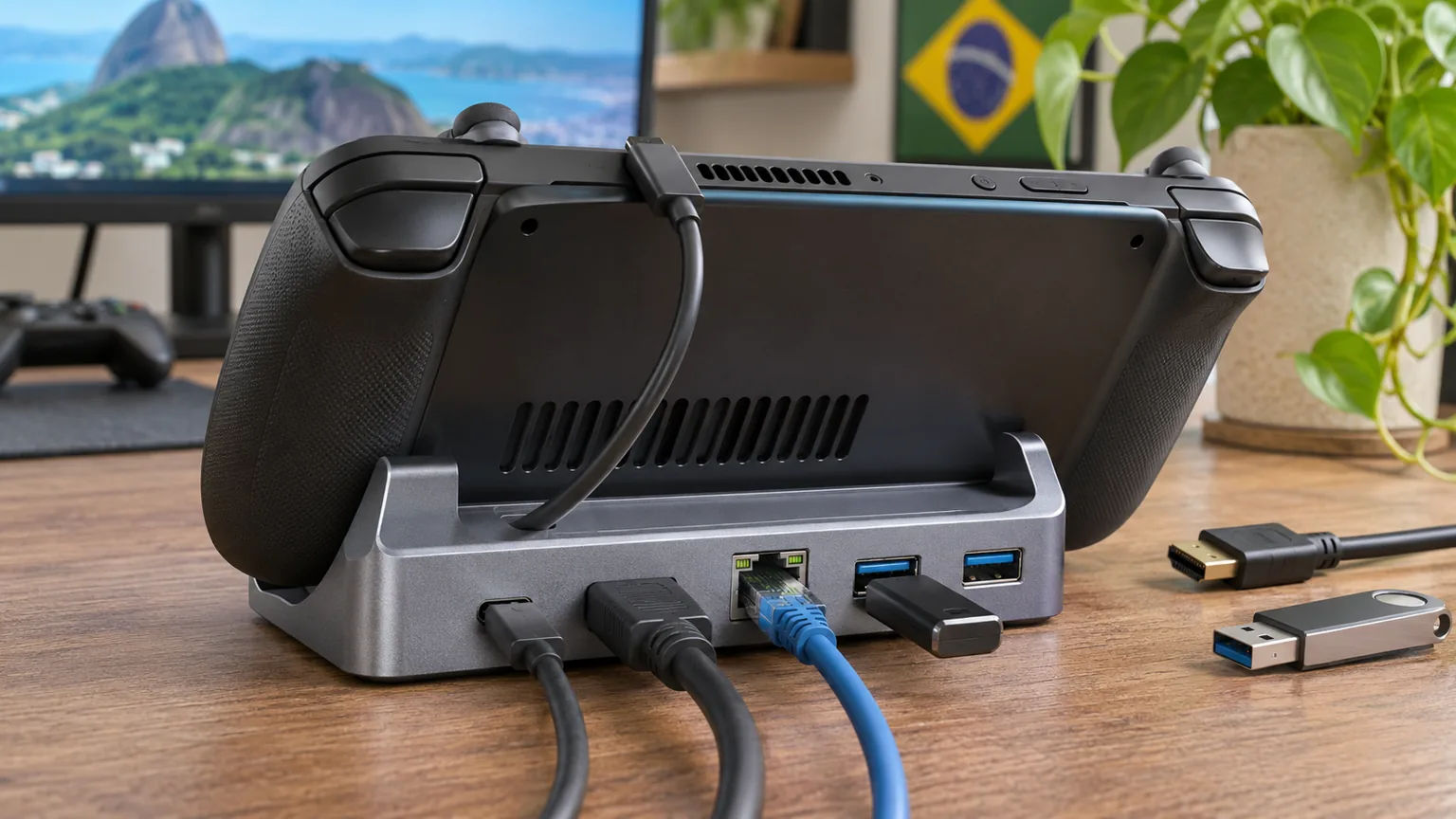
Gigabit Ethernet é útil para downloads grandes, streaming local e partidas em um local com Wi-Fi instável. A velocidade real continua limitada pela internet, pelo roteador, pelo cabo e pelo controlador da dock. Uma porta de 2,5 GbE pode ser interessante em rede local rápida, mas não é prioridade automática para quem tem internet abaixo de 1 Gb/s e usa apenas jogos online.
Nas portas USB, separe quantidade de velocidade. Teclado, mouse, receptor de controle e headset costumam exigir pouco; SSD externo e placa de captura se beneficiam de USB de 5 ou 10 Gbps. Várias portas compartilham o mesmo link USB-C, então transferir arquivos enquanto usa Ethernet e captura pode reduzir o desempenho. Para armazenamento portátil, o guia de case para SSD NVMe M.2 mostra como o case, o cabo e a porta determinam a velocidade final.
Encaixe físico, capa, cabo host e ventilação
Compatibilidade elétrica não garante bom encaixe. O Steam Deck, o ROG Ally e o Ally X têm espessuras, posições de porta e saídas de ar diferentes. Uma base estreita pode não aceitar capa protetora; um berço largo demais pode deixar o aparelho instável. Confira a abertura do suporte, a presença de borracha, a distribuição de peso e se a traseira não cobre entradas ou exaustão.
O cabo USB-C fixo precisa alcançar a porta sem ficar esticado ou fazer alavanca. Conectores em ângulo podem encaixar bem em um modelo e mal em outro. A ASUS deixa claro que sua dock Bulwark foi moldada para aparelhos específicos, embora outros dispositivos possam usar as portas pelo cabo. Em uma base de terceiros, procure medidas e fotos com o portátil e a capa que você realmente usa.
Também observe onde os cabos saem. HDMI, energia e Ethernet voltados para trás organizam melhor a mesa; USB frontal facilita conectar pendrive e controle. Base metálica pode dissipar calor do próprio hub, mas não deve ser anunciada como solução de resfriamento do console sem evidência. Ventoinha embutida só agrega valor se tiver fluxo de ar bem posicionado, ruído aceitável e alimentação adequada.
Checklist de compatibilidade antes de comprar
| Pergunta | Como confirmar |
|---|---|
| Qual é o portátil exato? | Steam Deck LCD/OLED, ROG Ally, Ally X ou outra revisão |
| A dock cita o aparelho? | Lista de compatibilidade, manual e código completo |
| Quanto entrega ao host? | Potência de saída, não apenas “PD 100 W input” |
| Qual modo de vídeo eu quero? | Resolução e frequência juntas: 4K/60, 1440p/120 etc. |
| Há HDR ou VRR? | Recurso declarado para a saída e para o dispositivo |
| Quantas USB rápidas existem? | Velocidade individual e banda compartilhada |
| O Ethernet é Gigabit? | 10/100/1000 Mb/s ou 2,5 Gb/s claramente informado |
| Cabe com minha capa? | Largura do berço, apoio, posição da porta e ventilação |
| O que vem na caixa? | Fonte, cabo HDMI, adaptadores e manual |
Salve o código completo do produto. Fabricantes podem vender várias revisões com o mesmo nome comercial, alterando HDMI, Ethernet, potência e cabo. Se o anúncio não mostra claramente a saída PD para o host ou a resolução junto da frequência, trate a informação como ausente e procure o manual.
Problemas comuns e o que verificar primeiro
A TV não mostra imagem
Desconecte a dock da energia e do portátil, ligue primeiro a tela e selecione a entrada correta. Depois conecte HDMI, fonte e, por último, o portátil. Teste outro cabo e outra entrada. No Steam Deck, a Valve também recomenda atualizar o sistema e o firmware da base oficial. Adaptadores passivos entre DisplayPort e HDMI podem criar incompatibilidades, portanto prefira a saída nativa da dock.
O aparelho carrega devagar ou perde bateria jogando
Confira a potência da fonte, o perfil PD, o cabo e a saída máxima da dock para o host. Remova SSDs, acessórios e outras cargas para isolar o consumo. No carregador multip portas, conecte apenas a dock e veja se a distribuição muda. Mensagens de “carregador lento” normalmente apontam para uma negociação abaixo do necessário, não obrigatoriamente para defeito no portátil.
A imagem fica limitada a 30 Hz
Verifique se a resolução e a frequência foram combinadas corretamente no sistema, se a porta da TV aceita o modo desejado e se a dock declara 4K/60 Hz. Cabos antigos ou entradas que compartilham limitações também podem reduzir o modo disponível. Teste 1080p/60 Hz para separar um problema básico de conexão de um limite de largura de banda.
Perguntas frequentes
A mesma dock funciona no Steam Deck e no ROG Ally?
Pode funcionar, desde que suporte DisplayPort Alt Mode, USB Power Delivery e os sistemas usados pelos dois aparelhos. Ainda é necessário confirmar potência entregue, encaixe, posição do cabo e recursos de vídeo. Compatibilidade cruzada não deve ser inferida apenas pelo conector USB-C.
Preciso de uma dock de 100 W para o Steam Deck?
Não para aumentar a carga além do que o aparelho negocia. O Steam Deck usa fonte USB PD de 45 W. Uma dock com entrada maior pode oferecer margem para o consumo próprio e para outros dispositivos, mas o portátil não passa a aceitar 100 W por causa dela.
Uma dock 4K melhora a qualidade dos jogos?
Ela permite enviar um modo de vídeo compatível, mas não aumenta a capacidade gráfica do portátil. Jogos pesados podem exigir resolução interna menor, upscaling ou ajustes de qualidade. Para interface, vídeos e jogos leves, a saída 4K pode ser útil mesmo quando o jogo não roda nativamente nessa resolução.
É melhor dock com suporte ou hub USB-C?
A dock com suporte organiza o portátil e os cabos, mas precisa encaixar sem bloquear ventilação. O hub é mais portátil e pode servir a notebooks e tablets, porém exige um apoio separado. Se portas, energia e vídeo forem equivalentes, a decisão é principalmente física e de uso.
Para continuar o planejamento do portátil, a central de games e consoles reúne também SSD M.2 2230, controles, headsets e armazenamento por plataforma.
Conclusão: compre pela cadeia completa
A melhor dock é a que entrega o modo de vídeo, a potência e as conexões necessárias ao seu cenário sem forçar o conector nem bloquear a ventilação. Comece pelo modelo exato do portátil, defina a tela e os periféricos, confira Power Delivery de saída e só então compare quantidade de portas. Essa ordem evita pagar por especificações que você não usa — e reduz o risco de uma base bonita que não cumpre a função principal.