
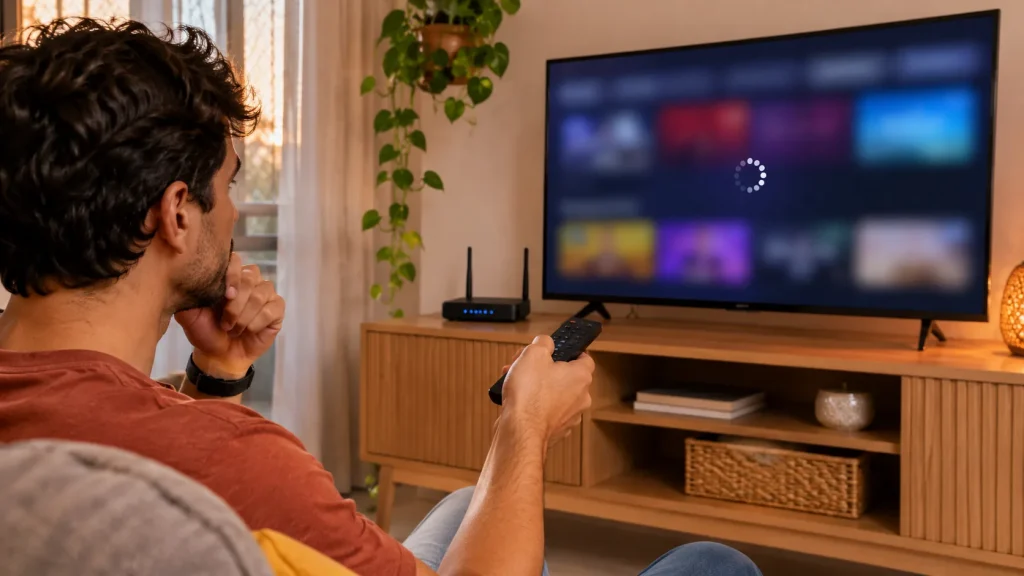
Se o Fire TV Stick está travando ou lento, não comece restaurando o aparelho. Primeiro observe se a demora acontece nos menus, em apenas um aplicativo ou somente durante a reprodução. Essas situações parecem iguais na televisão, mas apontam para causas diferentes: sistema e armazenamento, falha de um app ou conexão de internet.
A sequência mais segura é reiniciar, conferir energia e rede, verificar espaço, atualizar o sistema e tratar apenas o aplicativo com problema. Limpar dados, desinstalar ou restaurar ficam para depois porque podem exigir novo login, apagar preferências ou refazer toda a configuração. Os nomes dos menus variam entre gerações e versões do Fire TV; procure opções equivalentes em Configurações, Minha Fire TV ou Dispositivo e software.
Fire TV Stick travando: descubra primeiro qual é o sintoma
| O que acontece | Hipótese inicial | Primeiro teste |
|---|---|---|
| Menus e abertura de apps lentos | Sistema, armazenamento ou atualização | Reiniciar e verificar espaço |
| Apenas um app trava ou fecha | Falha localizada no aplicativo | Forçar parada e limpar cache |
| Vídeo carrega ou perde qualidade | Wi-Fi, internet ou serviço | Testar rede e outro aplicativo |
| Fire TV reinicia sozinho | Alimentação, software ou hardware | Conferir cabo, energia e atualização |
| Tela preta, mas há som ou interface | HDMI, HDCP ou aplicativo | Ligar direto em outra HDMI |
Faça um teste curto em dois aplicativos diferentes. Se apenas um falhar, não há motivo para apagar os demais. Se vídeos param, mas os menus respondem normalmente, investigue Wi-Fi e o próprio serviço. Quando até abrir Configurações demora, armazenamento, atualização, alimentação e idade do aparelho ganham importância.
1. Reinicie o Fire TV sem apagar suas configurações
Reiniciar encerra processos temporários e é a primeira tentativa para lentidão geral ou congelamento ocasional. Se o menu ainda responde, abra Configurações > Minha Fire TV ou Dispositivo e software > Reiniciar. A opção pode mudar de lugar conforme o modelo.
Se a tela estiver congelada, a ajuda da Amazon orienta manter pressionados simultaneamente os botões Selecionar e Reproduzir/Pausar por cerca de cinco segundos em controles compatíveis. Outra possibilidade é desconectar a alimentação, aguardar um minuto e ligar novamente. Não retire o stick da porta HDMI puxando pelo cabo. Se o aparelho responde pelo celular, mas o acessório físico não, veja como recuperar um controle do Fire TV que não funciona.
Reiniciar não é restaurar: sua conta, seus aplicativos e suas preferências permanecem. Se o problema reaparece todo dia, porém, a reinicialização está apenas contornando a causa e você deve continuar o diagnóstico.
2. Confira alimentação, cabo e conexão HDMI
Travamentos, reinicializações espontâneas ou aviso de pouca energia justificam revisar a alimentação. Use o cabo e a forma de energia indicados para a geração exata do aparelho. Os Fire TV Stick HD e 4K brasileiros lançados em 2026 foram projetados para alimentação pela USB compatível da televisão; diversas gerações anteriores vieram com adaptador de tomada. Por isso, uma regra única não serve para todos.
Evite fonte de celular escolhida apenas porque o conector encaixa. Tensão, corrente e qualidade do acessório importam. Se houver extensor, switch, receiver ou soundbar entre o stick e a TV, teste temporariamente a ligação direta. Para confirmar os requisitos físicos do seu conjunto, consulte o guia sobre HDMI, internet e energia do Fire TV Stick.
3. Buffering não é necessariamente lentidão do aparelho
Quando o vídeo exibe o círculo de carregamento, perde qualidade ou para, mas os menus continuam ágeis, teste a rede antes de mexer no armazenamento. A documentação da Amazon permite abrir Configurações > Rede, destacar a rede conectada e pressionar Reproduzir/Pausar para ver o status disponível em modelos compatíveis.
- Veja se outro celular ou computador também está lento no mesmo local.
- Reinicie modem e roteador e aguarde a conexão voltar completamente.
- Aproxime temporariamente o roteador ou o Fire TV para comparar o comportamento.
- Se somente um serviço falha, verifique o aplicativo e uma possível indisponibilidade do serviço.
- Se a senha ou o roteador mudou, esqueça a rede e conecte novamente.
Não existe uma velocidade universal que garanta todos os catálogos e resoluções: cada serviço publica seus próprios requisitos. Cobertura ruim atrás da TV pode persistir mesmo com um plano rápido. Se esse for o diagnóstico, compare repetidor, rede mesh ou cabo antes de comprar um novo streaming stick.
4. Verifique o espaço de armazenamento
Os modelos HD e 4K de 2026 têm 8 GB de armazenamento interno, mas parte é ocupada pelo sistema. Aplicativos, atualizações, dados temporários e downloads usam o restante. Quando falta espaço, instalar ou atualizar apps pode falhar e o aparelho pode ficar menos previsível.
Abra as informações de armazenamento em Minha Fire TV ou Dispositivo e software. Depois visite Aplicativos > Gerenciar aplicativos instalados e remova somente o que você reconhece e não usa. Alguns modelos oferecem descarga automática de aplicativos pouco usados; a Amazon informa que esse recurso preserva dados de login e preferências para uma reinstalação futura, mas ele não está disponível em todos os aparelhos.
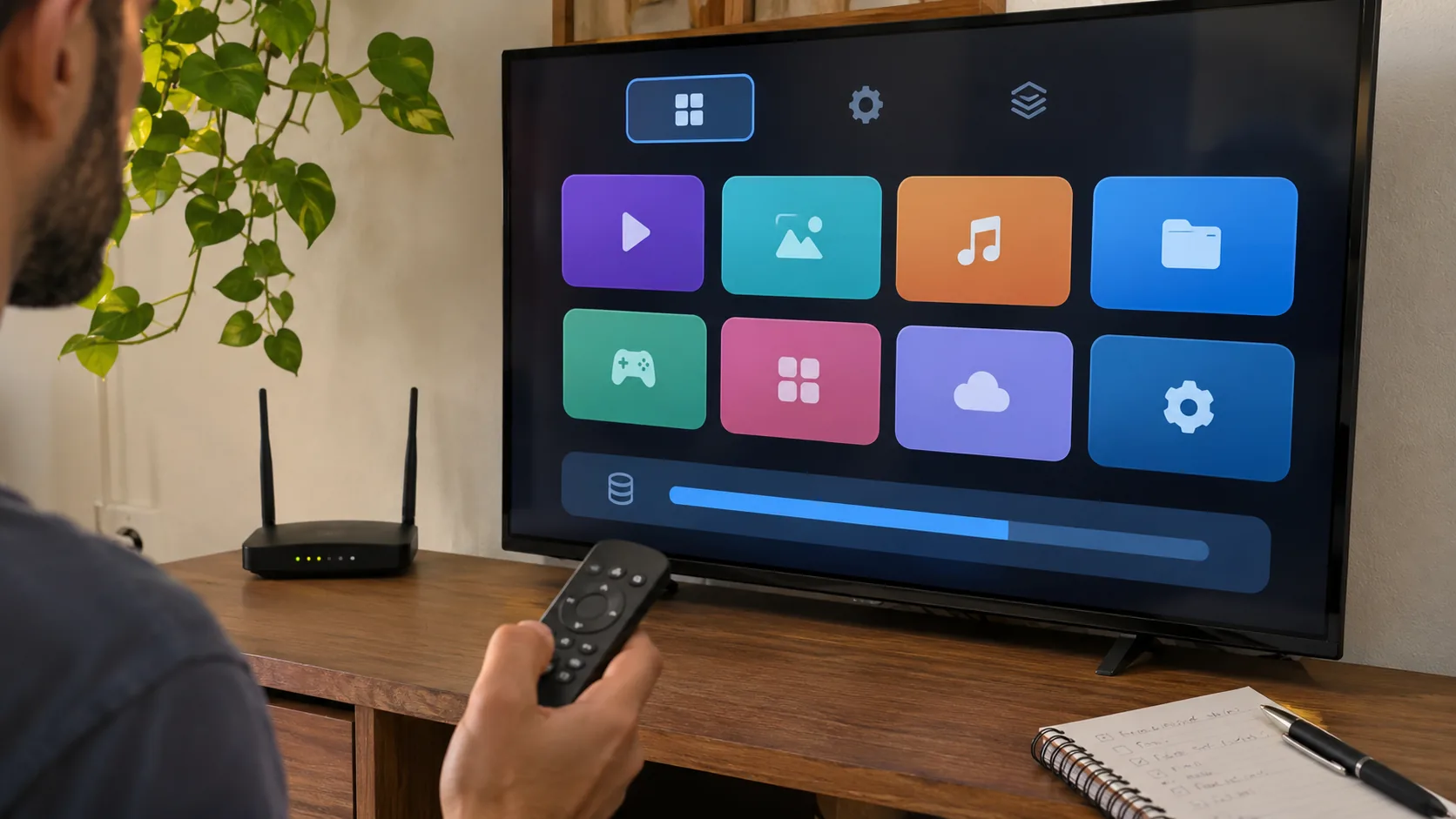
Não instale “limpadores” de terceiros para fazer uma tarefa que o próprio sistema oferece. Além de ocuparem espaço, esses aplicativos pedem permissões e não garantem melhora de desempenho.
5. Atualize o sistema e o aplicativo que falha
Em Configurações > Minha Fire TV ou Dispositivo e software > Sobre, procure a opção de atualização. Mantenha o aparelho ligado e conectado durante o processo. Não desconecte a energia enquanto uma atualização estiver sendo instalada.
Também confira se há atualização do aplicativo afetado na loja do Fire TV. Sistema atual e app antigo — ou o inverso — podem gerar incompatibilidades temporárias. Depois de atualizar, reinicie e repita exatamente o teste que falhava.
6. Se apenas um aplicativo trava, limpe primeiro o cache
Vá a Configurações > Aplicativos > Gerenciar aplicativos instalados, escolha o app e use Forçar parada. Abra novamente. Se a falha continuar, selecione Limpar cache. O cache reúne arquivos temporários; limpá-lo é menos invasivo que apagar os dados do aplicativo.
Não limpe o cache de todos os apps por hábito. A medida é indicada quando um aplicativo específico abre devagar, fecha ou apresenta reprodução instável. Ela também não corrige sinal Wi-Fi fraco nem aumenta a capacidade física do Fire TV.
7. Limpar dados ou reinstalar exige mais cuidado
Limpar dados não é o mesmo que limpar cache. Essa ação redefine as informações locais do aplicativo e pode exigir novo login, apagar preferências e remover downloads mantidos por ele. Antes de continuar, confirme que você sabe a senha do serviço e possui acesso ao método de verificação da conta.
Use essa opção somente se o app continuar falhando depois de reiniciar, atualizar e limpar o cache. Se não resolver, desinstale e reinstale pela loja oficial. Um defeito restrito a um serviço não justifica restaurar todo o Fire TV.
8. Reveja downloads e aplicativos que você não usa
Manter apenas os apps necessários é mais útil do que procurar um “modo turbo”. Revise jogos, protetores de tela, navegadores e serviços instalados para um teste que nunca mais foram abertos. Dentro de cada serviço, apague downloads que já não precisa, quando essa função existir.
Evite desativar atualizações de segurança, alterar DNS, instalar APKs ou abrir menus de desenvolvedor como primeira solução. Essas receitas populares mudam outras variáveis, podem reduzir a proteção e dificultam descobrir a causa real. O objetivo é corrigir o problema, não esconder o sintoma com uma modificação permanente.
9. Observe aquecimento e posição atrás da TV
Um aparelho eletrônico pode ficar morno em uso. O sinal de atenção é comportamento anormal acompanhado de reinicializações, aviso de temperatura, cabo danificado, cheiro ou calor excessivo. Não cubra o stick, não o prenda entre objetos e não o deixe encostado em fonte externa de calor. O extensor HDMI compatível pode ajudar quando a porta deixa o aparelho espremido contra a parede.
Desligue e procure o suporte se houver dano físico. Não abra o dispositivo nem tente resfriá-lo com métodos improvisados. A lentidão isolada não prova superaquecimento.
10. Restaure de fábrica somente como último recurso
A restauração apaga conta registrada no aparelho, aplicativos baixados, redes, preferências e configurações locais. Depois, você terá de configurar o Fire TV novamente. Antes disso, anote a rede Wi-Fi, confirme senhas e códigos de acesso e verifique se fotos ou arquivos pessoais não foram mantidos em aplicativos locais.
Considere restaurar apenas quando a falha afeta o sistema inteiro, continua após as etapas seguras e não depende da rede ou de um único app. Use a opção oficial em Minha Fire TV ou Dispositivo e software. Se o aparelho não permanece ligado ou não conclui a inicialização, procure o suporte em vez de repetir o procedimento.
Qual ação apaga o quê?
| Ação | O que preserva | O que pode ser perdido |
|---|---|---|
| Reiniciar | Conta, apps e preferências | Nada permanente |
| Limpar cache de um app | Login e configurações do app | Arquivos temporários |
| Limpar dados de um app | Assinatura mantida no serviço | Login, preferências e downloads locais |
| Desinstalar o app | Conta no serviço | App e dados locais |
| Restaurar de fábrica | Conteúdo vinculado às contas | Registro, apps, redes e configurações do aparelho |
Quando trocar o Fire TV pode fazer sentido?
Trocar não deve ser a primeira tentativa. Ela passa a fazer sentido quando um modelo antigo já não recebe o aplicativo essencial, não oferece a resolução ou o padrão de rede de que você precisa, apresenta falhas em vários apps mesmo depois do diagnóstico ou exige restaurações frequentes sem resolver.
Antes da compra, identifique a geração atual e compare com o seu aparelho. O guia Fire TV Stick HD ou 4K explica o que muda em resolução, memória, Wi-Fi e uso. Uma TV Full HD não ganha pixels 4K apenas porque o stick é mais novo.
Perguntas frequentes
Por que o Fire TV Stick fica travando?
As causas mais comuns dependem do sintoma: Wi-Fi ou serviço quando o vídeo faz buffering; app quando apenas um fecha; armazenamento, atualização ou alimentação quando todo o sistema fica lento ou reinicia. O teste por partes é mais confiável que uma solução universal.
Limpar cache deixa o Fire TV mais rápido?
Pode corrigir arquivos temporários de um aplicativo que está falhando. Não há garantia de acelerar toda a interface, e o cache volta a ser criado conforme o uso. Limpe o app afetado, não tudo indiscriminadamente.
Como reiniciar o Fire TV quando a tela congela?
Em controles compatíveis, mantenha Selecionar e Reproduzir/Pausar pressionados juntos por cerca de cinco segundos. Se não funcionar, desconecte a alimentação, espere um minuto e reconecte. Isso reinicia sem apagar a conta.
Apagar dados do aplicativo remove a assinatura?
Não cancela a assinatura mantida pelo serviço, mas remove dados locais e pode exigir que você entre novamente. Tenha login e método de verificação disponíveis antes de apagar.
Restaurar de fábrica resolve todo travamento?
Não. A restauração pode corrigir uma configuração ou instalação corrompida, mas não melhora sinal Wi-Fi, não conserta alimentação inadequada e não moderniza hardware antigo. Como apaga a configuração, deve ser o último recurso.
Vale comprar um roteador novo?
Somente se o diagnóstico mostrar cobertura, capacidade ou incompatibilidade da rede. Se os menus estão lentos mesmo sem reproduzir vídeos, um roteador novo provavelmente não é a primeira correção.
Ordem prática para tentar hoje
- Teste dois aplicativos e separe lentidão de buffering.
- Reinicie o Fire TV sem restaurar.
- Confira alimentação e status da rede.
- Revise armazenamento e atualizações.
- Trate somente o aplicativo afetado: forçar parada, cache, dados e reinstalação, nessa ordem.
- Restaure apenas se a falha for geral e todas as etapas anteriores falharem.
Essa ordem preserva suas contas e ajuda a descobrir a causa. Se o aparelho continua reiniciando, exibe dano físico ou não conclui a inicialização, interrompa os testes e procure o suporte da Amazon com o modelo e a geração em mãos.
Fontes consultadas
- Ajuda oficial do Fire TV: tópicos de reinicialização, atualização, aplicativos, armazenamento e restauração.
- Solução de problemas de Wi-Fi no Fire TV: diagnóstico de rede, reconexão e reinicialização.
- Fire TV congelado: reinicialização pelo controle e pela alimentação.
- Descarga automática de aplicativos: funcionamento e limitações do recurso.
- Ficha oficial do Fire TV Stick HD 2026: armazenamento e características do modelo brasileiro. Consulta em 22 de novembro de 2026.
Leituras Relacionadas:
 Como escolher uma Smart TV: tamanho, painel, sistema e conexões
 Alexa tem mensalidade? O que é grátis, o que exige Prime e como funciona a Alexa+
 Fire TV Stick funciona em qualquer TV? Veja os requisitos de HDMI, internet e energia
 Controle do Fire TV não funciona: como parear, reiniciar e usar o celular