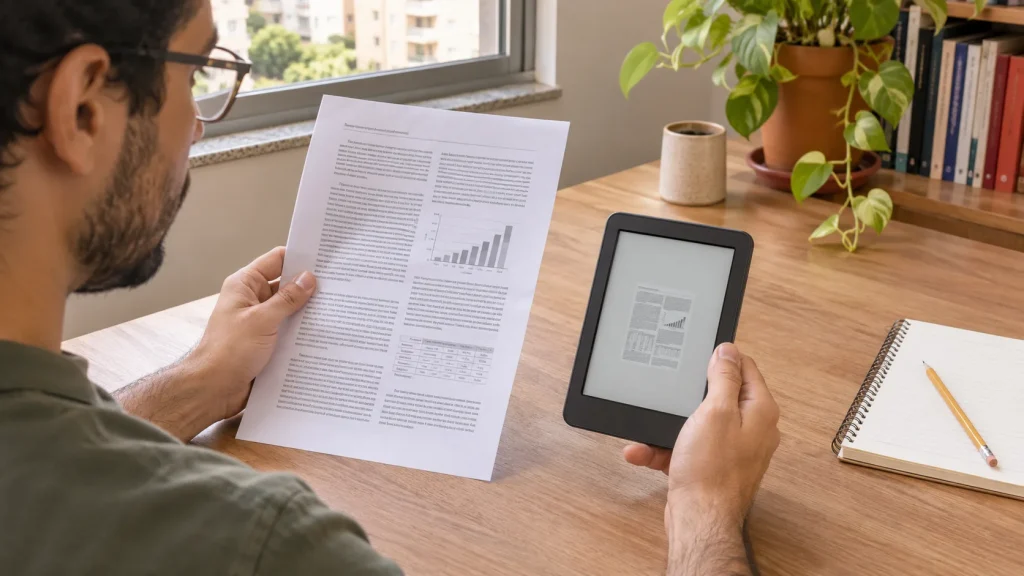
Sim, o Kindle lê PDF, mas “abrir o arquivo” e “ler com conforto” são coisas diferentes. Um documento de texto simples, com página pequena e uma coluna, pode funcionar bem. Já uma apostila A4, um artigo científico com duas colunas ou um livro escaneado costuma chegar à tela com letras minúsculas e exigir zoom a cada trecho. Para decidir se deve manter o documento ou procurar outra edição, compare PDF com EPUB, MOBI e AZW3.
Antes de comprar um aparelho para estudar ou enviar centenas de arquivos, observe quatro pontos: tamanho da página, existência de texto selecionável, complexidade do layout e tamanho da tela. Este guia mostra como fazer esse diagnóstico, quando vale tentar conversão e quando um tablet ou leitor maior será uma escolha mais honesta.
Kindle lê PDF? Resposta rápida
Os Kindles atuais aceitam PDF. O Send to Kindle também lista PDF entre os formatos compatíveis e permite arquivos de até 200 MB, conforme a documentação consultada em 22 de novembro de 2026. Isso, porém, não transforma automaticamente toda página fixa em um e-book de fonte ajustável.
- Funciona melhor: texto nítido, uma coluna, margens moderadas e página próxima ao tamanho de um livro.
- Funciona com ressalvas: A4 com texto grande, poucos gráficos e uso ocasional de zoom ou orientação horizontal.
- Tende a ser desconfortável: digitalização sem OCR, duas colunas, tabelas largas, fórmulas, partituras, quadrinhos e páginas coloridas cheias de detalhes.
| Tipo de PDF | Como tende a ficar | Melhor tentativa |
|---|---|---|
| Texto simples, uma coluna | Bom a razoável | Enviar e testar; converter somente se quiser fonte ajustável |
| A4 com texto grande | Razoável, com zoom ocasional | Paisagem, recorte de margens ou tela maior |
| Artigo com duas colunas | Pequeno e trabalhoso | Tela maior ou tablet; conversão pode trocar a ordem |
| Digitalização sem OCR | Imagem fixa, sem busca de texto | Aplicar OCR autorizado e revisar o resultado |
| Tabelas, fórmulas ou gráficos | Layout preservado, detalhes pequenos | Manter PDF e preferir tela maior |
| Quadrinhos, revista ou partitura | Depende muito do tamanho e da cor | Tablet ou e-reader grande conforme o conteúdo |
Por que o PDF fica pequeno no Kindle?
O PDF foi criado para preservar a posição de cada elemento. Se a página mede A4, o Kindle precisa reduzi-la inteira para caber na tela. A comparação de aparelhos da Amazon mostra modelos compactos com telas de 6 e 7 polegadas; o Scribe atual tem tela de 11 polegadas. A diferença física é decisiva quando o documento foi diagramado para impressão.
Em um e-book de texto fluido, aumentar a fonte reorganiza as palavras e cria novas páginas. No PDF fixo, a fonte faz parte da página: o aparelho amplia o conjunto e você passa a deslocar a área visível. É por isso que um romance em EPUB pode ficar excelente no mesmo Kindle em que uma apostila parece microscópica.
PDF com texto, escaneado ou com OCR: qual é a diferença?
PDF com texto selecionável
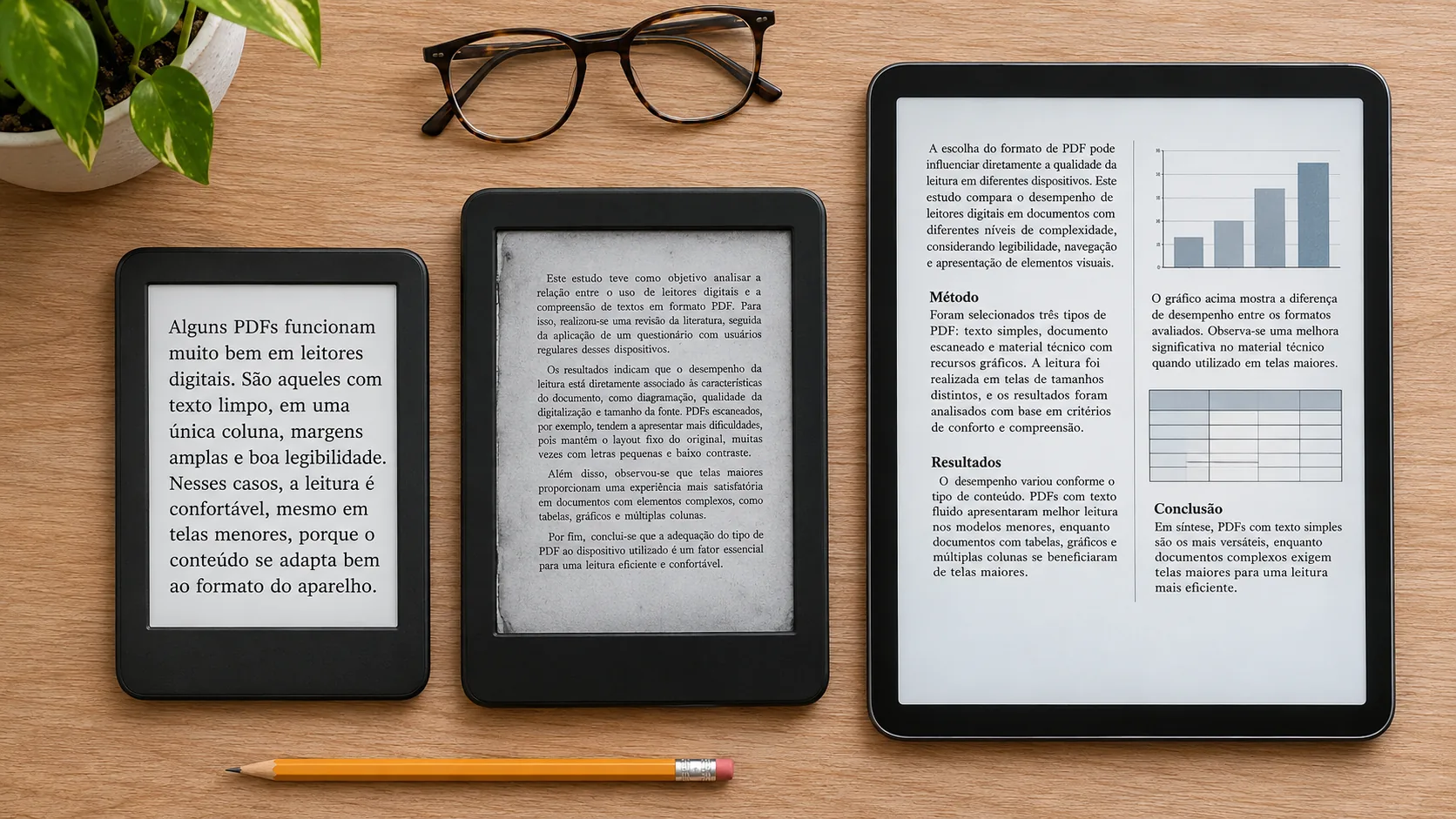
Foi exportado de um editor de texto, sistema acadêmico ou programa de diagramação. Você consegue selecionar uma palavra no computador. A busca, o destaque e uma eventual conversão têm mais chance de funcionar, embora colunas, cabeçalhos e notas de rodapé ainda possam sair da ordem.
PDF escaneado como imagem
Cada página é uma fotografia. O Kindle pode exibi-la, mas não entende as letras apenas porque o arquivo termina em .pdf. Trocar a extensão ou converter diretamente para EPUB tende a produzir páginas como imagens ou texto desorganizado.
PDF escaneado com OCR
OCR é o reconhecimento óptico de caracteres. Ele acrescenta uma camada de texto pesquisável à digitalização. A Adobe explica que o processo permite pesquisar, copiar e realçar palavras; também recomenda revisar termos reconhecidos com dúvida. O OCR melhora recursos e pode ajudar uma conversão, mas não redesenha sozinho a página nem garante que fórmulas, tabelas e colunas mantenham a ordem correta.
Como testar um PDF antes de comprar ou enviar
- Abra o arquivo no celular. Se a página inteira já exige zoom constante em uma tela maior que a do Kindle, um e-reader compacto provavelmente não resolverá.
- Tente selecionar uma frase. Se não conseguir, o documento pode ser uma digitalização sem OCR.
- Veja o tamanho da página. A4 e Carta perdem muito tamanho quando reduzidos para 6 ou 7 polegadas.
- Conte colunas e elementos laterais. Duas colunas, notas, boxes e tabelas aumentam o risco de uma conversão embaralhar a leitura.
- Envie uma amostra representativa. Teste páginas com gráfico, rodapé e fórmula, não apenas a capa ou o sumário.
Para os métodos de envio pelo navegador, celular, aplicativo e e-mail, use o tutorial específico de como enviar EPUB e PDF pelo Send to Kindle. Aqui, a decisão principal é manter o layout ou tentar obter texto reajustável.
Como melhorar a leitura de PDF no Kindle
1. Use a orientação horizontal
Ao girar a página, você ganha largura para uma linha de texto ou uma coluna. A ajuda atual da Amazon confirma a escolha entre orientação retrato e paisagem, embora menus e opções variem conforme o modelo. O ganho vem com uma troca: menos conteúdo aparece na vertical e pode ser preciso avançar por partes.
2. Ajuste zoom e contraste
Use zoom para tabelas, notas e letras pequenas; em documentos longos, avalie se o deslocamento repetido continua aceitável. Nos modelos Scribe atuais, o guia oficial descreve ajuste de contraste de PDFs importados. Nem todo recurso aparece em todos os Kindles, portanto procure as opções disponíveis na barra de leitura do seu aparelho.
3. Remova margens apenas quando isso for seguro
Margens brancas grandes desperdiçam área útil. Recortá-las em uma cópia do documento pode aumentar o texto sem alterar sua ordem. Preserve o original e confira todas as páginas: cabeçalhos, números, comentários ou ilustrações podem ocupar áreas diferentes.
4. Aplique OCR em digitalizações autorizadas
Se o arquivo é seu ou você tem permissão para processá-lo, o OCR torna o texto pesquisável e pode favorecer destaques. Escolha o idioma correto e revise nomes, números e símbolos. Documentos confidenciais merecem cuidado adicional antes de serem enviados a qualquer serviço online.
5. Converta somente PDFs simples
A conversão é mais promissora quando há texto selecionável, uma coluna e poucas imagens. Ela pode produzir fonte ajustável, mas também remover paginação e mudar a posição de figuras. Em artigos científicos, contratos, manuais, provas, quadrinhos e partituras, preservar o PDF costuma ser mais importante do que fazê-lo “parecer um e-book”.
Não remova DRM nem use conversão para contornar proteção de uma obra. Trabalhe apenas com documentos próprios, de domínio público ou autorizados.
Kindle comum, Scribe ou tablet para PDF?
| Uso principal | Opção mais coerente | Motivo |
|---|---|---|
| E-books e PDFs simples ocasionais | Kindle de 6 ou 7 polegadas | Portátil; PDF exige teste e pode pedir zoom |
| PDFs A4 frequentes e anotações | Kindle Scribe ou outro e-reader grande | Mais área de página e recursos de escrita compatíveis |
| Cor, aplicativos e multitarefa | Tablet | Melhor para gráficos, formulários e consulta paralela |
| Trabalho técnico intenso | Notebook ou monitor | Mais espaço, precisão e ferramentas completas |
Para romances e documentos lineares, um Kindle compacto continua sendo leve e confortável. Para páginas A4 frequentes, uma tela maior reduz a necessidade de zoom. O Scribe acrescenta espaço e, em versões compatíveis, escrita direta em PDFs enviados pelo Send to Kindle. Um tablet é mais flexível para cores, rolagem rápida, aplicativos acadêmicos e consulta paralela, embora tenha uma tela luminosa e mais distrações.
Se o PDF é apenas uma parte da rotina, compare os ecossistemas em Kindle ou Kobo. Se ele será o formato principal para estudo, veja também o guia para escolher um tablet antes de decidir.
Quando o Kindle não é a melhor escolha
- Você lê diariamente artigos A4 com duas colunas e precisa alternar entre várias páginas.
- Gráficos coloridos, mapas, anatomia, fotografias ou diagramas são essenciais.
- O trabalho exige preencher formulários, editar, copiar trechos extensos ou usar aplicativos específicos.
- Você consulta PDF e navegador, vídeo ou planilha ao mesmo tempo.
- O documento tem tabelas largas, fórmulas densas ou detalhes que não podem ser reorganizados.
Nesses casos, notebook ou tablet pode ser mais eficiente. Isso não diminui a qualidade do Kindle para e-books: apenas reconhece que um leitor portátil de 6 ou 7 polegadas e uma página de impressão têm objetivos diferentes.
Perguntas frequentes
Dá para aumentar a letra de um PDF no Kindle?
Em um PDF de layout fixo, normalmente você amplia a página com zoom; o texto não se reorganiza como em um e-book. Fonte ajustável exige conversão bem-sucedida para conteúdo fluido, e o resultado depende da estrutura do arquivo.
Kindle lê PDF escaneado?
Exibe as páginas como imagens, desde que o arquivo seja compatível. Sem OCR, busca, seleção e conversão de texto ficam limitadas. A nitidez da digitalização e o tamanho da tela determinam a legibilidade.
É melhor converter PDF para EPUB?
Somente quando o PDF contém texto selecionável e layout simples. Duas colunas, notas, tabelas, fórmulas e digitalizações podem perder ordem ou formatação. Teste uma cópia antes e preserve o original.
Qual tamanho de tela é melhor para PDF?
Não existe medida universal. Telas de 6 ou 7 polegadas favorecem portabilidade e e-books fluidos; documentos A4 e layouts complexos ficam mais confortáveis em telas maiores. Faça o teste com seus próprios arquivos antes de comprar.
Conclusão
O Kindle lê PDF, mas o conforto depende mais do documento do que da extensão. Texto selecionável, uma coluna e página compacta dão o melhor cenário. A4, digitalizações, colunas e gráficos pedem teste, zoom ou uma tela maior.
Comece verificando seleção de texto, tamanho da página e layout. Use orientação horizontal, contraste, recorte de margens e OCR quando forem pertinentes; converta apenas conteúdo simples. Assim, você escolhe o aparelho pelo uso real — e não pela promessa vaga de que todo PDF “é compatível”. Outros guias e resenhas estão na página de Livros.
Fontes consultadas
- Amazon — conexão, transferência e formatos de arquivos.
- Amazon — personalização da exibição de texto e orientação.
- Amazon — guia do Kindle Scribe de 3ª geração.
- Amazon Brasil — especificações do Kindle Scribe.
- Amazon Brasil — comparação de telas Kindle.
- Adobe — reconhecimento e revisão de texto em PDFs digitalizados.