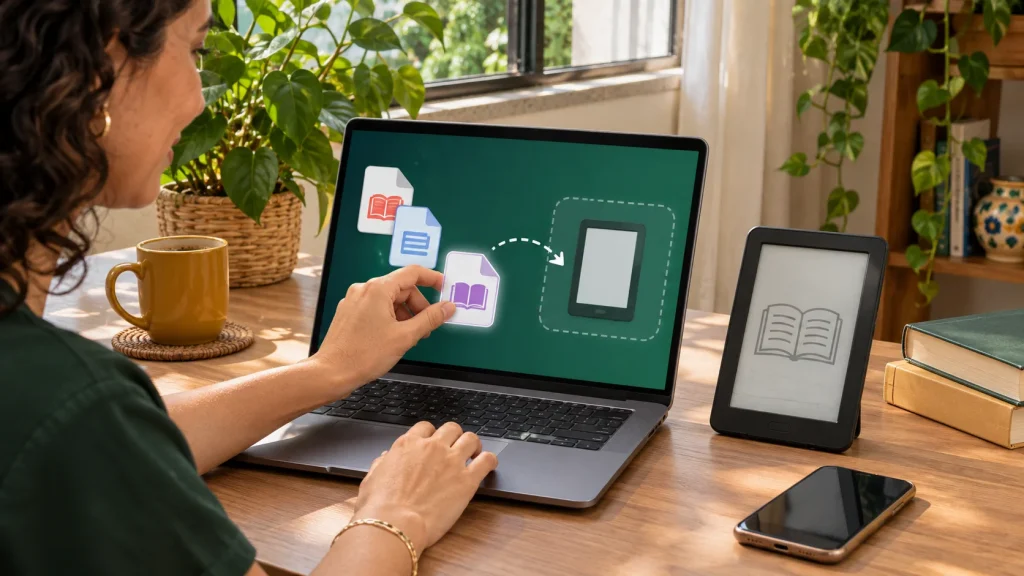
Você não precisa conectar um cabo nem converter todo arquivo antes de colocá-lo no Kindle. Para um EPUB ou PDF próprio e autorizado, o caminho mais simples costuma ser o Send to Kindle: o serviço envia o documento à biblioteca da sua conta, processa formatos compatíveis e permite baixá-lo no e-reader ou aplicativo.
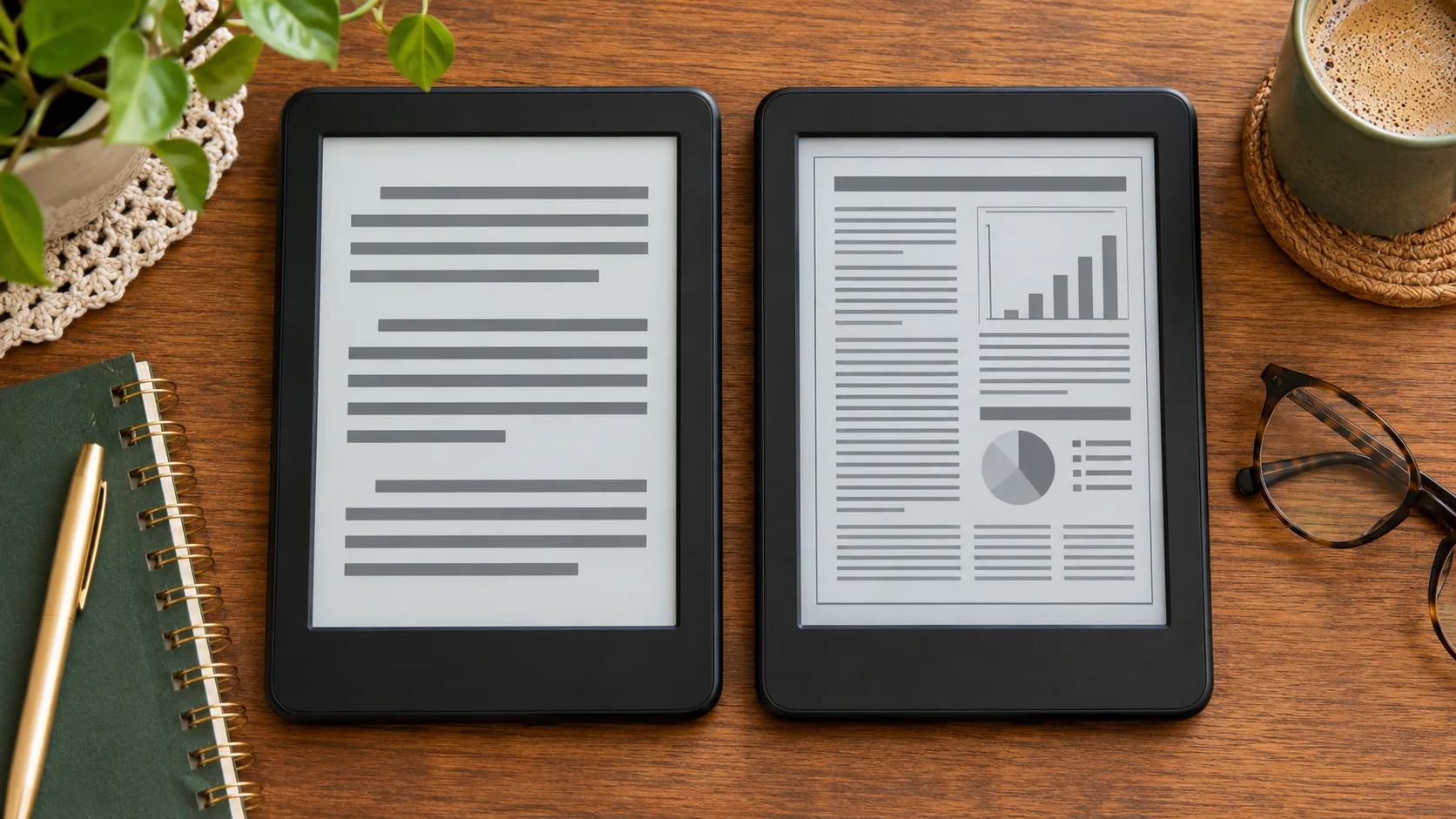
A diferença principal é esta: o EPUB é convertido para um formato de leitura ajustável, com controle de fonte e margens; o PDF normalmente conserva a página fixa, o que pode deixar letras pequenas em telas de 6 ou 7 polegadas. A seguir, veja como enviar pelo navegador, celular, computador e e-mail — e o que fazer quando o arquivo não aparece.
Como enviar EPUB ou PDF para o Kindle: resposta rápida
- Acesse amazon.com/sendtokindle e entre na mesma conta registrada no Kindle.
- Arraste o EPUB ou PDF para a área de envio.
- Confirme o título e o autor quando esses campos estiverem disponíveis.
- Mantenha a opção de adicionar à biblioteca para sincronizar com seus dispositivos.
- No Kindle, conecte ao Wi-Fi, sincronize e procure o documento em “Biblioteca”.
A documentação oficial consultada em 22 de novembro de 2026 informa limite de 200 MB por arquivo no serviço web e aceita PDF, DOC, DOCX, TXT, RTF, HTM, HTML, imagens e EPUB. Limites e telas podem mudar; confirme a indicação exibida na página no momento do envio.
| Método | Melhor uso | Ponto de atenção |
|---|---|---|
| Navegador | Arquivos no PC ou Mac, inclusive maiores | Entrar na mesma conta do Kindle |
| Compartilhar no celular | Documento recebido no telefone | O app Kindle precisa aparecer no menu |
| E-mail do Kindle | Envio recorrente e automatizado | Remetente deve estar aprovado |
| Aplicativo para computador | Integração ao sistema e alguns fluxos USB | Recursos variam entre Windows e Mac |
| Cabo USB | Sem internet ou aparelho antigo | Não sincroniza automaticamente com a nuvem |
EPUB e PDF funcionam do mesmo jeito?
Não. Quando você envia um EPUB, a Amazon o processa para leitura no ecossistema Kindle. O arquivo que chega ao aparelho não é simplesmente o EPUB original aberto de forma nativa. Em um livro bem produzido, o texto se adapta à tela e permite alterar fonte, tamanho, espaçamento e margens.
O PDF foi criado para preservar a posição dos elementos na página. Isso é útil para apostilas, artigos com gráficos, partituras e formulários, mas uma página A4 reduzida pode exigir zoom e deslocamento. Converter um PDF escaneado para EPUB não recria automaticamente parágrafos nem corrige a falta de OCR. Para avaliar o arquivo antes do envio, veja quando PDF fica legível no Kindle e como melhorar a leitura. Se ainda não escolheu a extensão, entenda quando usar EPUB, MOBI, AZW3 ou PDF.
| Arquivo | Como chega ao Kindle | Quando funciona melhor |
|---|---|---|
| EPUB | É processado e convertido | Romances e textos ajustáveis |
| Preserva a página ou usa opções de conversão disponíveis | Apostilas, gráficos e documentos de layout fixo | |
| DOC/DOCX | É convertido pelo serviço | Textos e documentos simples |
| JPG/PNG | É enviado como documento visual | Imagens e páginas avulsas |
Como enviar pelo celular Android ou iPhone
Instale e entre no aplicativo Kindle com a conta correta. No gerenciador de arquivos, navegador, e-mail ou aplicativo em que o documento está salvo, toque em Compartilhar e procure “Kindle”. Confirme título e autor, escolha adicionar à biblioteca e envie.
Se Kindle não aparece na lista, abra as opções de compartilhamento e habilite o aplicativo. Em alguns aparelhos, é preciso tocar em “Mais”. Se o arquivo veio de um armazenamento em nuvem, aguarde o download local terminar antes de compartilhar.
Como enviar pelo PC ou Mac
Pelo navegador
O envio web funciona sem instalar programa: abra a página do Send to Kindle, faça login, arraste o arquivo e confirme. Essa opção é prática para arquivos maiores e evita a configuração do e-mail do Kindle.
Pelo aplicativo Send to Kindle
A Amazon também oferece aplicativos para computador. Dependendo do sistema, eles acrescentam opções ao menu de contexto ou permitem arrastar arquivos. No Mac, modelos recentes e Kindle Scribe podem usar o gerenciador USB do próprio aplicativo; no Windows, o aparelho normalmente aparece no Explorador de Arquivos quando conectado.
Como enviar pelo e-mail do Kindle
Cada dispositivo ou aplicativo registrado pode ter um endereço “Enviar para o Kindle”. Na Amazon, abra Gerencie seu conteúdo e dispositivos, entre em Preferências e localize as configurações de documentos pessoais. Copie o endereço do destino.
- Adicione seu endereço de remetente à lista de e-mails aprovados.
- Crie uma mensagem a partir desse remetente autorizado.
- Anexe o EPUB, PDF ou outro formato compatível.
- Envie ao endereço do Kindle e aguarde o processamento.
- Conecte o aparelho à internet e sincronize a biblioteca.
Se nada chegar, verifique primeiro o remetente aprovado, a conta do dispositivo, o tamanho do anexo e a caixa de entrada associada à Amazon. Mensagens de confirmação ou erro podem exigir uma ação.
Send to Kindle ou cabo USB?
O Send to Kindle adiciona o documento à biblioteca em nuvem e facilita a sincronização entre aparelhos. A transferência USB copia o arquivo apenas para o dispositivo conectado e pode não oferecer a mesma sincronização, capa e recursos. Para EPUB, prefira o envio que faz a conversão; não copie o arquivo esperando que todo modelo o abra diretamente.
O cabo continua útil quando não há internet ou em aparelhos antigos sem acesso aos serviços. A Amazon encerrou em maio de 2026 a conexão de modelos lançados em 2012 ou antes; nesses aparelhos, documentos pessoais ainda podem ser transferidos por USB enquanto o dispositivo permanecer utilizável. Confira a lista de Kindles antigos sem suporte e os cuidados antes de desregistrar ou restaurar.
Por que o arquivo não aparece no Kindle?
- Conta diferente: o envio foi feito em outro cadastro Amazon.
- Filtro da biblioteca: mude de “Livros” para “Todos” ou “Documentos”.
- Wi-Fi ou sincronização: conecte, toque em sincronizar e aguarde o processamento.
- Remetente não autorizado: aprove o e-mail usado no envio.
- Arquivo protegido ou corrompido: DRM, senha e estrutura inválida podem impedir a conversão.
- PDF difícil de ler: o envio funcionou, mas o layout fixo continua inadequado à tela.
Perguntas frequentes
O Kindle abre EPUB?
O Send to Kindle aceita EPUB e o converte para a biblioteca Kindle. Isso não significa que todo aparelho abra diretamente o arquivo EPUB original copiado por USB.
Enviar documentos custa alguma coisa?
A Amazon informa que o Send to Kindle pode ser usado sem custo adicional. Você ainda pode ter despesas de internet ou armazenamento conforme seu plano.
Posso enviar livros baixados de qualquer site?
Envie somente arquivos que você criou, comprou com permissão de uso, recebeu legalmente ou obteve de uma fonte autorizada. O serviço não remove DRM nem torna lícita uma cópia não autorizada. Se a dúvida nasceu de uma compra na loja, veja quando um livro Kindle permite download oficial em EPUB ou PDF e quais limites permanecem.
Para títulos da própria loja, não use este envio de arquivos: siga o guia de como comprar e-book Kindle e entregar pela biblioteca da conta.
O documento fica em todos os Kindles?
Quando é adicionado à biblioteca e os dispositivos usam a mesma conta, ele pode ser disponibilizado nos aparelhos e aplicativos compatíveis. Kindle for Web ainda pode não oferecer documentos pessoais. Depois do envio, use coleções e filtros para organizar os documentos na biblioteca do Kindle.
Próximos passos
Para escolher o aparelho conforme tela, formatos e ecossistema, consulte Kindle ou Kobo. Se você usa assinatura, veja também o que mudou do Kindle Unlimited para o Kindle+. Em serviços de empréstimo, o arquivo pode não ser disponibilizado: veja como funciona o MEC Livros e a leitura no Kindle. Outros resumos e guias estão na página de Livros.