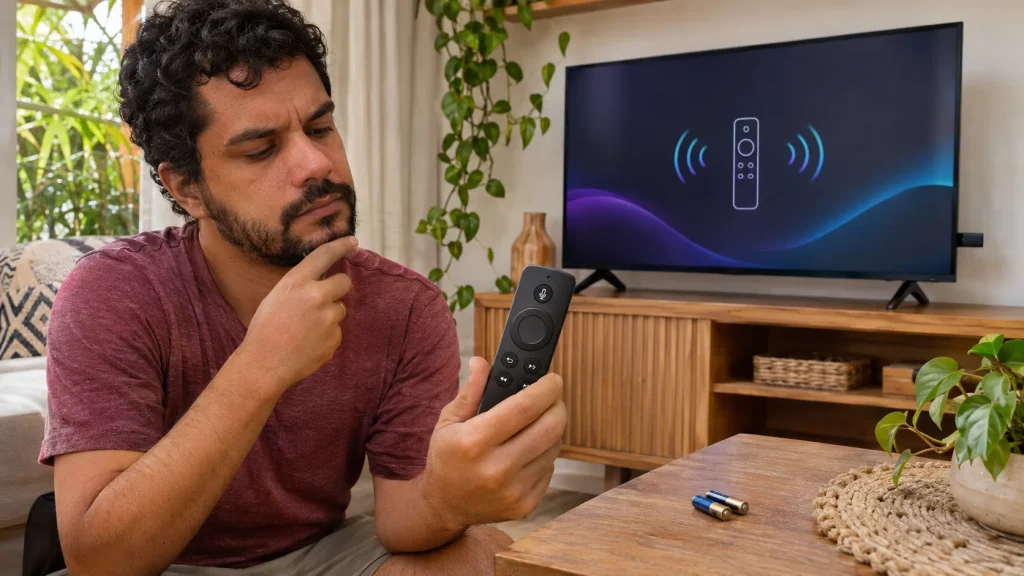
Se o controle do Fire TV não funciona, comece pelas pilhas e pelo pareamento — não restaure o Fire TV. Coloque pilhas AAA alcalinas novas, fique a até três metros do aparelho e mantenha o botão Início pressionado por cerca de 10 segundos. Essa é a tentativa oficial de pareamento para a maioria dos controles.
Se apenas ligar, volume ou mudo falhar, o controle pode continuar pareado com o Fire TV: nesse caso, o problema costuma estar na configuração da televisão, não na navegação. E, quando o controle físico não responde, o aplicativo oficial Fire TV pode servir como alternativa — desde que celular e Fire TV já estejam conectados à mesma rede Wi-Fi.
Controle do Fire TV não funciona: identifique o sintoma
| Sintoma | Causa mais provável | Primeira ação |
|---|---|---|
| Nenhum botão responde | Pilhas, pareamento ou controle | Trocar pilhas e manter Início por 10 segundos |
| Só volume, ligar ou mudo falha | Configuração da TV ou infravermelho | Revisar Controle de equipamento |
| App do celular funciona | Controle físico ou pareamento | Redefinir e parear o controle |
| App e controle não respondem | Fire TV, energia ou rede | Reiniciar e separar o problema do aparelho |
| LED laranja no modo de diagnóstico | Controle não pareado | Reiniciar o Fire TV e parear novamente |
Essa separação evita redefinir um controle que está pareado e apenas perdeu a configuração de volume. Também ajuda a distinguir um controle com defeito de um Fire TV travado. Se o aplicativo no celular controla o aparelho normalmente, há um forte indício de que o Fire TV está funcionando e a falha está no controle físico ou no pareamento.
1. Confirme se o Fire TV está ligado e respondendo
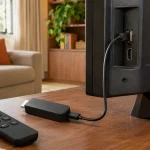
Veja se a tela inicial aparece e se o aparelho termina a inicialização. Uma tela preta, aviso de falta de energia ou reinicialização contínua não é necessariamente defeito do controle. Nesses casos, confira HDMI e alimentação no guia Fire TV Stick funciona em qualquer TV.
Se a imagem aparece, mas tudo demora para reagir, use o aplicativo do celular como teste. Caso até o aplicativo responda lentamente, siga o diagnóstico de Fire TV Stick travando ou lento. Parear repetidamente não corrige falta de espaço, falha de aplicativo ou Wi-Fi instável.
2. Troque as pilhas e confira a posição
A Amazon recomenda duas pilhas AAA alcalinas novas. Troque o par completo, respeite os sinais positivo e negativo do compartimento e confirme que a tampa fecha sem pressionar as pilhas de forma incomum. Misturar uma pilha nova com outra usada torna o teste inconclusivo.
- Retire as pilhas e observe se há sujeira, umidade ou oxidação nos contatos.
- Não raspe nem molhe o compartimento; dano ou vazamento pede substituição segura das pilhas e avaliação do controle.
- Use pilhas do mesmo tipo, marca e estado de carga durante o diagnóstico.
- Se houver LED, lembre que nem todos os modelos usam as mesmas cores ou possuem luz indicadora.
3. Aproxime o controle e reduza interferências
Durante o pareamento, fique a no máximo três metros do Fire TV. Afaste temporariamente outros dispositivos Bluetooth muito próximos, retire obstáculos metálicos e teste com o stick ligado diretamente à televisão. Não é necessário apontar o controle para o Fire TV para navegar, pois essa comunicação é sem fio; porém, os comandos de volume e ligar podem depender de infravermelho e da linha de visão com a TV.
Se o aparelho está escondido atrás de uma TV muito próxima da parede, um extensor HDMI compatível pode melhorar a posição física, mas não compre um acessório antes de testar pilhas, distância e pareamento.
4. Como parear novamente o controle do Fire TV
- Coloque pilhas novas e ligue a televisão na entrada HDMI correta.
- Fique a até três metros do Fire TV.
- Mantenha o botão Início, com o desenho de casa, pressionado por cerca de 10 segundos.
- Aguarde a confirmação na tela. Em controles com LED, uma luz azul pode indicar pareamento bem-sucedido.
- Se não conectar, retire as pilhas por 30 segundos, recoloque-as e repita.
Se já houver sete controles conectados, a Amazon orienta remover um antes de adicionar outro. Quando ainda existe um controle funcional, abra Configurações > Controles e dispositivos Bluetooth > Controles remotos Amazon Fire TV > Adicionar novo controle. Os nomes podem mudar ligeiramente conforme o sistema.
5. Como redefinir a maioria dos controles Fire TV
Use esta sequência somente depois de testar pilhas, distância e pareamento. Ela redefine o controle, não o Fire TV, e é indicada pela Amazon para a maioria dos modelos:
- Desconecte o Fire TV da alimentação e da entrada HDMI e aguarde 60 segundos.
- No controle, pressione ao mesmo tempo Esquerda, Menu e Voltar por 12 segundos.
- Solte os botões e aguarde cinco segundos.
- Retire as pilhas do controle.
- Reconecte o Fire TV e espere a mensagem de que o controle não foi detectado.
- Recoloque as pilhas e pressione Início. Se ainda não parear, mantenha Início pressionado por 10 segundos.
Não confunda essa sequência com a combinação de restauração de fábrica do Fire TV. Restaurar o aparelho apagaria conta, aplicativos, redes e preferências sem garantir que um controle defeituoso volte a funcionar.
6. Basic Edition e Alexa Voice Remote de 1ª geração são diferentes
A combinação anterior não vale para todos os controles. Antes de apertar botões, identifique o modelo na conta Amazon, no dispositivo ou na página oficial de compatibilidade.
| Tipo de controle | Combinação de redefinição | Cuidado |
|---|---|---|
| Maioria dos controles Fire TV | Esquerda + Menu + Voltar por 12 segundos | Fire TV desligado por 60 segundos |
| Alexa Voice Remote de 1ª geração | Esquerda + Menu por 12 segundos | Não inclui o botão Voltar |
| Basic Edition | Sequência própria com Início e Menu | Início fica pressionado por 40 segundos no final |
| Modelo não identificado | Não aplique uma sequência por semelhança | Confirme geração e compatibilidade |
No Basic Edition, a sequência oficial inclui manter Início pressionado, apertar Menu três vezes, soltar Início, apertar Menu nove vezes, retirar as pilhas e reiniciar o Fire TV; ao final, Início fica pressionado por 40 segundos. Como é uma sequência longa e específica, consulte a página oficial durante a execução. Não aplique esse procedimento a um controle apenas porque ele parece antigo.
7. Como usar o celular como controle do Fire TV
O aplicativo oficial Fire TV está disponível para Android e iPhone. Segundo a Amazon, ele exige Android 7 ou posterior, iOS 14 ou posterior, ou tablets Fire compatíveis. A condição principal é que celular e Fire TV estejam na mesma rede Wi-Fi.
- Instale o aplicativo oficial Fire TV pela loja do celular e confira o desenvolvedor.
- Conecte o celular à mesma rede Wi-Fi usada pelo Fire TV.
- Abra o app e entre na sua conta Amazon.
- Toque no ícone de controle, selecione a opção de configurar um Fire TV e escolha o aparelho.
- Siga o código e as instruções mostradas na televisão.
- Use o painel de navegação, o teclado e os controles de reprodução do aplicativo.
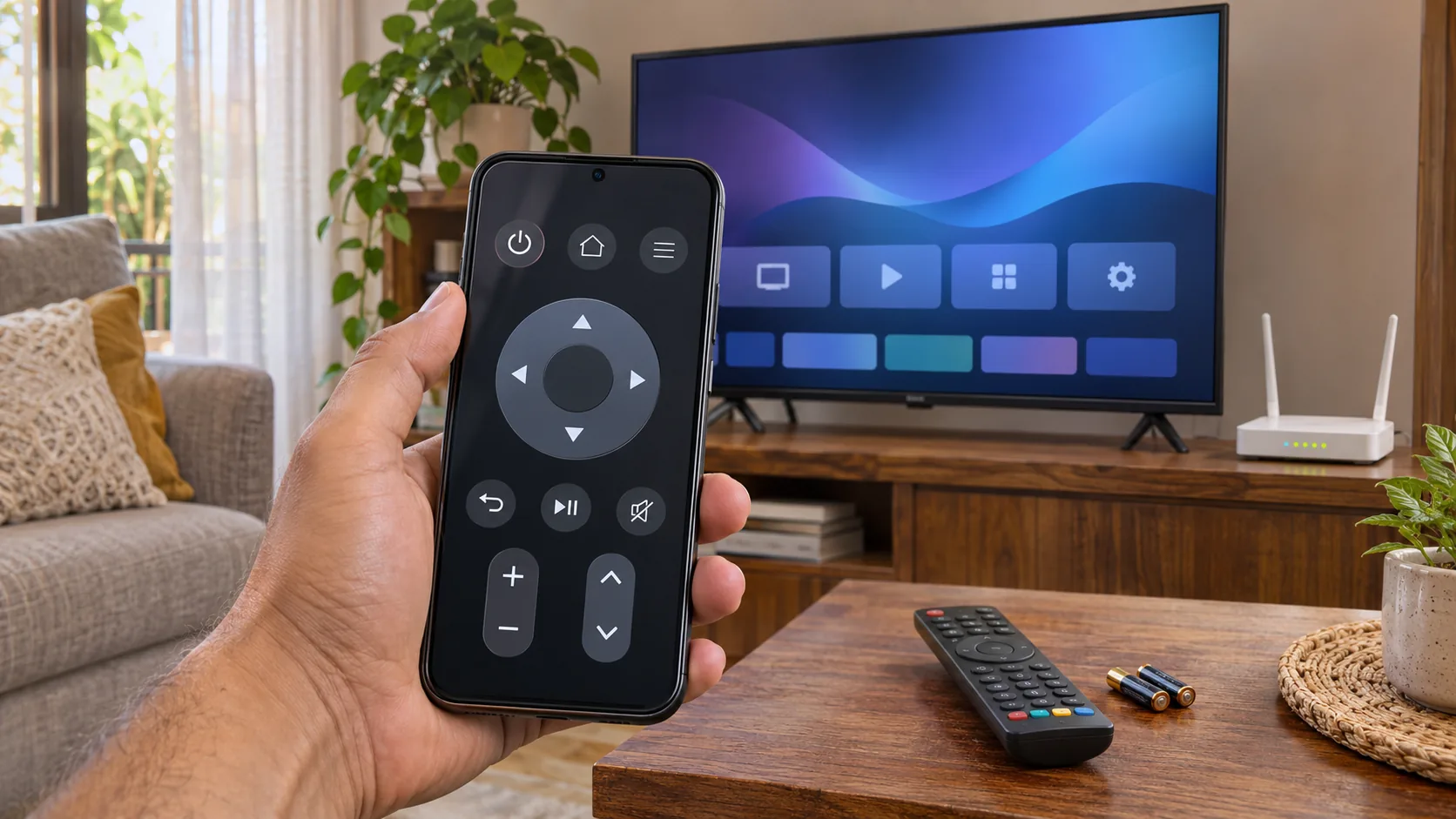
O aplicativo é uma solução temporária útil e também permite chegar ao menu de pareamento de um controle novo. Ele não substitui todas as funções de todos os modelos e pode depender de permissões de rede local no celular.
8. O aplicativo não encontra o Fire TV: o que verificar
- Confirme que os dois aparelhos estão na mesma rede, não apenas no mesmo roteador com nomes diferentes.
- Desative temporariamente os dados móveis para evitar que o celular troque de conexão durante o teste.
- Autorize o acesso à rede local quando Android ou iOS solicitar.
- Reinicie Fire TV, celular e aplicativo.
- Evite rede de convidados ou isolamento de dispositivos, que pode impedir que um aparelho enxergue o outro.
Se o roteador foi trocado, a senha mudou ou o Fire TV foi restaurado, ele pode estar fora da rede. Nesse cenário, o aplicativo não consegue encontrá-lo para configurar o próprio Wi-Fi. Tente o controle original redefinido, um controle substituto comprovadamente compatível ou, se a TV permitir, a navegação pelo controle da televisão via HDMI-CEC.
9. Como parear um controle novo usando o celular
- Use o aplicativo Fire TV para abrir Configurações.
- Acesse Controles e dispositivos Bluetooth.
- Escolha Controles remotos Amazon Fire TV e Adicionar novo controle.
- Coloque as pilhas no novo controle e mantenha Início pressionado por 10 segundos se ele não aparecer.
- Selecione o controle encontrado usando o aplicativo.
Sem o controle antigo, a Amazon também orienta reiniciar o Fire TV pela alimentação, aguardar a mensagem de detecção e inserir as pilhas no novo controle. Se não parear automaticamente, mantenha Início pressionado por 10 segundos.
10. Só volume, ligar ou mudo não funcionam
Se você navega normalmente, o pareamento principal está ativo. Os botões de volume, energia e mudo controlam a televisão ou o equipamento de áudio e podem usar infravermelho ou a configuração de equipamentos. Abra Configurações > Controle de equipamento > Gerenciar equipamento > TV e confira se a marca exibida corresponde à sua televisão.
Refaça a configuração da TV se a marca estiver errada ou se você trocou de aparelho. Alguns modelos não oferecem todas as funções. Em Fire TV Smart TVs, a própria Amazon informa que as instruções podem ser diferentes das usadas em um streaming stick.
11. Dá para usar o controle da própria TV?
Em televisores compatíveis, HDMI-CEC pode permitir navegação básica no Fire TV pelo controle da TV. O nome varia por fabricante e o recurso precisa estar habilitado tanto na televisão quanto nas configurações de tela e som do Fire TV. Direcionais, confirmar e voltar são mais prováveis; voz, atalhos e todos os controles de reprodução não são garantidos.
Use essa alternativa para recuperar acesso ao menu, não como prova de que qualquer controle universal será compatível. O padrão CEC e a implementação de cada fabricante variam. Para entender o caminho de voz, veja como controlar a TV por voz com Alexa, Fire TV e HDMI-CEC.
Quando comprar outro controle?
Considere a substituição quando pilhas novas, redefinição correta e novo pareamento falharem, quando botões específicos apresentarem defeito físico ou quando houver dano no compartimento. Antes de comprar, identifique o modelo e a geração do Fire TV. A Amazon mantém uma tabela de compatibilidade e deixa claro que nem todos os controles funcionam com todos os dispositivos.
Não escolha apenas pela aparência. Controles muito parecidos podem variar em compatibilidade, comandos de TV, botão personalizável e suporte a determinados Fire TV ou Echo Show. Se você ainda compara o aparelho completo, veja Fire TV Stick HD ou 4K.
Perguntas frequentes
Como parear o controle do Fire TV Stick?
Fique a até três metros, coloque pilhas novas e mantenha Início pressionado por cerca de 10 segundos. Aguarde a confirmação na tela. Se não funcionar, retire as pilhas por 30 segundos e tente novamente.
Posso usar o celular se perdi o controle?
Sim, com o aplicativo oficial Fire TV, desde que celular e Fire TV estejam na mesma rede Wi-Fi. Se o Fire TV estiver desconectado da rede, o app não conseguirá encontrá-lo.
Por que o controle funciona nos menus, mas não altera o volume?
A navegação e o controle da TV usam caminhos diferentes. Confira a marca em Controle de equipamento e refaça a configuração da televisão. Nem todo conjunto oferece todos os comandos.
Todo controle Fire TV funciona em qualquer Fire TV Stick?
Não. A compatibilidade varia por modelo, geração e tipo de dispositivo. Consulte a tabela oficial antes de comprar um controle substituto.
Preciso restaurar o Fire TV para parear o controle?
Não. Pareamento e redefinição do controle não exigem restauração de fábrica do Fire TV. Restaurar apaga configurações e deve ser evitado neste diagnóstico.
O que significa a luz laranja no controle?
Em controles compatíveis com o modo de diagnóstico, laranja indica que o controle não está pareado. Nem todo modelo tem LED ou usa esse modo, portanto confirme o controle antes de interpretar a cor.
Fontes consultadas
- Parear o controle Fire TV: distância, botão Início, pilhas e limite de controles.
- Redefinir o controle Fire TV: sequência da maioria dos modelos e exceções.
- Usar o celular como controle: mesma rede Wi-Fi, conta e navegação no aplicativo.
- Parear um controle pelo aplicativo Fire TV: caminho oficial de configuração.
- Compatibilidade dos controles Fire TV: modelos e gerações aceitos.
- Diagnóstico do controle Fire TV: cores do LED e ações correspondentes. Consulta em 22 de novembro de 2026.