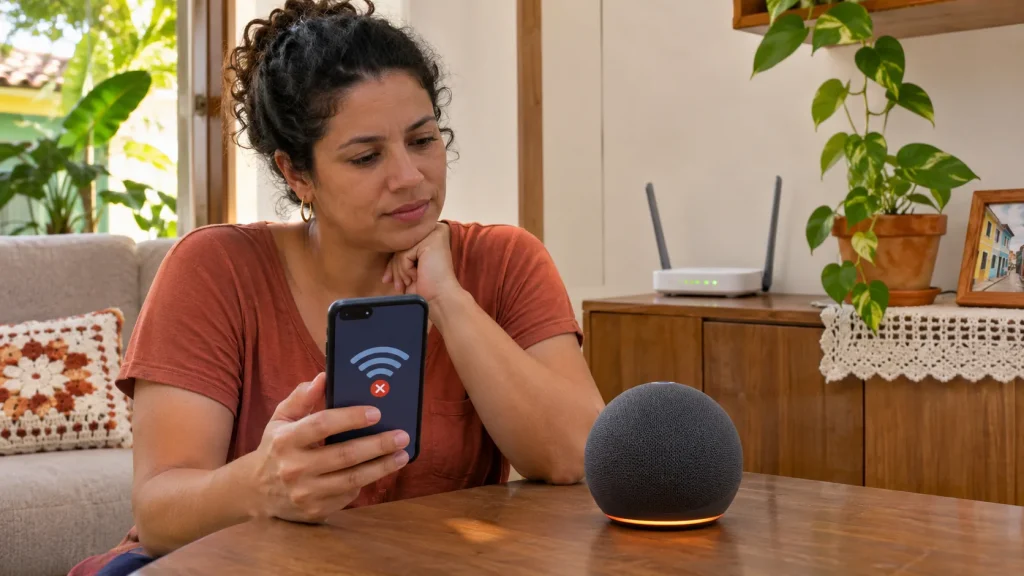
Se a Alexa não conecta ao Wi-Fi ou o Echo aparece offline, não restaure o aparelho de imediato. Primeiro descubra se a internet caiu para toda a casa, se apenas o Echo perdeu a rede ou se o problema está em outro dispositivo inteligente. Teste a conexão no celular, reinicie Echo e roteador e confirme se nome ou senha do Wi-Fi mudaram.
Quando a rede foi trocada, use o aplicativo Alexa para atualizar o Wi-Fi do Echo. A restauração de fábrica fica por último porque obriga a configurar o dispositivo novamente e não corrige uma operadora fora do ar, cobertura ruim ou senha digitada incorretamente.
Alexa não conecta ao Wi-Fi: descubra onde está a falha
| Sintoma | Onde começar | Evite |
|---|---|---|
| Echo e outros aparelhos sem internet | Modem, roteador ou operadora | Restaurar o Echo |
| Somente o Echo aparece offline | Energia, distância, senha e banda | Comprar roteador imediatamente |
| Falha após trocar senha ou roteador | Atualizar a rede no aplicativo Alexa | Adicionar o Echo como se fosse novo |
| Não conecta na primeira configuração | App atualizado, sinal e credenciais | Repetir reset sem diagnóstico |
| Só uma lâmpada ou tomada está offline | Aplicativo do fabricante e Skill | Redefinir o Echo |
“Wi-Fi” e “internet” não são exatamente a mesma coisa. O roteador pode continuar transmitindo a rede enquanto a conexão com a operadora está indisponível. Nesse cenário, celular e Echo podem parecer conectados ao Wi-Fi, mas comandos que dependem da nuvem não funcionam.
1. Teste a internet em outro aparelho
Conecte um celular ou notebook à mesma rede do Echo e abra duas páginas diferentes. Não use apenas um aplicativo, pois ele próprio pode estar fora do ar. Se nenhum aparelho navega, resolva modem, roteador ou operadora antes de alterar a Alexa.
- Vários aparelhos sem internet: reinicie a rede e verifique a operadora.
- Somente o Echo offline: prossiga com energia, distância, senha e bandas.
- Echo funciona, mas lâmpada não: teste o dispositivo no aplicativo do fabricante.
- Alexa ouve, mas não responde: confirme também se o microfone não está desativado; a luz vermelha pode indicar mudo.
Se a dúvida é distinguir uma queda externa de um problema local, o guia como saber se a internet caiu por causa do roteador ou da operadora organiza esse diagnóstico.
2. Reinicie o Echo e o roteador na ordem certa
Desconecte o Echo da energia por 30 segundos e ligue novamente usando o adaptador recomendado para o modelo. Aguarde a inicialização completa. Se ele não reconectar, reinicie modem e roteador conforme as orientações do fabricante e espere todas as luzes de serviço estabilizarem antes de testar o Echo.
Reiniciar não apaga conta, rotinas nem configurações. Evite desligar e ligar repetidamente em intervalos muito curtos; isso não acelera a conexão e pode interromper atualizações ou a inicialização.
3. Aproxime temporariamente o Echo do roteador
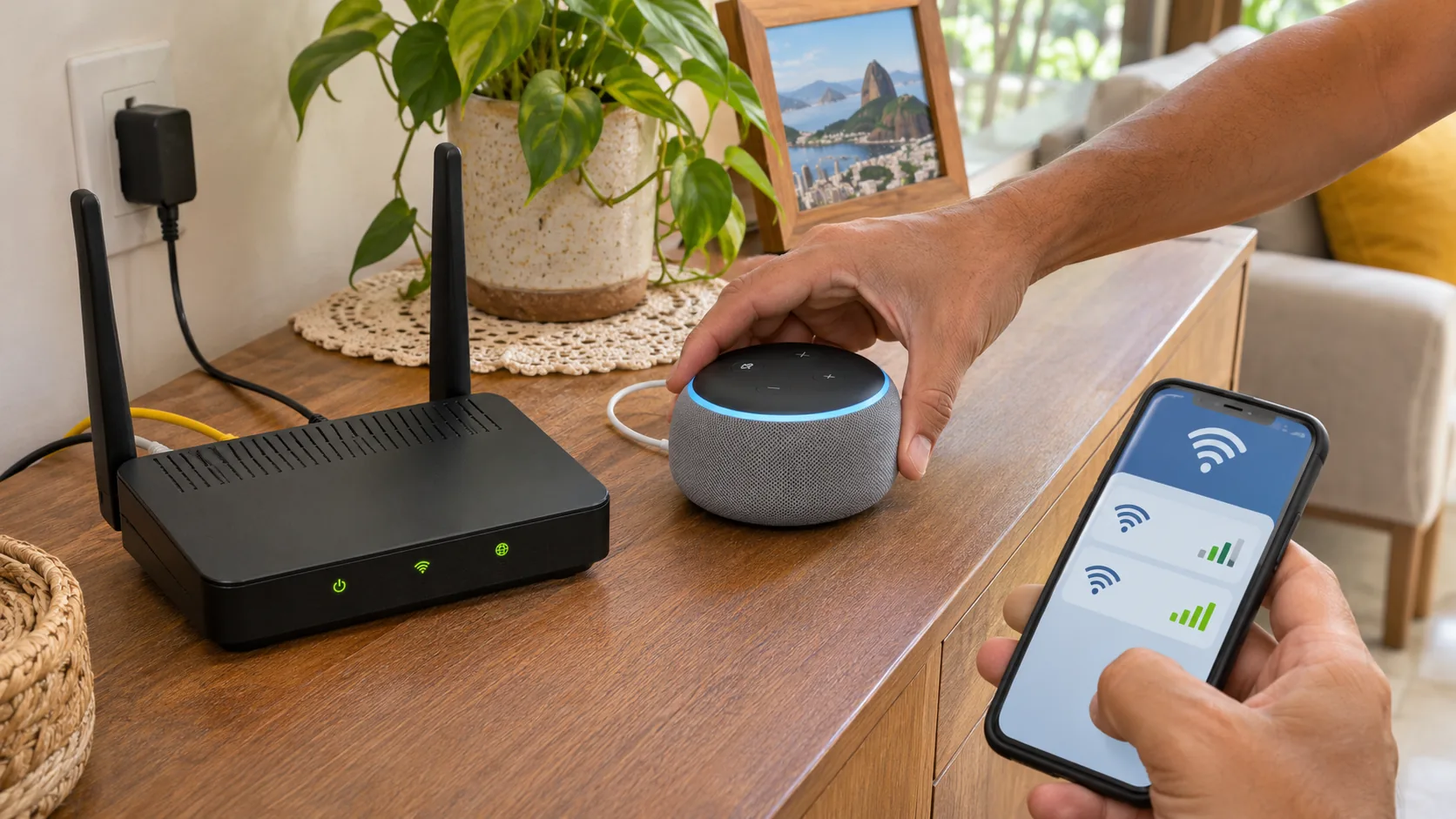
A Amazon recomenda manter o Echo a até aproximadamente nove metros do roteador durante o diagnóstico. Paredes, lajes, espelhos, móveis metálicos e a posição dentro de um nicho podem reduzir o sinal muito antes dessa distância. O teste perto do roteador serve para comparar, não precisa ser a posição definitiva.
Afaste o Echo de micro-ondas, babás eletrônicas e outros aparelhos que possam provocar interferência. Se ele conecta perto do roteador e cai no cômodo de uso, o problema é cobertura. Se continua offline ao lado do roteador enquanto outros aparelhos funcionam, trocar por um sistema mesh pode não atacar a causa.
4. Atualize a rede Wi-Fi do Echo pelo aplicativo Alexa
Faça esta etapa quando mudou roteador, operadora, nome da rede ou senha. No aplicativo Alexa atualizado:
- Abra Dispositivos.
- Selecione o Echo que está offline.
- Abra Configurações do dispositivo.
- Escolha Alterar ou remover uma rede Wi-Fi.
- Selecione uma rede já conhecida ou Entrar em outra rede Wi-Fi.
- Digite a senha com atenção e siga as instruções mostradas no aplicativo.
O nome exato das opções pode variar com a versão do aplicativo. Não envie sua senha por mensagem nem a exponha em captura de tela. Se a rede não aparece, aproxime o Echo e o celular do roteador e confirme se o Wi-Fi está visível para outros dispositivos.
5. Echo Show e outros modelos com tela usam outro caminho
Em dispositivos Echo com tela, a Amazon orienta alterar o Wi-Fi nas configurações do próprio aparelho. Abra o menu de configurações e procure Opções do dispositivo ou a seção de rede. A interface varia entre Echo Show, Echo Hub, Echo Spot e versões do sistema.
No Echo Spot de 2024, a documentação cita a possibilidade de tocar no ícone de Wi-Fi desligado, escanear um QR code com o celular e continuar o processo no aplicativo Alexa. Siga apenas o caminho exibido pelo seu modelo; não presuma que todo Echo com tela usa as mesmas etapas.
6. Confira senha, nome da rede e aplicativo
- Digite a senha novamente, observando maiúsculas, números e caracteres semelhantes.
- Confirme se escolheu a rede da sua casa, e não uma rede de convidado ou de vizinho com nome parecido.
- Atualize o aplicativo Alexa pela loja oficial do celular.
- Autorize Bluetooth, rede local e localização apenas quando o sistema pedir para localizar e configurar dispositivos próximos.
- Desative temporariamente VPN no celular se ela estiver interferindo no processo de descoberta.
Durante a primeira configuração, abra o app em Dispositivos > Adicionar dispositivo > Amazon Echo e escolha a família correspondente. Não adicione um novo Echo quando o objetivo é somente trocar a rede de um aparelho que já aparece na sua conta.
7. Teste as redes de 2,4 GHz e 5 GHz
A documentação geral da Amazon informa compatibilidade de dispositivos Echo com redes domésticas de 2,4 e 5 GHz nos padrões 802.11 a/b/g/n, embora recursos exatos variem conforme o modelo. Se o roteador usa nomes separados — por exemplo, Casa-2,4 e Casa-5 — teste a outra banda.
| Cenário | 2,4 GHz | 5 GHz |
|---|---|---|
| Echo longe ou com paredes no caminho | Tende a alcançar melhor | Pode perder sinal antes |
| Echo perto do roteador | Pode estar mais congestionada | Pode oferecer conexão mais limpa |
| Rede não aparece | Confirme se está habilitada | Confirme modelo, canal e alcance |
| Nomes de rede iguais | Roteador escolhe a banda | Roteador escolhe a banda |
| Nomes separados | Teste e registre o resultado | Teste e registre o resultado |
Não existe regra de que “Alexa só funciona em 2,4 GHz”. A banda de 5 GHz pode funcionar muito bem perto do roteador; a de 2,4 GHz costuma alcançar mais longe, mas sofre mais interferência. O teste serve para descobrir qual caminho é estável no local.
8. Redes de convidados, páginas de login e hotspot
Redes de convidados podem isolar os aparelhos entre si. Redes de hotel, condomínio ou empresa que exigem aceitar termos em uma página também podem dificultar a configuração. A Amazon informa ainda que Echo não se conecta a redes ad hoc ou ponto a ponto.
Para diagnóstico durante a configuração inicial, a própria ajuda da Amazon sugere tentar o hotspot do celular depois das etapas básicas. Use isso apenas como teste: confirme franquia de dados, segurança da senha e disponibilidade de outro celular para executar o aplicativo Alexa quando necessário. Se o Echo conecta no hotspot, mas não na rede doméstica, a investigação volta ao roteador.
9. Muitos aparelhos conectados podem afetar a rede
Desligue temporariamente alguns aparelhos e repita o teste, como orienta a Amazon. Isso não prova sozinho que “faltam megas”: o limite pode estar na cobertura, na capacidade do roteador, em interferência ou em uma configuração inadequada. Observe se vários dispositivos perdem conexão ao mesmo tempo e em quais cômodos.
Se a casa inteira tem sinal fraco ou quedas em vários pontos, veja como escolher o melhor roteador Wi-Fi para casa e quando faz sentido usar repetidor, roteador mesh ou cabo. Não compre equipamento novo apenas porque um único Echo falhou ao aceitar uma senha.
10. Só uma lâmpada, tomada ou câmera aparece offline
Se o Echo responde normalmente, a conexão dele não é a causa principal. Abra o aplicativo do fabricante da lâmpada, tomada, câmera ou aspirador e teste o dispositivo ali. Produtos de terceiros que não são Matter normalmente precisam ser configurados no app do fabricante antes de serem vinculados à Alexa.
Se o aparelho funciona no app do fabricante, mas não na Alexa, reative a Skill correspondente e confira a conta vinculada. Se também está offline no app original, corrija o Wi-Fi do próprio produto. Não redefina o Echo para resolver uma lâmpada desconectada.
11. O que significa a luz laranja?
Em muitos alto-falantes Echo, laranja indica modo de configuração ou tentativa de conexão com a internet. Ela pode aparecer durante a instalação e desaparecer quando a rede é concluída. Como luz, movimento e posição variam entre modelos, não use apenas a cor para diagnosticar defeito.
Uma luz vermelha pode indicar microfone desativado, enquanto ausência de luz pode ser normal em repouso. Consulte o guia das cores da luz da Alexa e seus significados para diferenciar cor, movimento e contexto sem misturá-los com esta solução de Wi-Fi.
12. Quando restaurar o Echo?
Restaure somente se o Echo continua sem conectar após reinício, atualização da rede, senha conferida, teste perto do roteador, troca de banda e tentativa de configuração novamente. As combinações de botões variam por geração; consulte a página de suporte do modelo exato antes de executar.
A restauração remove a configuração local e exige novo cadastro no aplicativo. Ela não corrige internet da operadora, roteador sem alcance ou rede incompatível. Se o Echo não liga, não entra em modo de configuração ou falha em redes diferentes, procure o suporte da Amazon.
Checklist em ordem segura
- Teste a internet em outro aparelho.
- Reinicie o Echo por 30 segundos e depois o roteador.
- Leve o Echo para perto do roteador e afaste interferências.
- Atualize nome e senha da rede pelo aplicativo Alexa.
- Teste 2,4 e 5 GHz quando houver nomes separados.
- Use hotspot apenas para isolar a causa durante a configuração.
- Restaure somente depois de esgotar as etapas reversíveis.
Perguntas frequentes
Como conectar a Alexa em um Wi-Fi novo?
No aplicativo Alexa, abra Dispositivos, selecione o Echo, entre em Configurações do dispositivo e escolha alterar ou remover a rede Wi-Fi. Em modelos com tela, a mudança pode ser feita nas configurações do próprio aparelho.
Alexa funciona em Wi-Fi 5 GHz?
Muitos Echo são compatíveis com 2,4 e 5 GHz, mas confirme o modelo. A banda de 5 GHz tende a funcionar melhor perto do roteador; 2,4 GHz costuma alcançar distâncias maiores.
Por que a Alexa fica offline toda hora?
As causas podem incluir sinal fraco, interferência, roteador sobrecarregado, queda da operadora ou credencial de rede alterada. Teste perto do roteador e observe se outros aparelhos também caem.
Preciso restaurar a Alexa para mudar a senha do Wi-Fi?
Não. Atualize a rede pelo aplicativo Alexa ou pelas configurações do Echo com tela. Restaurar é uma medida posterior, não o procedimento normal para trocar a senha.
Bluetooth substitui o Wi-Fi da Alexa?
Não. Bluetooth pode transmitir áudio de um celular já pareado, mas comandos de voz, serviços em nuvem, rotinas e casa inteligente normalmente dependem da conexão à internet.
Alexa offline significa defeito no Echo?
Não necessariamente. Queda da internet, senha alterada, sinal fraco e falha temporária são mais simples de verificar. Suspeite do aparelho somente depois de testar redes diferentes e seguir o suporte do modelo.
Fontes consultadas
- Echo com problemas de Wi-Fi: distância, interferência, roteador, bandas e senha.
- Atualizar o Wi-Fi do Echo: caminho no aplicativo e redes compatíveis.
- Echo não conecta durante a configuração: aplicativo, reinício, hotspot e restauração por último.
- Conectividade de dispositivos de casa inteligente: rede, aplicativo do fabricante e Skills.
- Configuração do Echo não funciona: atualização do app e reinício de 30 segundos. Consulta em 22 de novembro de 2026.
Conexão à internet é necessária para a maioria dos recursos da assistente, mas não implica uma mensalidade obrigatória. O guia Alexa tem mensalidade? separa o que é gratuito, Prime, Alexa+ e serviços pagos.