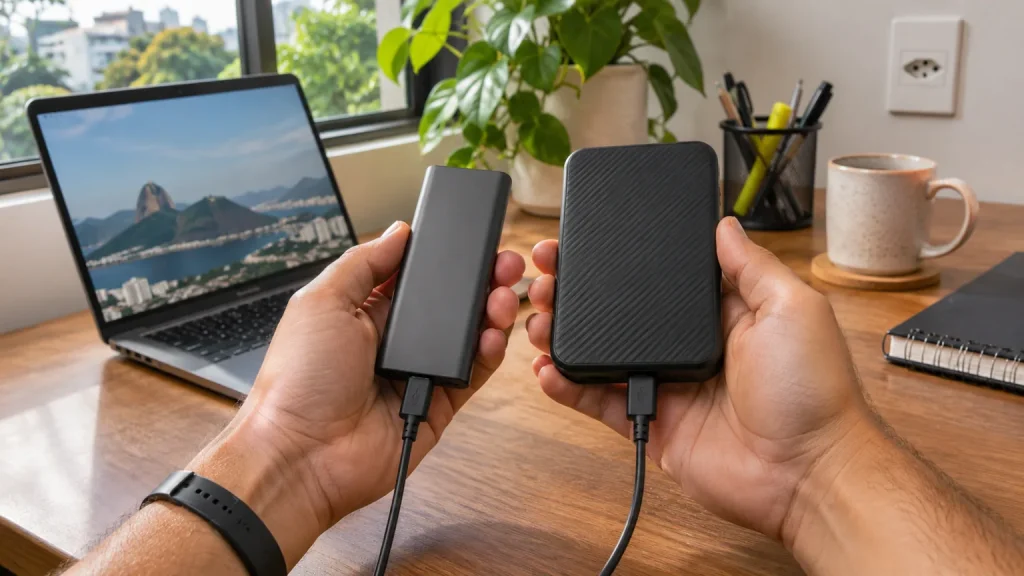
SSD externo costuma ser a melhor escolha para trabalhar diretamente nos arquivos e transportar a unidade com frequência; HD externo geralmente entrega mais capacidade pelo mesmo orçamento para backups periódicos e acervos grandes. Nenhum dos dois, porém, deve ser a única cópia de documentos, fotos ou projetos importantes.
A decisão fica mais simples quando você separa quatro tarefas que parecem iguais, mas não são: editar arquivos, levar dados na mochila, criar uma cópia de segurança e arquivar conteúdo pouco acessado. Este guia compara velocidade, capacidade, resistência a impactos, conexão, formato, segurança e custo total — sem transformar “SSD é mais rápido” em resposta para todo mundo.
SSD externo ou HD externo: resposta rápida por perfil
| Uso principal | Escolha inicial | Por quê |
|---|---|---|
| Editar fotos, vídeo ou projetos na unidade | SSD externo | Acesso e transferências mais rápidos |
| Levar arquivos diariamente | SSD externo | Menor e sem peças móveis |
| Backup periódico de grande volume | HD externo | Mais capacidade dentro do orçamento |
| Acervo doméstico pouco acessado | HD externo | Velocidade costuma pesar menos |
| Trabalho ativo e arquivo histórico | SSD + HD | Cada unidade cumpre uma função |
| Única cópia de arquivos importantes | Nenhum | É preciso criar cópias independentes |
Essa indicação é um ponto de partida, não uma regra rígida. Um fotógrafo pode usar SSD para o catálogo ativo e HD para uma segunda cópia; uma família pode preferir dois HDs alternados; um profissional que viaja pode aceitar menor capacidade em troca da resistência física do SSD. O importante é não chamar de backup a única unidade que contém o arquivo.
Qual é a diferença entre SSD externo e HD externo?
O HD, também chamado HDD, grava dados em pratos magnéticos que giram dentro da unidade. A cabeça de leitura se move para localizar as informações. Esse projeto permite oferecer muitos terabytes por um custo normalmente menor, mas inclui peças móveis sensíveis a quedas, vibração e deslocamento enquanto o disco trabalha.
O SSD armazena dados em memória flash e não depende de pratos giratórios. Por isso, costuma ser menor, silencioso, rápido em acessos aleatórios e mais tolerante aos movimentos do uso portátil. Isso não o torna indestrutível: controlador, memória, conector e circuito também podem falhar, e perda, roubo ou exclusão acidental afetam qualquer mídia.
| Critério | SSD externo | HD externo |
|---|---|---|
| Velocidade | Melhor para trabalho ativo e muitos arquivos | Suficiente para cópias periódicas |
| Capacidade por orçamento | Geralmente menor | Geralmente maior |
| Quedas e movimento | Sem partes móveis, mas não é indestrutível | Exige mais cuidado, sobretudo em operação |
| Ruído | Silencioso | Pode produzir rotação e vibração |
| Tamanho | Normalmente menor e mais leve | Portátil ou de mesa, conforme capacidade |
| Uso mais indicado | Transporte e arquivos de trabalho | Backup e acervo de grande volume |
Para trabalhar diretamente nos arquivos, o SSD faz mais sentido
Editar fotos, abrir bibliotecas grandes, navegar por milhares de arquivos pequenos, compilar projetos ou trabalhar com vídeo exige leituras frequentes. Nesses casos, o menor tempo de acesso do SSD torna a rotina mais fluida. A vantagem depende de toda a cadeia: unidade, controlador, cabo, porta do computador e programa precisam suportar a transferência esperada.
Não escolha apenas pelo maior número escrito na embalagem. Um SSD anunciado para velocidade elevada pode ficar limitado por uma porta USB mais lenta, por um cabo inadequado ou por aquecimento durante cópias longas. Quem usa notebook com poucas portas também deve conferir se um hub USB‑C ou dock station compartilha a largura de banda entre armazenamento, vídeo, rede e outros periféricos.
Para backup de grande capacidade, o HD ainda pode valer mais
Quando a unidade fica em uma mesa, recebe cópias programadas e é desconectada depois, a velocidade máxima costuma importar menos que a capacidade. Um HD permite manter mais versões, fotos em formato original, vídeos e imagens completas do computador sem pressionar tanto o orçamento.
O cuidado físico precisa ser maior. Coloque o disco em superfície estável, não mova durante a gravação, use o recurso de ejeção do sistema e espere a atividade terminar antes de guardar. Para uma unidade de mesa com fonte própria, confira tensão, espaço para ventilação e possibilidade de repor a fonte correta.
Um disco externo sozinho não é uma estratégia de backup
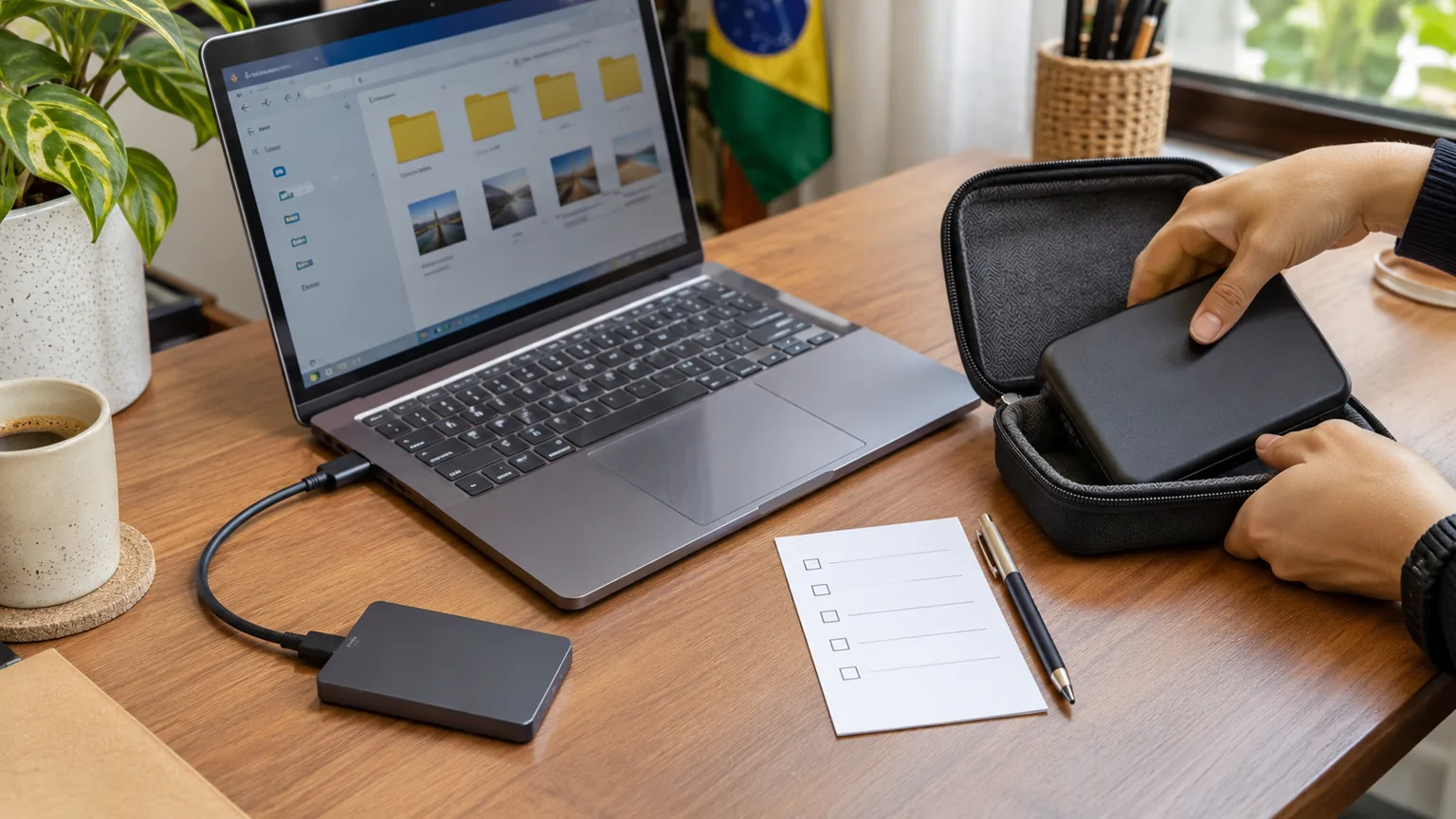
Se os arquivos existem somente no HD ou SSD externo, essa unidade é o armazenamento principal, não uma cópia. Se o original e o backup ficam permanentemente conectados ao mesmo computador, ambos podem ser atingidos por exclusão indevida, malware, surto elétrico, roubo ou dano no ambiente.
A orientação 3‑2‑1 é uma referência útil: mantenha três cópias dos dados importantes, em dois tipos ou sistemas de armazenamento, com uma cópia fora do local. Um material de conscientização hospedado pelo NIST apresenta a estratégia 3‑2‑1 como forma de reduzir o risco de uma única falha eliminar tudo.
Quando vários computadores e celulares precisam de cópia automática e acesso ao mesmo acervo, vale comparar essa rotina com um NAS doméstico, HD externo e armazenamento em nuvem. O NAS centraliza os arquivos, mas continua precisando de uma cópia independente.
- Cópia de uso: arquivos no computador ou SSD de trabalho.
- Backup local: HD ou SSD externo atualizado e desconectado quando não está em uso.
- Cópia fora do local: outra unidade guardada em endereço diferente ou serviço de nuvem adequado.
Não é necessário montar tudo de uma vez. Comece pelos arquivos insubstituíveis, automatize o que puder e registre quando a cópia foi feita. A estratégia precisa caber na rotina; um plano sofisticado que nunca é executado protege menos que um processo simples e verificado.
Capacidade: quanto espaço comprar?
Some o tamanho atual das pastas que entrarão no backup e considere crescimento e versões anteriores. Comprar uma unidade com capacidade exatamente igual ao volume ocupado deixa pouca margem. Vídeos, bibliotecas de fotos, máquinas virtuais e projetos criativos crescem mais rápido que documentos comuns.
Para backup automatizado, o espaço necessário depende da política do programa. A Apple recomenda que o disco do Time Machine tenha idealmente ao menos o dobro da capacidade de armazenamento do Mac e seja dedicado ao backup. A orientação está no guia oficial do Time Machine. No Windows, o Histórico de Arquivos mantém versões em unidade externa ou local de rede; veja a documentação da Microsoft.
USB‑C não garante velocidade: confira porta, cabo e unidade
USB‑C descreve o formato do conector, não uma velocidade única. Há equipamentos com USB‑C operando em diferentes taxas, e o desempenho final fica limitado pelo componente mais lento. A especificação USB 3.2 admite operações de até 20 Gbps em configurações compatíveis, segundo o USB Implementers Forum; isso não significa que toda porta USB‑C ou todo SSD alcance esse valor.
| Elemento | O que conferir | Erro comum |
|---|---|---|
| Unidade | Interface e velocidade sustentada do modelo | Olhar apenas o pico anunciado |
| Porta do computador | Taxa em Gbps e recursos documentados | Presumir que todo USB‑C é igual |
| Cabo | Dados e taxa compatíveis | Usar cabo destinado somente a carga |
| Hub ou dock | Largura de banda compartilhada e alimentação | Somar todos os máximos como simultâneos |
| Adaptador | Direção, conexão e taxa suportada | Achar que adaptador aumenta velocidade |
| Arquivos | Tamanho, quantidade e padrão de acesso | Comparar somente uma cópia curta |
Prefira a taxa declarada em Gbps e a documentação do modelo a nomes vagos. Use o cabo fornecido ou outro certificado para a velocidade necessária; o guia de cabo USB-C para dados, carga e vídeo mostra como interpretar potência e taxa sem confundir os recursos. Adaptadores e extensões podem funcionar, mas acrescentam pontos de falha. Em um mini PC, confirme também quais portas compartilham controladores e se a unidade bloqueará conectores vizinhos.
NTFS, exFAT ou APFS: o formato precisa combinar com o uso
Uso somente no Windows
NTFS costuma ser a escolha natural para uma unidade dedicada ao Windows, especialmente quando permissões e recursos do sistema são relevantes. Antes de formatar, confirme a compatibilidade do aparelho que também acessará o disco — televisores, consoles e câmeras podem aceitar apenas determinados formatos.
Uso somente no Mac
APFS é o formato preferido pela Apple para novos discos de backup do Time Machine. Uma unidade preparada para o Time Machine não deve ser tratada como pendrive compartilhado sem planejamento. Formatar apaga o conteúdo; copie os arquivos importantes antes de alterar partições ou sistema de arquivos.
Troca de arquivos entre Windows e Mac
exFAT é amplamente usado para transporte entre os dois sistemas, mas compatibilidade de leitura não substitui um plano de backup. Para arquivos importantes, evite usar a mesma partição como área de trabalho, transporte entre várias máquinas e única cópia de segurança.
SSD ou HD externo para fotos e vídeos?
Para importar cartões, selecionar fotos e editar vídeo fora de casa, um SSD portátil reduz espera e tolera melhor o movimento normal da mochila. Para guardar o acervo concluído e manter versões, um HD de maior capacidade pode ser mais econômico. Muitos fluxos combinam os dois: SSD para trabalho ativo, HD para cópia local e outra cópia fora do local.
Arquivos de câmera não devem ser apagados do cartão até você confirmar pelo menos duas cópias utilizáveis. Se está organizando o equipamento fotográfico, o guia de cartão de memória para câmera ajuda a conferir capacidade, velocidade e compatibilidade antes da captura.
Case para SSD interno vale a pena?
Um gabinete pode reaproveitar SSD SATA ou NVMe compatível e facilitar futuras trocas. O resultado depende da interface do SSD, do controlador do case, da dissipação, do cabo e da porta. O guia de como escolher case para SSD NVMe M.2 detalha chaves, tamanhos e velocidades USB. Um case NVMe rápido não transforma um SSD SATA em NVMe, nem supera o limite do computador.
Verifique tamanho físico, chave e protocolo do SSD, fechamento, dissipador, compatibilidade com suspensão e ejeção e suporte a atualizações do controlador. Para uso portátil frequente, um SSD externo pronto pode oferecer montagem mais simples e acabamento mais resistente; compare a garantia do conjunto e de cada peça.
Criptografia, senha e privacidade
Quem transporta documentos profissionais ou pessoais deve considerar criptografia. Ela reduz o risco de exposição em caso de perda ou roubo, mas também cria responsabilidade: sem a senha ou chave de recuperação, os dados podem ficar inacessíveis. Guarde a chave em local separado e protegido.
Uma “senha” oferecida por aplicativo do fabricante pode depender daquele software e sistema. Entenda como a unidade será desbloqueada em outro computador e como migrar antes de trocar de plataforma. Criptografia não corrige backup incompleto, corrupção ou falha física; ela protege confidencialidade.
Como montar uma rotina de backup que realmente funcione
- Liste os arquivos que não podem ser recriados e onde estão salvos.
- Escolha a frequência conforme a velocidade com que esses arquivos mudam.
- Automatize com Histórico de Arquivos, Time Machine ou ferramenta confiável quando possível.
- Mantenha uma cópia desconectada ou protegida contra alteração pelo computador principal.
- Ejete a unidade corretamente e guarde-a longe de calor, umidade, quedas e acesso indevido.
- Teste a restauração de alguns arquivos, não apenas a existência das pastas.
- Substitua a mídia ao primeiro sinal persistente de erro, desconexão ou lentidão anormal.
A Microsoft diferencia backup e restauração e recomenda unidade externa ou de rede quando há muitos arquivos ou falta de internet. O resumo das opções está no guia oficial de backup do Windows. Independentemente do sistema, faça um teste real: restaure uma pasta para outro local e abra os arquivos.
Checklist antes de comprar
| Verificação | O que procurar | Sinal de alerta |
|---|---|---|
| Função | Trabalho, transporte, backup ou acervo definidos | Comprar só pelo maior número |
| Capacidade | Dados atuais, crescimento e versões | Espaço igual ao que já está ocupado |
| Conexão | Porta, cabo e taxa documentados | “USB‑C rápido” sem especificação |
| Compatibilidade | Windows, macOS e outros aparelhos previstos | Formato não informado |
| Proteção física | Estojo, mesa estável e cabo substituível | Conector exposto ou cabo proprietário |
| Segurança | Criptografia e chave de recuperação planejadas | Senha sem processo de recuperação |
| Backup | Outra cópia e teste de restauração | A unidade será o único local dos arquivos |
| Suporte | Modelo, garantia e fabricante identificados | Marca ou capacidade divergente no anúncio |
Perguntas frequentes sobre SSD e HD externo
SSD externo é melhor que HD externo para backup?
Não em todos os casos. SSD favorece velocidade, transporte e trabalho direto; HD costuma favorecer capacidade por orçamento em backup local. A segurança depende mais de ter cópias independentes, atualização regular e teste de restauração do que de escolher apenas uma tecnologia.
Posso deixar o HD externo conectado o tempo todo?
Pode funcionar, mas uma cópia permanentemente conectada fica mais exposta a exclusões, malware e problemas elétricos que atingem o computador. Para backup doméstico, considere desconectar após a tarefa e manter outra cópia independente.
SSD externo perde dados se ficar guardado?
Nenhuma mídia deve ser tratada como arquivo eterno. Retenção depende do estado da unidade, temperatura, desgaste e projeto. Para dados importantes, verifique as cópias periodicamente, migre quando necessário e não dependa de um único SSD ou HD guardado por anos.
Qual capacidade é melhor: 1 TB, 2 TB ou mais?
Calcule o volume atual, o crescimento e quantas versões pretende manter. Um SSD de 1 TB pode atender projetos ativos; um HD de 2 TB ou mais pode fazer sentido para acervo e histórico. Evite comprar exatamente o espaço já ocupado.
A escolha mais equilibrada
Escolha SSD externo quando rapidez, silêncio, tamanho e transporte frequente são prioridades. Escolha HD externo quando precisa guardar muitos dados, a unidade ficará protegida e o orçamento por capacidade pesa mais. Para muita gente, a melhor resposta não é “um ou outro”, mas SSD para trabalho e HD para backup — sempre com uma terceira cópia dos arquivos insubstituíveis.
Depois da compra, o passo mais importante é definir frequência, desconectar a cópia quando apropriado e testar uma restauração. Para continuar montando a estação, veja também o guia de notebook para estudar e trabalhar e os demais conteúdos de Eletrônicos.