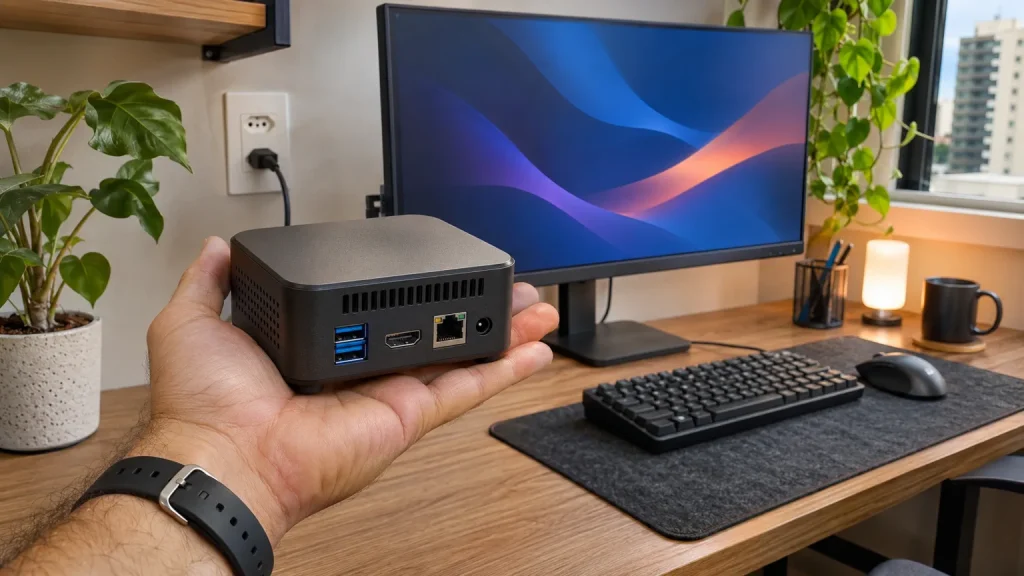
Um mini PC vale a pena quando você quer um computador fixo que ocupe pouco espaço, já tem monitor e periféricos ou precisa de uma máquina discreta para escritório, estudos, mídia e tarefas gerais. Ele não é automaticamente mais barato que um notebook nem tão atualizável quanto um desktop: o benefício principal é concentrar o computador em um gabinete pequeno.
A compra exige olhar além de “16 GB e SSD de 512 GB”. Processadores com nomes parecidos podem ter desempenhos diferentes; memória e armazenamento podem ser soldados; a refrigeração pode limitar cargas longas; e o anúncio pode não deixar claro se Windows, fonte, Wi‑Fi ou suporte estão incluídos. Este guia organiza essas verificações antes de você escolher.
Mini PC vale a pena?
Vale para quem prioriza espaço, organização e baixo volume físico em uma estação fixa. Ele pode ficar atrás do monitor, em uma prateleira ou sobre uma mesa pequena. Também facilita separar computador e tela: se o monitor quebrar, a máquina continua; se você trocar a tela, o computador permanece.
Não costuma ser a melhor escolha para quem precisa trabalhar longe da tomada, quer tela e bateria integradas ou planeja instalar uma placa de vídeo grande e trocar várias peças ao longo dos anos. Para esses perfis, notebook ou desktop podem fazer mais sentido.
| Perfil | Mini PC tende a valer? | Ponto decisivo |
|---|---|---|
| Mesa pequena com monitor existente | Sim | Portas e suporte atrás do monitor |
| Trabalho em vários lugares | Nem sempre | Notebook integra tela, teclado e bateria |
| Escritório, estudos e atendimento | Pode valer | CPU, RAM, SSD e garantia adequados |
| Jogos e criação pesada | Depende muito | GPU, refrigeração e desempenho prolongado |
| Atualizações frequentes | Desktop costuma ser melhor | Peças padronizadas e espaço interno |
| Servidor doméstico compacto | Pode valer | Rede, armazenamento, estabilidade e carga contínua |
Mini PC, notebook ou desktop: qual combina com seu uso?
O mini PC é um desktop compacto: precisa de monitor, teclado, mouse e normalmente permanece ligado à tomada. O notebook integra tudo e inclui bateria, mas a tela e o teclado acompanham a máquina mesmo quando você prefere periféricos externos. O desktop tradicional ocupa mais espaço, porém aceita mais reparos e atualizações em componentes padronizados.
Compare o custo do conjunto completo. Um mini PC aparentemente barato pode precisar de monitor, webcam, caixas de som e licença do sistema. Quem ainda não possui esses itens deve somá-los ao preço. O guia de notebook para estudar e trabalhar ajuda a confrontar mobilidade, bateria, portas e desempenho.
| Critério | Mini PC | Notebook | Desktop tradicional |
|---|---|---|---|
| Mobilidade | Transportável, mas depende de periféricos e tomada | Pronto para usar com bateria | Baixa |
| Espaço na mesa | Muito reduzido | Reduzido | Maior |
| Atualização | Geralmente RAM e SSD, quando acessíveis | Varia; frequentemente limitada | Mais ampla |
| Reparo | Peças específicas podem dificultar | Peças específicas e tela integrada | Componentes mais padronizados |
| Custo completo | Somar monitor e periféricos | Tela e teclado incluídos | Somar monitor e periféricos |
Pronto para usar ou barebone: veja o que está incluído
Alguns mini PCs chegam completos, com memória, SSD e sistema operacional. Outros são barebones: fornecem gabinete, placa e processador, mas exigem que o comprador instale RAM, armazenamento e sistema. Há ainda anúncios que misturam várias configurações na mesma página; confirme o código e a opção selecionada.
Verifique fonte de alimentação, cabo de energia com padrão compatível, suporte VESA, antenas quando aplicável e material de instalação. Se o produto usa um adaptador externo específico, confirme potência e possibilidade de reposição. “Mini PC com Windows” e “compatível com Windows” são afirmações diferentes.
Processador: o nome da família não conta a história inteira
Registre o modelo completo do processador, não apenas “Core i5”, “Ryzen 7” ou “Intel N”. Geração, quantidade de núcleos, limites de potência e arquitetura influenciam desempenho e recursos. Chips criados para notebooks são comuns em mini PCs e podem oferecer bom equilíbrio, mas não devem ser comparados apenas pelo nome com versões de desktop.
Relacione a escolha ao trabalho mais pesado que será feito. Navegação, documentos, aulas e reprodução de vídeo têm exigências diferentes de compilação, edição, máquinas virtuais ou renderização. Consulte requisitos dos programas e testes independentes do modelo exato; não conclua que um número maior garante desempenho sustentado.
Memória RAM: soldada, SO‑DIMM e limite de expansão
A memória pode vir soldada à placa, instalada em um ou dois slots SO‑DIMM ou combinar as duas soluções. Descubra quantos slots existem, quantos estão ocupados, o tipo de memória e a capacidade máxima documentada. Um anúncio que diz “expansível até 64 GB” não revela se será necessário descartar o módulo atual.
Para gráficos integrados, a configuração de memória pode afetar desempenho, pois CPU e GPU compartilham recursos. Dois módulos compatíveis podem habilitar mais canais de memória, mas o resultado depende da plataforma. Não abra o equipamento antes de ler o manual e as condições de garantia.
SSD e armazenamento: formato, slots e acesso
Confirme se o SSD é M.2 SATA, M.2 NVMe ou outro formato, além do comprimento aceito e da interface disponível. Alguns modelos oferecem um segundo slot; outros permitem instalar unidade de 2,5 polegadas; há também armazenamento soldado sem expansão. Capacidade igual não significa a mesma velocidade ou facilidade de troca.
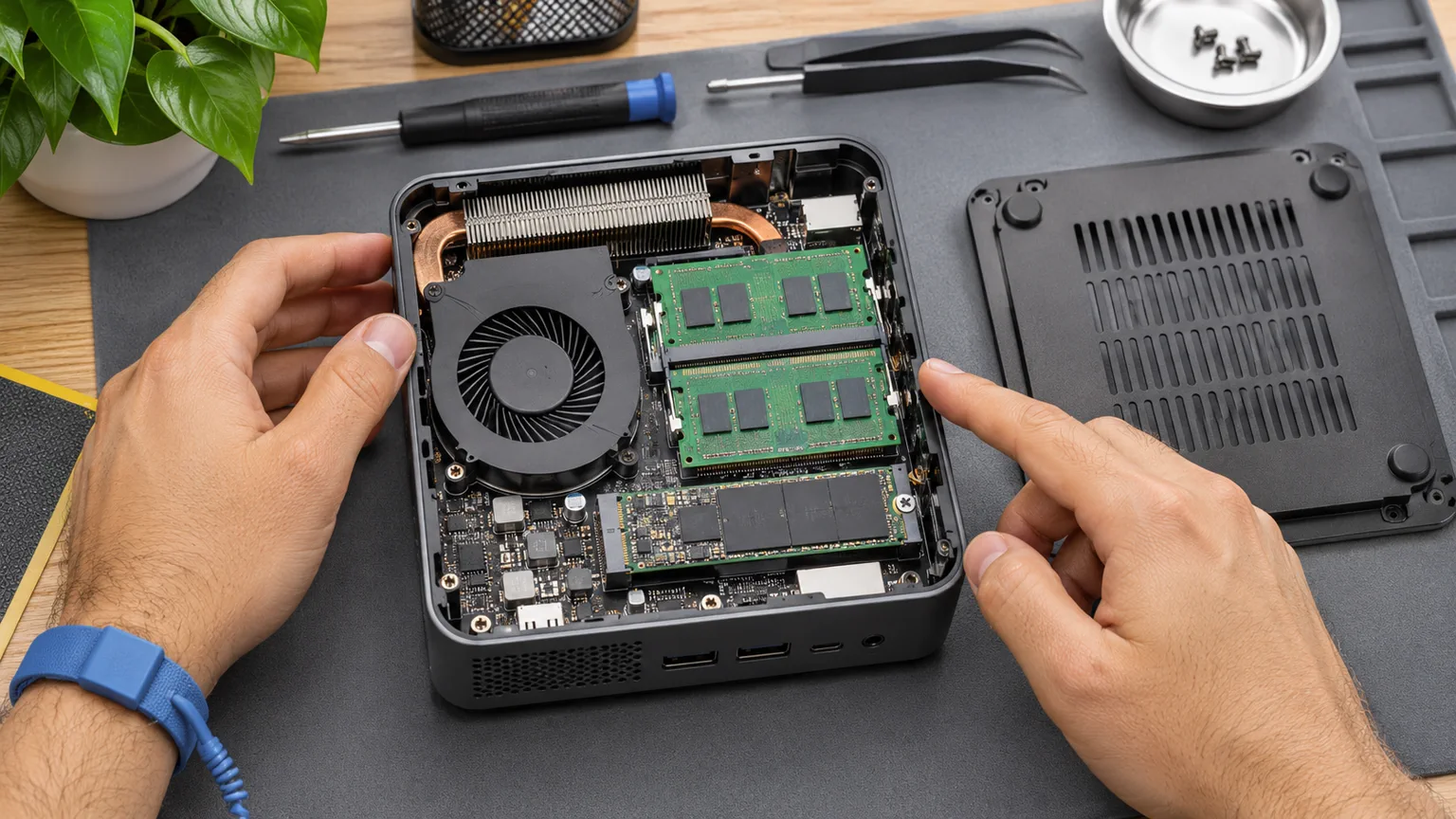
O manual de um Intel NUC, por exemplo, mostra abertura da tampa inferior e instalação de memória e unidade, mas esse projeto não representa todos os mini PCs. Use a documentação do modelo como referência de procedimento, nunca um vídeo de aparelho parecido. Faça backup antes de trocar armazenamento e verifique como reinstalar o sistema. Se a expansão será externa, compare SSD externo e HD externo para trabalho e backup antes de escolher capacidade e conexão.
Refrigeração, ruído e desempenho sustentado
Gabinete pequeno reduz o espaço para dissipador e fluxo de ar. Um processador pode alcançar bom desempenho em tarefas curtas e reduzir frequência quando a carga e a temperatura permanecem altas. Por isso, benchmarks rápidos não mostram necessariamente como a máquina se comporta em uma exportação longa ou reunião com vários aplicativos.
Procure avaliações que meçam temperatura, ruído e desempenho após vários minutos. Confira entradas e saídas de ar e não instale o mini PC encostado à parede, dentro de nicho fechado ou atrás do monitor sem folga. Ventoinha pequena pode ficar audível sob carga; modelos passivos evitam ruído, mas dependem ainda mais do projeto térmico. Em um desktop montado, a escolha entre air cooler e water cooler permite dimensionar a refrigeração conforme o processador e o gabinete; no mini PC, o conjunto térmico já vem definido pelo fabricante.
Portas e quantidade de monitores
Liste teclado, mouse, webcam, armazenamento externo, áudio, rede e monitores. Depois conte portas por tipo e versão. USB‑C pode oferecer somente dados, ou também vídeo e alimentação; HDMI e DisplayPort podem ter limites diferentes de resolução e frequência. Confirme quantas telas o mini PC suporta ao mesmo tempo e em quais combinações.
Se faltar conexão, um hub USB‑C ou dock station pode ajudar, mas não cria vídeo em uma porta que não o oferece. Para uma estação que precisa ser guardada ou transportada, veja também se um monitor portátil é compatível com as saídas do mini PC.
| Conexão | O que verificar | Erro comum |
|---|---|---|
| HDMI/DisplayPort | Resolução, frequência e quantidade de telas simultâneas | Contar conectores sem conferir combinações |
| USB‑C | Dados, vídeo, alimentação e versão | Presumir que toda USB‑C faz tudo |
| USB‑A | Quantidade, velocidade e posição | Usar hub sem considerar largura de banda |
| Ethernet | Velocidade e compatibilidade com a rede | Olhar apenas para o Wi‑Fi |
| Áudio | Entrada, saída ou conector combinado | Presumir alto-falante integrado |
| Fonte externa | Potência, conector e reposição | Usar adaptador incompatível |
Wi‑Fi, Bluetooth e rede cabeada
Não escolha apenas pelo número da geração do Wi‑Fi. Confira bandas, antenas, Bluetooth, driver e se o módulo é substituível. Gabinete metálico e posição atrás do monitor podem influenciar o sinal. Se o computador não traz uma conexão adequada, compare adaptador Wi‑Fi USB e placa PCIe antes de comprar um acessório incompatível. Rede Ethernet é útil para mesa fixa, arquivos grandes e ambientes congestionados, mas verifique a velocidade da porta e do restante da rede.
Se a conexão doméstica já é instável, diagnostique roteador, cobertura e interferência antes de culpar o computador. O guia de roteador Wi‑Fi para casa explica posicionamento, bandas, mesh e portas.
Windows, Linux e licença do sistema
Confirme se o sistema está incluído, qual edição acompanha o aparelho e como a ativação é registrada. A Microsoft explica a ativação por licença digital ou chave de produto. Uma instalação já ativada na foto do anúncio não prova origem, transferibilidade nem direito de reinstalação.
Para Windows 11, confira processador compatível, TPM, Secure Boot e demais requisitos oficiais na página de especificações da Microsoft. Em Linux, pesquise suporte a Wi‑Fi, Bluetooth, áudio, suspensão e gráficos do modelo. Guarde drivers, BIOS e instruções de recuperação antes de formatar.
Atualização, manutenção e garantia
Em muitos mini PCs, processador e GPU são soldados. A expansão costuma se limitar a memória, SSD e, em alguns casos, módulo sem fio. Mesmo quando a tampa abre, peças como placa-mãe, ventoinha e fonte podem ser específicas. Compare isso com um desktop, no qual componentes padronizados facilitam reparos.
Verifique fabricante ou importador, prazo e local da garantia, disponibilidade de BIOS e drivers e canal de assistência no Brasil. Modelos muito baratos de marcas sem documentação podem transferir o custo para suporte, reinstalação e reposição. Para trabalho, previsibilidade e tempo de parada importam tanto quanto a configuração.
Para quais usos um mini PC costuma funcionar bem?
Escritório, estudos e atendimento
Documentos, navegador, videochamadas e sistemas administrativos podem funcionar bem em uma configuração equilibrada. Priorize memória suficiente para multitarefa, SSD e portas para webcam e monitores. Não compre o processador mais básico apenas porque as tarefas parecem simples: muitas abas e aplicativos simultâneos mudam a exigência.
TV, mídia e computador da sala
O formato compacto facilita esconder o equipamento, mas confira resolução, HDR, codecs, controle e ruído. Um mini PC oferece mais flexibilidade que um streaming stick, porém exige sistema, atualizações e periféricos. Avalie se essa complexidade realmente será usada.
Programação, servidor doméstico e laboratório
Pode ser uma opção compacta para desenvolvimento, automação e serviços locais, desde que CPU, RAM, armazenamento, rede e refrigeração atendam à carga contínua. Para funcionamento 24 horas, pesquise consumo medido, estabilidade, restauração após falta de energia e suporte a virtualização; não deduza esses recursos apenas do processador.
Jogos e criação de conteúdo
Gráficos integrados modernos podem atender jogos leves e alguns títulos com ajustes reduzidos, mas o desempenho varia com memória e refrigeração. Para jogos exigentes, 3D e edição pesada, compare um desktop com GPU dedicada. eGPU depende de porta e suporte específicos e adiciona gabinete, fonte e custo, reduzindo a vantagem do tamanho.
Mini PC usado ou recondicionado: cuidados extras
Equipamentos corporativos compactos usados podem ter boa construção e documentação, mas confirme geração do processador, suporte ao sistema atual, estado do SSD, fonte original, senha de BIOS e peças ausentes. Peça nota, origem e política de devolução. Fotografias genéricas não mostram o estado da unidade recebida.
Faça uma instalação limpa a partir de fonte oficial quando necessário e verifique a ativação. Evite usar contas ou softwares deixados pelo proprietário anterior. Em ambiente de trabalho, avalie vida útil restante e suporte antes de decidir apenas pelo preço.
Como comparar mini PCs antes de comprar
- Defina os programas e a tarefa mais pesada.
- Anote o modelo completo do processador e dos gráficos.
- Confirme RAM instalada, slots, tipo e limite máximo.
- Verifique SSD, slots extras e procedimento de acesso.
- Liste portas, monitores, rede e periféricos usados juntos.
- Pesquise temperatura, ruído e desempenho prolongado.
- Confira sistema, licença, BIOS, drivers, garantia e assistência.
- Some monitor, teclado, mouse, webcam e eventuais adaptadores.
Checklist final
| Item | Boa evidência | Sinal de alerta |
|---|---|---|
| Processador e gráficos | Código completo e testes do modelo | Somente nome genérico da família |
| RAM | Tipo, slots, ocupação e limite documentados | “Expansível” sem explicar como |
| SSD | Formato, interface e slots informados | Capacidade sem tipo ou acesso |
| Refrigeração | Avaliações longas de temperatura e ruído | Só benchmark curto |
| Portas e rede | Tabela por versão e saídas simultâneas | Fotos divergentes do modelo |
| Sistema | Edição, licença e recuperação documentadas | “Windows instalado” sem origem |
| Suporte | Fabricante/importador, drivers e garantia | Sem página de suporte ou código exato |
Perguntas frequentes sobre mini PC
Mini PC substitui notebook?
Substitui em uma estação fixa se desempenho e portas atenderem ao uso, mas não inclui tela, teclado, bateria ou mobilidade pronta. Some os periféricos antes de comparar preços.
Dá para aumentar memória e SSD?
Depende do modelo. Alguns têm slots SO‑DIMM e M.2 acessíveis; outros usam memória ou armazenamento soldados. Confirme quantidade de slots, limites e garantia no manual.
Mini PC serve para jogos?
Pode atender jogos leves ou configurações específicas, mas muitos dependem de gráficos integrados e têm limites térmicos. Compare desempenho real nos jogos desejados e considere desktop com GPU dedicada para cargas exigentes.
Mini PC vem com Windows original?
Nem sempre. Verifique edição, licença digital ou chave, documentação e possibilidade de reinstalação. “Windows instalado” não informa sozinho a origem da licença.
Mini PC faz muito barulho?
Varia com projeto, perfil de ventoinha e carga. Procure medições em repouso e em trabalho prolongado. Um gabinete pequeno não é garantia de silêncio.
O mini PC certo é aquele que cabe na mesa sem limitar o trabalho nem criar custos escondidos. Depois de escolher processador e memória, dedique a mesma atenção a refrigeração, portas, licença e suporte: são esses pontos que determinam se o formato compacto continuará prático após a primeira semana.