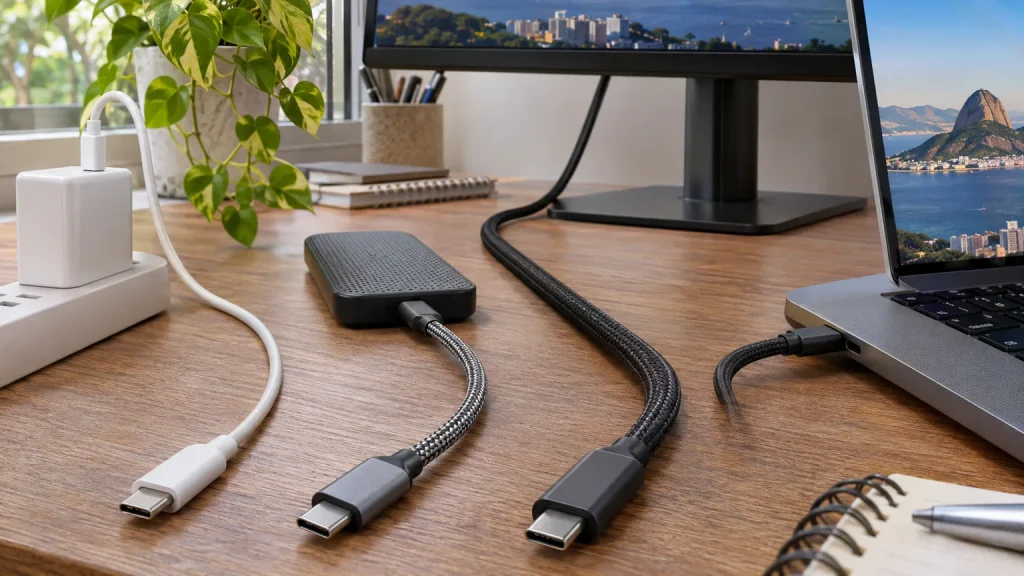
Para escolher um cabo USB‑C, confirme separadamente três capacidades: potência de carga em watts, velocidade de dados em Gbps e suporte ao sinal de vídeo necessário. O conector oval e reversível não garante que dois cabos façam a mesma coisa. Um modelo pode carregar um notebook e transferir dados apenas em USB 2.0; outro pode mover arquivos rapidamente e ligar monitor; um terceiro pode servir somente para uma tarefa básica.
A compra correta começa pelos aparelhos que ficarão nas duas pontas. Anote porta, carregador, consumo, taxa de dados, resolução da tela e comprimento necessário. Este guia ensina a ler as especificações sem presumir que “USB‑C”, “240 W” ou “4K” resolvem tudo sozinhos.
Qual cabo USB‑C comprar? Resposta rápida por uso
| Uso | O cabo precisa informar | Confirme também |
|---|---|---|
| Carregar celular | Potência compatível e construção segura | Carregador e protocolo do telefone |
| Carregar notebook | 60 W ou 240 W conforme o aparelho | USB PD e potência da fonte |
| Usar SSD externo | Taxa de dados em Gbps | Porta e velocidade da unidade |
| Ligar monitor USB‑C | Vídeo e largura de banda compatíveis | Saída de vídeo da porta e tela |
| Conectar dock | Dados, vídeo e potência necessários | Limites simultâneos do computador e dock |
| Sincronização básica | USB 2.0 pode bastar | Tempo aceitável para copiar arquivos |
A tabela indica o requisito inicial, não uma promessa de funcionamento. O celular, notebook, carregador, monitor, dock ou SSD também precisa oferecer a mesma capacidade. Quando os componentes são diferentes, a conexão normalmente negocia o recurso comum disponível — ou simplesmente não oferece aquela função.
USB‑C é o formato do conector, não a lista de funções
USB‑C descreve o conector pequeno e reversível. Dentro dele podem existir diferentes combinações de fios, controladores e protocolos. Por isso, a aparência externa não revela sozinha a potência, a taxa de transferência ou a capacidade de transportar vídeo.
Também não confunda USB‑C com USB4 ou Thunderbolt. Esses padrões podem usar o mesmo conector, mas impõem capacidades próprias. A Intel explica que uma porta Thunderbolt 4 e um cabo compatível mantêm requisitos de certificação diferentes, enquanto uma conexão com componentes USB mais lentos trabalha na capacidade comum mais baixa; veja a comparação oficial entre Thunderbolt 4 e USB‑C.
| Informação | O que significa | O que não garante |
|---|---|---|
| USB‑C | Formato físico do conector | Velocidade, potência ou vídeo |
| 60 W ou 240 W | Capacidade de potência do cabo | Dados rápidos ou imagem |
| 5/10/20/40/80 Gbps | Taxa de sinalização suportada | Potência ou desempenho real do aparelho |
| DisplayPort Alt Mode | Transporte de vídeo pela porta compatível | Que toda porta USB‑C tenha saída de vídeo |
| USB4/Thunderbolt | Protocolos com requisitos próprios | Que qualquer cabo USB‑C atenda ao protocolo |
| E‑marker | Identificação eletrônica de capacidades | Qualidade geral ou todas as funções |
Para carregamento: confira watts, USB Power Delivery e o aparelho
A potência impressa no cabo é um limite suportado, não a energia que ele força no aparelho. Carregador, dispositivo e cabo negociam a entrega quando usam padrões compatíveis. Um cabo de 240 W pode carregar um celular que pede muito menos; ele não fará o telefone consumir 240 W. Da mesma forma, o cabo não transforma um carregador de baixa potência em fonte para notebook.
Nos cabos USB‑C para USB‑C submetidos ao programa atual de conformidade, o USB‑IF usa identificações de 60 W ou 240 W e pode combinar potência com a taxa de dados. As diretrizes oficiais de logotipos para cabos USB‑C mostram combinações certificadas de potência e desempenho. No mercado ainda existem descrições como 100 W; nesse caso, confirme a especificação, a procedência e a compatibilidade do conjunto, não apenas a alegação comercial.
Se você ainda precisa dimensionar o carregador, consulte o guia sobre carregador GaN, USB PD, PPS e potência por porta. O cabo é somente um elo da cadeia.
E‑marker: quando o chip de identificação importa
Cabos eletronicamente marcados incorporam informações que ajudam os equipamentos a reconhecer capacidades, como corrente, potência e características do cabo. Para potências acima de 60 W, procure um modelo corretamente classificado e marcado, com documentação clara. O termo “e‑marker” sozinho não comprova qualidade, velocidade ou vídeo.
Um anúncio pode destacar o e‑marker e ainda oferecer dados básicos. Compare a marcação física, a embalagem e a ficha do modelo. O banco de produtos certificados do USB‑IF pode ajudar quando o fabricante fornece código ou identificação verificável, mas a ausência de um nome fácil de localizar exige cautela adicional.
Para transferir dados: 480 Mbps, 5, 10, 20, 40 ou 80 Gbps?
Um cabo destinado principalmente a carga pode trabalhar em USB 2.0, com taxa nominal de até 480 Mbps. Isso basta para sincronização ocasional de celular, mas limita SSD externo, dock e grandes cópias. Para armazenamento rápido, procure a taxa explícita em Gbps e confirme se as duas portas e a unidade atingem o mesmo patamar.
Quem pretende transformar uma unidade interna em externa também deve conferir o case compatível com SSD NVMe M.2 e com a velocidade USB. SSD, ponte, porta e cabo trabalham como uma cadeia; o elo mais lento define o limite.
As orientações atuais do USB‑IF apresentam ao consumidor taxas como USB 5Gbps, 10Gbps, 20Gbps, 40Gbps e 80Gbps. O guia oficial de nomenclatura de desempenho USB recomenda comunicar a taxa em vez de depender de nomes de geração confusos. São valores de sinalização; a transferência real sofre perdas e depende do dispositivo, dos arquivos e do controlador.
| Taxa anunciada | Uso provável | Principal cuidado |
|---|---|---|
| 480 Mbps | Carga e sincronização básica | Lento para SSD e grandes cópias |
| 5 Gbps | Periféricos e armazenamento comum | Unidade e porta podem limitar |
| 10 Gbps | SSD externo e dock compatíveis | Cabo deve declarar a taxa |
| 20 Gbps | Armazenamento e USB compatíveis | Nem todo computador oferece essa taxa |
| 40 Gbps | USB4 ou Thunderbolt compatível | Toda a cadeia precisa suportar |
| 80 Gbps | Equipamentos recentes e específicos | Não é necessário para a maioria dos usos |
Para escolher entre unidades, veja também o comparativo de SSD externo e HD externo para trabalho e backup. Um cabo rápido não acelera um HD além do que a própria unidade consegue entregar.
Para vídeo: cabo, porta e tela precisam concordar
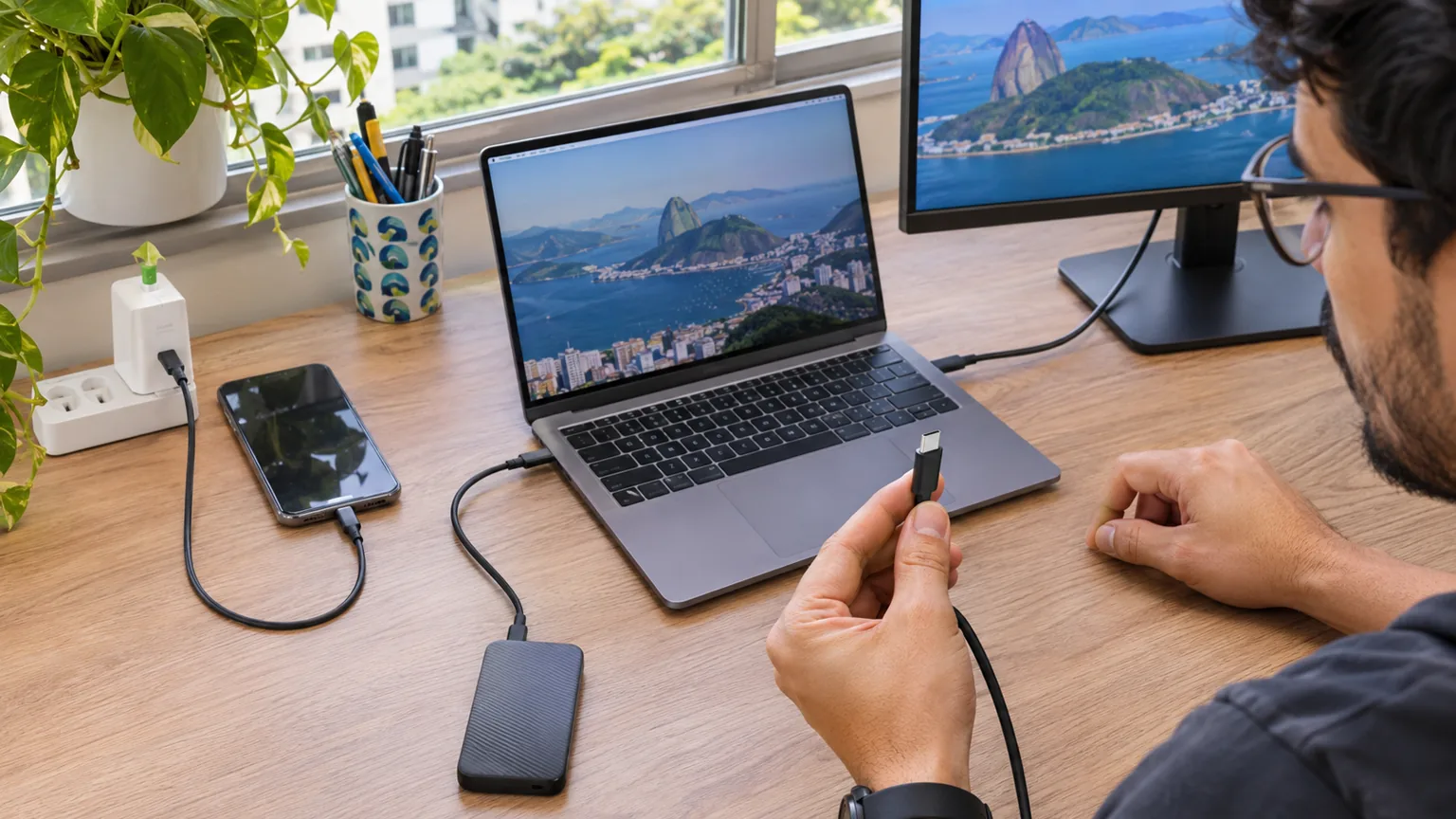
Ligar um notebook a monitor por USB‑C exige que a porta de origem ofereça vídeo, normalmente por DisplayPort Alt Mode, USB4 ou Thunderbolt compatível. O monitor ou adaptador precisa aceitar o sinal, e o cabo deve suportar a largura de banda e a implementação usadas. Um cabo “de carga” não passa a transmitir imagem porque suas pontas encaixam.
A VESA explica que DisplayPort sobre USB‑C permite transportar áudio e vídeo pelo conector, mas recomenda confirmar o suporte na documentação do dispositivo e procurar identificação apropriada. Consulte a FAQ oficial do DisplayPort sobre USB‑C. Para uma segunda tela móvel, o guia de monitor portátil detalha vídeo, alimentação e cabos separados.
Resolução e frequência devem ser lidas juntas. “4K” sem indicar 30 Hz, 60 Hz ou outra taxa não descreve a experiência. HDR, profundidade de cor, compressão e número de telas também consomem largura de banda. Use a tabela do fabricante para a combinação exata de porta, cabo, dock e monitor.
USB‑C para HDMI ou DisplayPort é cabo ou adaptador?
Um cabo USB‑C para DisplayPort leva o sinal compatível da origem ao monitor. USB‑C para HDMI normalmente incorpora conversão de protocolo no cabo ou adaptador. Em ambos os casos, a porta USB‑C de origem precisa disponibilizar vídeo. O acessório não cria saída de imagem em um celular ou notebook cuja porta serve apenas para carga e dados.
Confira direção: muitos cabos são projetados para USB‑C na fonte e HDMI ou DisplayPort na tela, não para o caminho inverso. Se precisa reunir vídeo, rede, energia e armazenamento, um hub USB‑C ou dock station pode ser mais adequado, desde que a porta do computador ofereça os recursos.
Comprimento do cabo muda o desempenho?
Cabos mais longos são práticos, mas manter alta taxa de dados e vídeo ao longo da distância é mais difícil. Para mesa, escolha o menor comprimento que alcance sem tensionar as portas. Não dobre o cabo junto ao conector nem deixe o peso de adaptadores pendurado no notebook.
Cabos ativos usam eletrônica para sustentar determinados sinais em distâncias maiores, porém podem ter limites de compatibilidade, direção ou alimentação. Não compre um cabo ativo apenas por parecer superior; confirme protocolo, comprimento, recursos suportados e aparelhos testados pelo fabricante.
Cabo USB‑A para USB‑C é igual ao USB‑C para USB‑C?
Não. USB‑A e USB‑C para USB‑C usam portas e possibilidades diferentes. Um cabo USB‑A para USB‑C pode carregar e transferir dados conforme carregador, porta, dispositivo e padrão adotado, mas não oferece automaticamente USB Power Delivery pelo caminho usado em USB‑C para USB‑C nem os mesmos modos de vídeo.
Protocolos proprietários de carga rápida também podem depender de combinações específicas. Se o objetivo é recuperar o carregamento de um telefone, siga primeiro os testes seguros do guia celular não carrega e evite insistir com cabo ou conector aquecendo.
Como identificar um cabo confiável antes de comprar
- Procure potência e taxa de dados explícitas, não apenas “carga rápida”.
- Para vídeo, confira resolução, frequência e protocolo compatível.
- Verifique marcações de potência e desempenho no conector ou embalagem.
- Prefira fabricante e vendedor identificados, com garantia e ficha coerente.
- Desconfie de um único cabo que promete máximos incompatíveis sem documentação.
- Escolha comprimento que não force a porta e permita organizar a mesa.
- Compare os requisitos dos dois dispositivos antes de pagar por capacidade que não será usada.
O USB‑IF mantém exigências de marcação para cabos que buscam certificação. A página de atualizações de conformidade de cabos e conectores explica que potência e, quando aplicável, taxa de dados devem ser identificadas no programa de certificação.
Checklist para celular, notebook, SSD e monitor
| Cenário | Requisito do cabo | Antes de comprar |
|---|---|---|
| Celular e carregador | Potência e protocolo compatíveis | Portas USB‑A ou USB‑C e fonte |
| Notebook | Potência suficiente e USB PD | Consumo exigido pelo modelo |
| SSD externo | Taxa igual ou superior à unidade | Porta do computador e cabo incluído |
| Monitor USB‑C | Vídeo, resolução e frequência | DP Alt Mode/USB4/Thunderbolt na origem |
| Dock station | Dados, vídeo e carga combinados | Limites compartilhados e fonte |
| Adaptador HDMI/DP | Direção e resolução suportadas | Porta de origem com saída de vídeo |
| Uso longo ou móvel | Comprimento e alívio de tensão | Dobras, folga e garantia |
Como testar o cabo sem arriscar os aparelhos
- Confira visualmente conectores, isolamento, dobras e folgas.
- Comece com carregador e aparelho conhecidos e compatíveis.
- Teste carga, depois dados e vídeo separadamente.
- Copie um arquivo grande e observe desconexões, sem usar o resultado como certificação de velocidade.
- Teste a resolução e frequência no sistema quando a finalidade for monitor.
- Interrompa o uso se houver aquecimento anormal, cheiro, faísca, conector frouxo ou falhas repetidas.
Aplicativos e medidores podem ajudar no diagnóstico, mas não transformam uma montagem caseira em ensaio de conformidade. Para uso crítico ou potência alta, escolha produto documentado e certificado em vez de depender somente de testes improvisados.
Perguntas frequentes sobre cabo USB‑C
Todo cabo USB‑C transmite vídeo?
Não. O cabo precisa suportar a implementação usada, e a porta de origem deve oferecer saída de vídeo. Monitor ou adaptador também precisa ser compatível. O formato USB‑C sozinho não confirma imagem.
Um cabo de 240 W transfere dados rapidamente?
Não necessariamente. A classificação de potência descreve carga; a taxa de dados deve ser informada separadamente. Existem cabos de alta potência com dados básicos e cabos que combinam potência e alto desempenho.
Cabo mais grosso é sempre melhor?
Não. Espessura pode refletir construção, blindagem ou revestimento, mas não comprova protocolo, potência ou certificação. Use especificações verificáveis e o código do produto.
Posso usar o cabo do celular para carregar notebook?
Somente se cabo, carregador e notebook suportarem a potência e o padrão necessários. Um cabo básico pode limitar a carga ou não funcionar adequadamente. Confira a potência exigida pelo notebook e a classificação do cabo.
A regra prática para não errar
Escolha o cabo USB‑C pela tarefa mais exigente que realmente fará. Para carregar, compare watts e USB PD; para SSD, compare Gbps; para monitor, confirme vídeo, resolução e frequência; para dock, some dados, vídeo e energia usados ao mesmo tempo. Depois verifique se os dois aparelhos oferecem esses recursos.
Um cabo bem documentado evita pagar por capacidade inútil e reduz diagnósticos confusos. Guarde a embalagem ou registre as especificações: meses depois, cabos visualmente iguais são difíceis de distinguir. Para continuar pesquisando, consulte os demais guias de Eletrônicos.