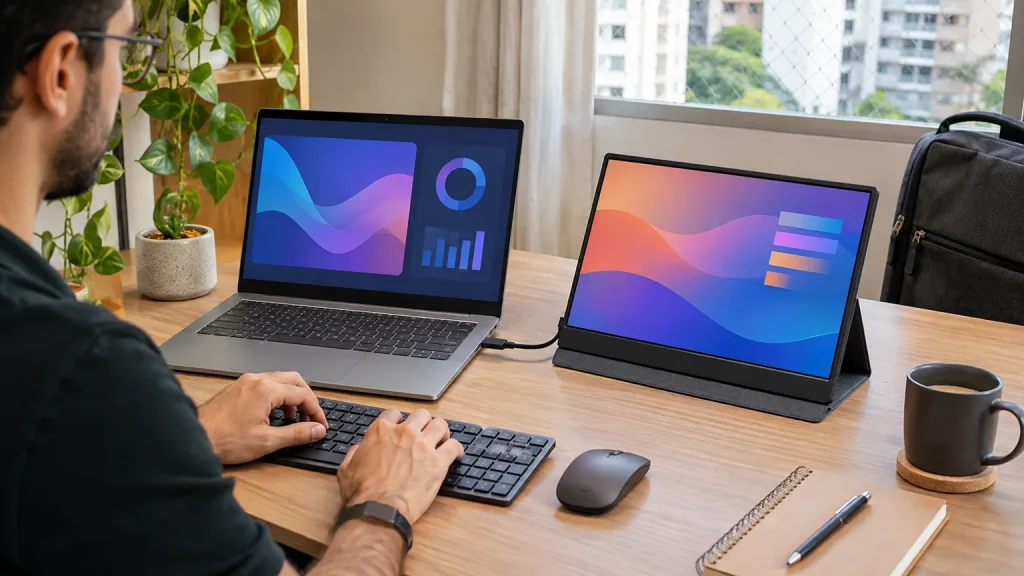
Um monitor portátil vale a pena quando você precisa de uma segunda tela em mais de um lugar, trabalha com janelas lado a lado fora da mesa fixa ou quer levar uma tela para console e apresentações. Ele deixa de ser uma boa compra quando ficará sempre no mesmo ambiente, pois um monitor convencional costuma oferecer base mais estável, tela maior e ergonomia melhor pelo mesmo objetivo. Para um posto fixo, compare um monitor de 24 ou 27 polegadas para trabalho pela resolução e pelo espaço real da mesa; se a dúvida for a configuração completa, veja ultrawide ou dois monitores para trabalhar.
O ponto decisivo não é apenas tamanho ou resolução. Antes da compra, você precisa descobrir como o aparelho enviará vídeo, de onde virá a energia e quais funções realmente passarão pelo cabo. Uma porta USB‑C pode ter o formato correto e ainda não transmitir imagem; HDMI leva vídeo, mas normalmente exige alimentação separada para o monitor.
Monitor portátil vale a pena?
Vale para mobilidade e ganho de área útil, não como substituto universal de uma tela fixa. Profissionais que alternam entre casa, escritório e viagem podem manter planilha, referência ou chamada em uma tela e o trabalho principal na outra. Estudantes podem consultar material enquanto escrevem. Em uma mesa permanente, porém, tamanho e regulagem de altura costumam pesar mais do que a facilidade de guardar.
| Situação | Monitor portátil tende a valer? | Alternativa a comparar |
|---|---|---|
| Trabalho em locais diferentes | Sim, se a conexão for simples | Tablet como segunda tela ou apenas o notebook |
| Mesa fixa todos os dias | Nem sempre | Monitor convencional maior e com base ajustável |
| Planilhas, referência e chamadas | Pode aumentar a área útil | Tela ultrawide na mesa fixa |
| Console em viagem ou quarto pequeno | Pode ser prático | TV disponível e requisitos de energia |
| Edição profissional de cor | Exige avaliação criteriosa | Monitor calibrável com medições confiáveis |
USB‑C com vídeo: quando um cabo só funciona
Para transmitir imagem diretamente por USB‑C, a saída do notebook, celular ou tablet e a entrada do monitor precisam aceitar um modo de vídeo compatível. O mais comum é DisplayPort Alt Mode. A VESA explica que o DisplayPort sobre USB‑C pode combinar áudio e vídeo, dados e energia pelo mesmo conector.
Isso não significa que toda USB‑C tenha vídeo. Algumas portas servem apenas para dados e carga; outras oferecem DisplayPort, Thunderbolt ou USB4 com recursos diferentes. Consulte a ficha do código exato do aparelho e procure expressões como “DisplayPort Alt Mode”, “DP over USB‑C” ou saída de vídeo pela porta. Um símbolo ao lado do conector ajuda, mas o manual é a confirmação mais segura.
O cabo também participa. Um cabo destinado apenas à carga pode encaixar e alimentar a tela sem levar o sinal de vídeo. Prefira o cabo fornecido pelo monitor ou outro explicitamente compatível com vídeo e com a largura de banda necessária. O guia sobre hub USB‑C e dock station aprofunda a diferença entre formato, dados, vídeo e energia.
HDMI transmite a imagem, mas não costuma alimentar a tela
HDMI amplia a compatibilidade com notebooks, desktops, consoles e outros aparelhos que não enviam vídeo por USB‑C. Nesse cenário, o cabo HDMI ou mini‑HDMI leva áudio e vídeo, enquanto outra porta USB do monitor recebe energia. O manual de um monitor portátil ASUS, por exemplo, orienta conectar a alimentação quando o sistema usa HDMI e confirma que vídeo por USB‑C depende de DP Alt Mode. Para resolução, frequência, comprimento e certificação, confira qual categoria de cabo HDMI a fonte e a tela realmente exigem.
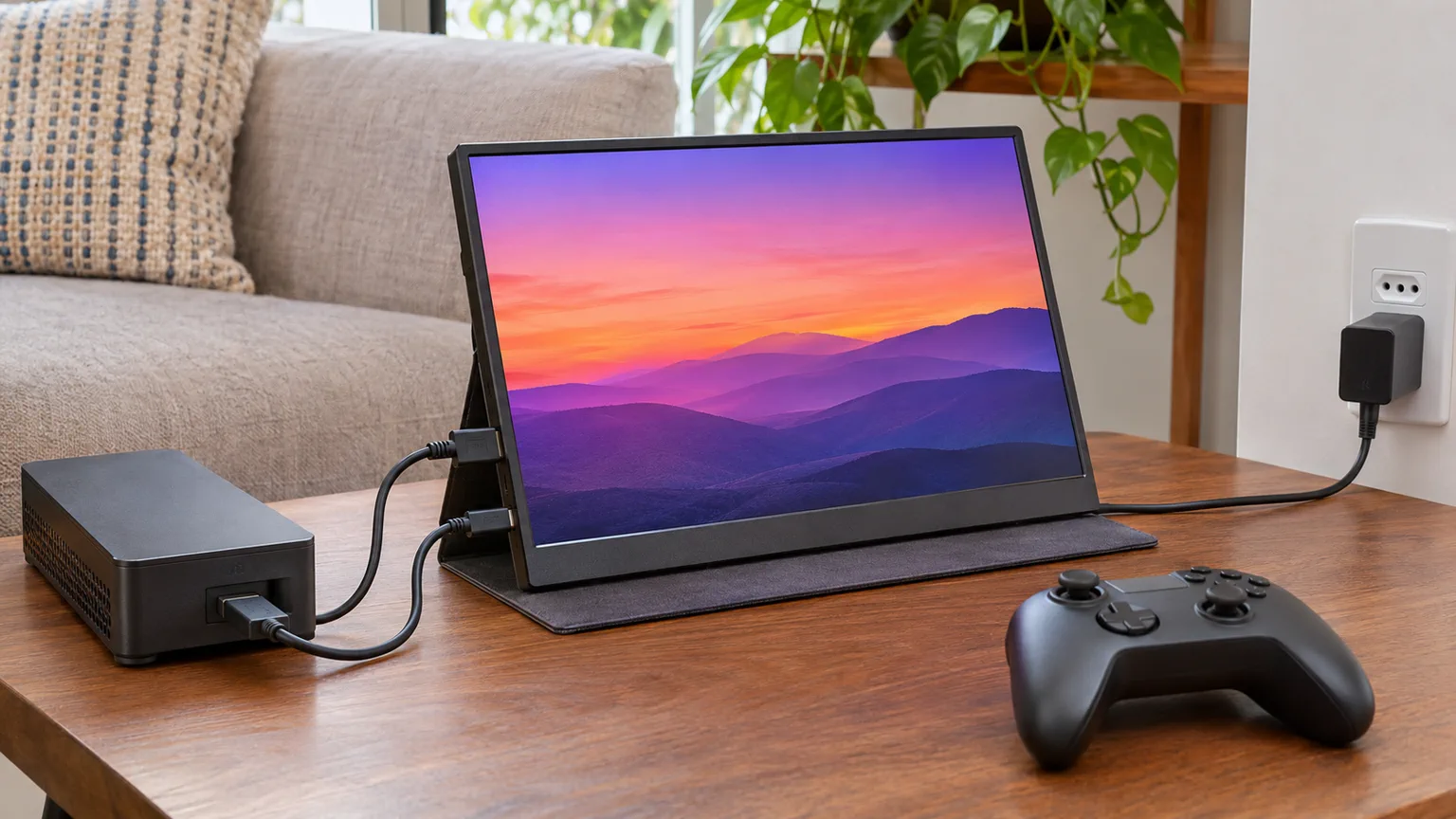
Veja quais cabos acompanham o modelo e o tamanho do conector no monitor. Mini‑HDMI e micro‑HDMI não são a mesma coisa. Também não presuma que um cabo passivo funciona nos dois sentidos: “USB‑C para HDMI” normalmente parte de uma fonte USB‑C com vídeo para uma entrada HDMI, não transforma automaticamente a saída HDMI do console em uma entrada USB‑C do monitor.
| Conexão | Leva vídeo? | Energia do monitor | Principal cuidado |
|---|---|---|---|
| USB‑C com DP Alt Mode | Sim | Pode vir pelo mesmo cabo | Fonte, monitor e cabo precisam ser compatíveis |
| HDMI ou mini‑HDMI | Sim | Geralmente por USB separado | Conferir tamanho do conector e fonte de energia |
| USB‑C apenas para dados/carga | Não necessariamente | Pode alimentar sem mostrar imagem | O formato USB‑C não garante saída de vídeo |
| Adaptador ou hub | Depende do conjunto | Pode exigir fonte própria | Resolução, frequência, direção e potência |
Energia: do notebook, de uma fonte ou de bateria interna?
Muitos monitores portáteis não têm bateria. Ao usar um único USB‑C, eles consomem energia do notebook ou do celular, o que pode reduzir a autonomia do aparelho. Se a porta não fornecer energia suficiente, a tela pode piscar, perder brilho, reiniciar ou não ligar. Uma fonte separada costuma estabilizar o conjunto.
Alguns modelos recebem energia em uma porta e repassam parte dela ao notebook por USB Power Delivery. Confira entrada, saída e perda reservada ao próprio monitor; “PD” não garante que toda a potência da fonte chegue ao computador. Para dimensionar essa fonte, consulte o guia sobre carregador GaN, USB PD e PPS.
Modelos com bateria interna podem funcionar sem cabo de energia por um período, mas aumentam peso, espessura e cuidados de armazenamento. Verifique se a bateria é substituível, como é carregada e se sua capacidade atende ao tempo de uso esperado. Não compre supondo que “portátil” significa “sem fio”.
Tamanho, resolução e proporção da tela
Telas entre cerca de 14 e 16 polegadas acompanham bem notebooks comuns e ainda cabem em mochilas adequadas. Uma tela menor favorece transporte; uma maior facilita planilhas e edição, mas exige mais espaço e proteção. Compare as dimensões externas, não apenas a diagonal, e some capa, cabos e fonte ao peso total.
Full HD pode oferecer boa definição nessa faixa e costuma exigir menos do aparelho que 4K. Resolução maior melhora espaço e nitidez quando o sistema escala corretamente, mas pode encarecer o produto, aumentar consumo e deixar elementos pequenos sem ajuste. Proporção 16:10 entrega mais altura para texto e planilhas; 16:9 combina naturalmente com vídeo e muitos consoles.
| Critério | O que muda no uso | Não confundir com |
|---|---|---|
| Diagonal e peso | Espaço para trabalhar e facilidade de transporte | Somente a área visível; capa e fonte também pesam |
| Full HD ou 4K | Nitidez, escala, consumo e exigência do aparelho | Qualidade de cor |
| 16:9 ou 16:10 | Largura para vídeo ou altura extra para trabalho | Tamanho físico total |
| Brilho e acabamento | Visibilidade e reflexos no ambiente | HDR de boa qualidade automaticamente |
| 60 Hz ou mais | Fluidez quando toda a cadeia suporta | Tempo de resposta e atraso de entrada |
| Toque | Entrada direta em sistemas compatíveis | Compatibilidade universal ou suporte a caneta |
Brilho, acabamento e uso fora de casa
Brilho declarado em nits ajuda a comparar, mas não resolve sozinho o uso próximo a uma janela ou ao ar livre. Tela brilhante pode ter cores aparentes mais vivas e reflexos fortes; acabamento fosco reduz reflexos, embora a qualidade varie. Para mobilidade, observe também o brilho mínimo, útil em ambientes escuros, e se o controle fica acessível.
Termos como HDR ou “100% de uma gama” precisam de contexto: brilho, contraste, uniformidade, cobertura e calibração trabalham juntos. Para edição profissional de foto ou vídeo, procure medições independentes e possibilidade de calibração. Não trate uma sigla no anúncio como prova de fidelidade de cor.
Tela sensível ao toque funciona em qualquer aparelho?
Não. Para o toque funcionar, o monitor precisa enviar os dados de entrada ao aparelho, o sistema operacional deve reconhecer o recurso e o aplicativo precisa responder adequadamente. Uma conexão HDMI isolada leva imagem e áudio, mas não transporta os dados do toque; normalmente é necessário um cabo USB adicional.
Celulares, tablets e consoles podem exibir imagem sem aceitar controle pela tela. Gestos, rotação, teclado virtual e caneta também variam. Confira no manual uma lista de sistemas suportados e não confunda tela touch com digitalizador compatível com caneta de precisão.
Suporte, capa, VESA e ergonomia
A capa dobrável economiza espaço, mas pode escorregar, oferecer poucos ângulos ou ocupar muita profundidade. Um apoio rígido integrado tende a facilitar ajustes. Teste mentalmente a mesa em que será usado: cabo puxando pela lateral e teclado à frente podem desestabilizar uma base leve.
Se pretende usar braço ou suporte, confirme furos VESA, padrão, parafusos e peso aceito. Alguns modelos usam rosca de tripé em vez de VESA; outros não oferecem montagem. Para longas jornadas, alinhe o topo das telas e evite deixar o monitor portátil muito abaixo ou de lado. A portabilidade não elimina a necessidade de postura e pausas.
Monitor portátil para notebook, celular, tablet ou console
Notebook e mini PC
No notebook, confirme saída de vídeo pela USB‑C ou use HDMI com energia separada. Verifique também quantas telas o sistema e a GPU suportam. O guia de notebook para estudar e trabalhar ajuda a relacionar portas, mobilidade e rotina. Em mini PC, planeje fonte, teclado e mouse: a tela portátil não transforma o conjunto em notebook. Antes de montar esse conjunto, confira quando um mini PC vale a pena e quais portas, memória, SSD e licença acompanham o aparelho.
Celular e tablet
Nem todo USB‑C móvel envia vídeo. A Apple informa que iPads USB‑C compatíveis usam DisplayPort para telas externas e que o comportamento pode ser espelhamento ou espaço estendido, conforme modelo e aplicativo. Consulte a página oficial sobre telas conectadas ao iPad. Em celulares Galaxy, a compatibilidade com DeX e saída por cabo também varia por modelo; a Samsung mantém a lista de aparelhos compatíveis com DeX.
Console
HDMI costuma ser o caminho mais previsível, acompanhado de alimentação USB para a tela. Confirme resolução, frequência, HDCP quando houver conteúdo protegido e se o monitor aceita o sinal do console. Alto-falantes integrados pequenos podem servir para uso ocasional, mas saída para fones ou caixa externa pode ser necessária.
Taxa de atualização, jogos e tempo de resposta
Uma tela de 120 Hz ou mais só trabalha nessa frequência se fonte, porta, cabo, resolução e monitor concordarem. O console ou notebook pode limitar a saída em determinado modo. Tempo de resposta anunciado também não descreve sozinho borrão, atraso de entrada ou overshoot. Para jogos competitivos em uma mesa fixa, compare com um monitor gamer convencional.
Para jogos casuais e viagem, a conveniência pode valer mais que o desempenho máximo. Verifique se o monitor lembra as configurações, permite ajustar escala e proporção e não perde o sinal ao alternar de aparelho. VRR, FreeSync ou recursos semelhantes exigem suporte em toda a cadeia, não apenas uma menção genérica na página de venda.
Como confirmar a compatibilidade antes de comprar
- Anote o modelo exato do notebook, celular, tablet ou console.
- Confirme no manual qual porta envia vídeo, em que resolução e frequência.
- Escolha a rota: USB‑C com DisplayPort Alt Mode ou HDMI mais energia.
- Confira se os cabos necessários acompanham o monitor e se têm o sentido correto.
- Calcule de onde virá a energia e o impacto na bateria do aparelho.
- Verifique peso total, suporte, capa, áudio, montagem e garantia.
- Se houver toque, confirme sistema, cabo de dados e limitações do recurso.
Checklist final de compra
| Verificação | Onde confirmar | Sinal de alerta |
|---|---|---|
| Saída de vídeo do aparelho | Manual do código exato | Anúncio presume que toda USB‑C transmite imagem |
| Entrada e energia do monitor | Diagrama de conexões e ficha técnica | HDMI mostrado sem cabo de alimentação |
| Cabos incluídos | Conteúdo da caixa | Tipo ou sentido dos cabos não informado |
| Resolução e frequência | Tabela por entrada | Número máximo sem indicar em qual porta |
| Peso, capa e suporte | Dimensões e fotos do mecanismo | Capa descrita como base sem ângulos ou estabilidade |
| Toque e sistemas | Manual e lista de compatibilidade | “Touch” sem explicar cabo de dados |
| Garantia e assistência | Fabricante ou importador identificado | Marca e modelo divergentes entre fotos |
Perguntas frequentes sobre monitor portátil
Todo monitor portátil funciona com um cabo USB‑C?
Não. A fonte precisa enviar vídeo pela USB‑C, o monitor precisa aceitar esse sinal e o cabo deve transportar vídeo e energia adequadamente. Sem isso, use uma conexão compatível, como HDMI com alimentação separada.
Monitor portátil precisa ficar na tomada?
Depende. Ele pode receber energia do aparelho pelo USB‑C, de uma fonte separada ou de bateria interna. HDMI sozinho normalmente não alimenta a tela.
Dá para usar monitor portátil no celular?
Somente se o celular oferecer saída de vídeo compatível ou funcionar com um adaptador documentado. Ter USB‑C não basta. O modo exibido pode ser espelhamento ou uma interface de desktop, conforme o aparelho.
Monitor portátil com toque funciona no console?
Em geral, a imagem pode funcionar sem que o console reconheça o toque. HDMI não leva os dados de toque; mesmo com USB adicional, o sistema precisa oferecer suporte específico.
Full HD é suficiente em monitor portátil?
Para muitas telas entre 14 e 16 polegadas, Full HD oferece boa nitidez e menor exigência de energia e processamento. 4K pode ser útil para tarefas específicas, desde que escala, aparelho, cabo e orçamento façam sentido.
A melhor escolha começa pelo caminho do sinal. Confirme primeiro se haverá USB‑C com vídeo ou HDMI com alimentação separada; depois compare tela, suporte e recursos. Esse cuidado evita comprar uma segunda tela que só funciona com adaptadores inesperados — ou não funciona com o aparelho que motivou a compra.