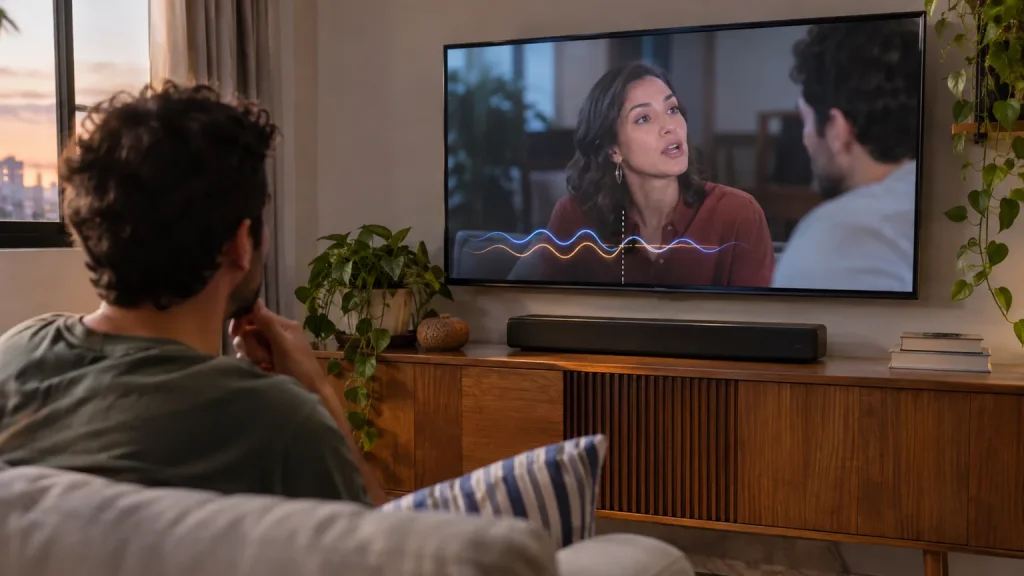
Quando o áudio está atrasado na TV, a primeira tarefa é descobrir se o som chega depois da imagem ou se a voz chega antes do movimento da boca. O mesmo controle chamado AV Sync, atraso de áudio ou sincronização labial pode ajudar em um sentido e piorar no outro. Por isso, não comece comprando cabo ou alterando todos os menus.
Teste uma cena de diálogo com áudio original, primeiro nos alto-falantes da TV e depois na soundbar, fone ou receiver. Repita em um aplicativo interno e em uma fonte externa. Em poucos minutos, essa comparação mostra se o problema acompanha o conteúdo, a fonte, a conexão ou a saída de som.
Áudio atrasado na TV: diagnóstico rápido
| Sintoma | Teste inicial | Direção provável |
|---|---|---|
| Fala chega depois da boca | Trocar saída externa por alto-falantes da TV | Atraso no caminho do áudio |
| Fala chega antes da boca | Ativar modo Jogo ou reduzir processamento de imagem | Vídeo processado mais lentamente |
| Só um aplicativo apresenta atraso | Testar outro título e reiniciar o app | Conteúdo ou aplicativo |
| Só a soundbar apresenta atraso | Comparar HDMI, óptico e formato | Conexão ou processamento externo |
| Só Bluetooth apresenta atraso | Testar uma saída com fio | Latência da transmissão sem fio |
| Todas as fontes e saídas apresentam atraso | Atualizar e reiniciar TV | Configuração ou firmware da TV |
A orientação oficial da Sony para áudio dessincronizado começa justamente por separar transmissão, fonte, conexão, TV e sistema de áudio. Cada etapa deve ser testada isoladamente, verificando se o sintoma mudou.
1. Descubra se o som vem antes ou depois da imagem
Som depois da imagem: a boca se move e a fala chega em seguida. Há atraso no caminho do áudio, comum em Bluetooth, decodificação ou processamento da soundbar. Acrescentar mais atraso de áudio não ajuda; pode ser necessário reduzir o ajuste, usar bypass/passthrough adequado ou tratar a origem do processamento.
Som antes da imagem: a fala chega e a boca se move depois. A TV pode estar demorando para processar a imagem. Nesse cenário, atrasar o áudio alguns milissegundos pode alinhar os dois. Desligar temporariamente interpolação de movimento, redução de ruído e outros tratamentos também ajuda a confirmar a causa.
2. Verifique se acontece em um conteúdo ou em tudo
- Um canal ou programa: a transmissão pode estar dessincronizada.
- Um aplicativo: reinicie o app, teste outro título e confira atualização.
- Uma fonte HDMI: teste aplicativo interno e outra entrada antes de mexer na soundbar.
- Todas as fontes na saída externa: concentre o diagnóstico na conexão e no equipamento de áudio.
- Até nos alto-falantes da TV: revise processamento de imagem, firmware e configurações gerais.
3. Compare alto-falantes da TV e soundbar
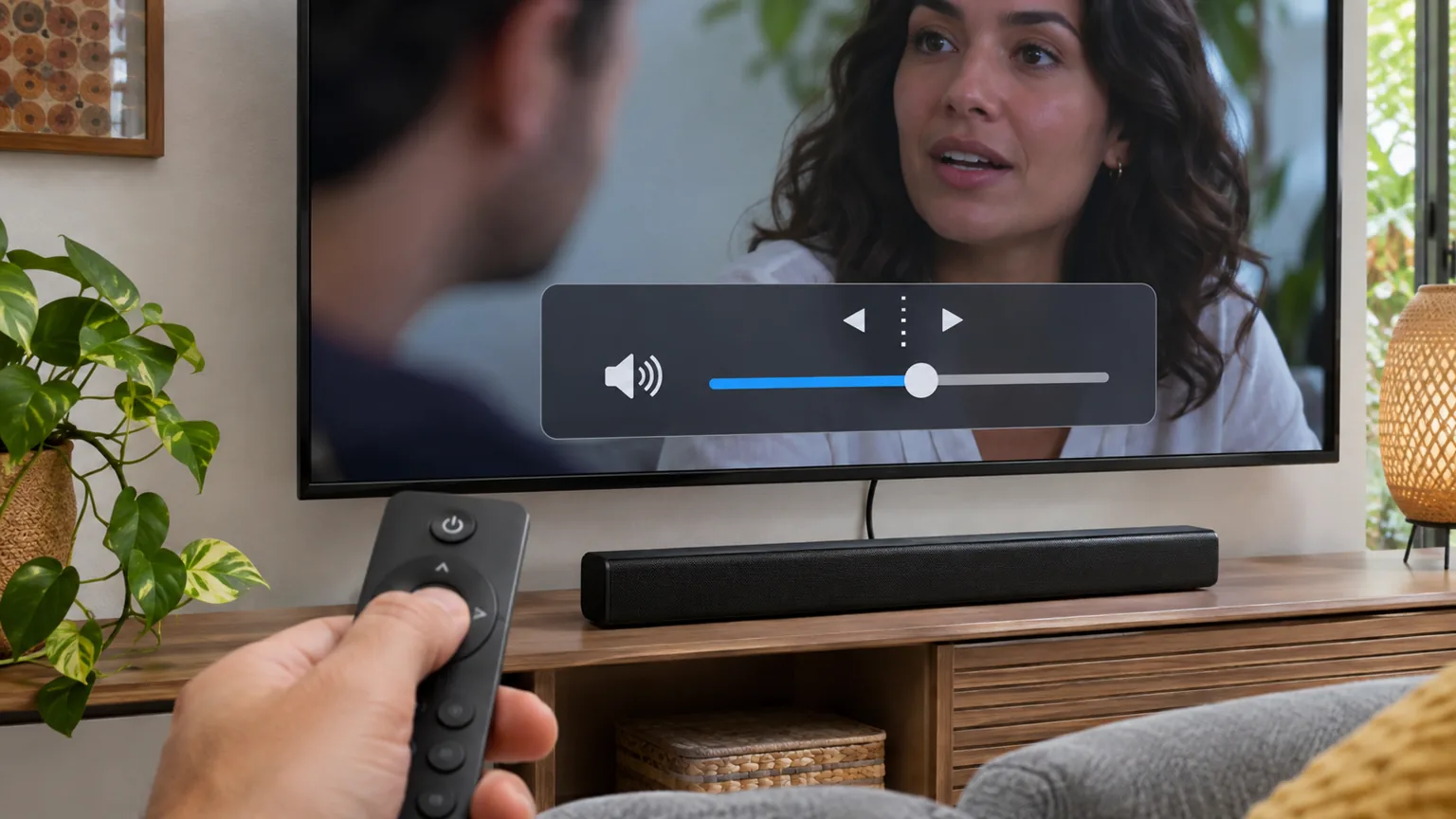
Selecione temporariamente apenas os alto-falantes internos. Se a sincronização fica correta, o problema aparece no caminho até a soundbar, receiver, fone ou caixa. Se continua errada, teste outro aplicativo e outra fonte. Não use TV e sistema externo ao mesmo tempo durante o diagnóstico: pequenas diferenças entre as duas saídas criam eco e confundem a percepção.
Para revisar portas, retorno de áudio e formatos, consulte o guia de soundbar com HDMI ARC, eARC ou cabo óptico. Trocar de conexão é um teste posterior, não o primeiro passo.
4. Reinicie a cadeia e atualize sem restaurar
Feche o aplicativo, desligue TV e sistema de áudio e desconecte-os da energia pelo tempo indicado nos manuais. Ligue primeiro a TV, aguarde a inicialização e depois ligue a soundbar ou receiver. Verifique atualizações de firmware nos dois aparelhos e na fonte externa.
Não restaure a TV de fábrica como tentativa inicial. A restauração apaga contas, rede e preferências sem provar se o atraso vem de uma transmissão, de um app ou do processamento externo.
5. Bluetooth costuma ter mais atraso
Bluetooth precisa codificar, transmitir, armazenar e decodificar o áudio. A Sony informa que um pequeno atraso decorre da própria tecnologia Bluetooth. A versão anunciada do Bluetooth, sozinha, não garante baixa latência; fonte, receptor, codec e implementação precisam ser compatíveis entre si.
Teste HDMI ARC/eARC, óptico ou saída com fio disponível para saber se o atraso desaparece. Para uso individual, o comparativo de fone sem fio para TV por Bluetooth, RF ou transmissor óptico explica por que um kit próprio para televisão pode ser mais previsível do que um fone Bluetooth comum.
6. HDMI ARC e eARC: confira portas, CEC e formato
Conecte a saída HDMI da soundbar à porta ARC ou eARC identificada na TV e selecione a entrada correta. Ative o recurso HDMI-CEC, que recebe nomes comerciais diferentes, e confira se TV e sistema reconhecem o retorno de áudio. Depois teste o mesmo conteúdo com PCM e com o formato automático/bitstream permitido pelos aparelhos.
eARC prevê mecanismos melhores de sincronização e transporta formatos de maior largura de banda, mas o resultado ainda depende da cadeia completa e do firmware. Um cabo não corrige processamento excessivo. Substitua-o apenas se houver perda de sinal, falhas intermitentes, negociação instável ou especificação insuficiente para a função usada; o guia de quando um cabo HDMI 2.1 é realmente necessário ajuda a evitar troca por rótulo.
7. Cabo óptico também pode exigir ajuste manual
O óptico transmite áudio digital, mas não oferece a mesma integração de controle e sincronização do HDMI eARC. A Sony observa que uma conexão óptica com home theater pode exigir ajuste manual. Confira se a saída digital está em PCM ou em formato aceito pelo sistema e desative processamentos extras apenas como teste.
Não confunda atraso com falta de som. Se o conversor, soundbar ou receiver não aceita o formato enviado, pode haver silêncio ou cortes. Para aparelhos analógicos antigos, veja o guia de conversor de áudio óptico para RCA ou P2.
8. PCM, bitstream e passthrough podem mudar o tempo
| Configuração | O que faz | Uso no diagnóstico |
|---|---|---|
| PCM | TV decodifica e envia áudio descomprimido compatível | Testar se a decodificação externa causa atraso |
| Bitstream/Automático | Envia formato codificado quando suportado | Preserva formatos, mas exige decodificação no destino |
| Passthrough | Tenta repassar o sinal sem processar | Pode reduzir uma etapa, conforme a cadeia |
| Processamento virtual | Aplica surround, voz ou efeitos | Desative temporariamente para comparar |
A Samsung inclui o ajuste de atraso entre áudio e vídeo entre as opções avançadas ao configurar o formato de áudio da TV. Os nomes e a disponibilidade mudam por modelo; compare uma alteração por vez e anote o valor original.
9. Reduza o processamento de imagem para testar
Interpolação de movimento, redução de ruído, processamento de nitidez e alguns modos de imagem podem atrasar o vídeo. Ative temporariamente o modo Jogo ou um perfil com menos processamento e observe a mesma cena. Se a voz deixa de chegar antes da boca, ajuste a imagem antes de adicionar atraso no áudio.
O modo Jogo pode alterar brilho, cores e recursos de vídeo; use-o como diagnóstico e mantenha-o se fizer sentido para a fonte. Não aplique a configuração a todas as entradas sem verificar filmes, TV aberta e console separadamente.
10. Ajuste AV Sync em um lugar por vez
Procure por AV Sync, Sincronização A/V, atraso de áudio, lip sync ou ajuste de saída digital. A LG, por exemplo, documenta o caminho Som → Ajuste AV Sync em modelos compatíveis. A direção e a escala variam: confirme no manual se aumentar o número atrasa o som ou compensa a saída.
Comece em zero ou no valor original. Faça alterações pequenas, reproduza a mesma fala e espere alguns segundos. Ajustar TV, soundbar e fonte ao mesmo tempo cria compensações sobrepostas e dificulta descobrir onde está o problema.
11. Fonte externa, console ou Fire TV: teste direto
Se o atraso ocorre apenas no decodificador, console ou streaming stick, conecte a fonte diretamente à TV, use outro aplicativo e teste outra entrada. Compare também o som da TV com o externo. Se menus e aplicativos estão lentos junto com o áudio, pode ser desempenho do dispositivo; nesse caso, siga o diagnóstico de Fire TV Stick travando ou lento.
Algumas fontes oferecem seu próprio ajuste de sincronização. Use-o quando o problema aparece somente nela. Se todas as fontes externas atrasam e os aplicativos da TV não, investigue entrada, formato e processamento comum às fontes.
Ordem segura para corrigir a sincronização
| Etapa | Ação | Não faça ainda |
|---|---|---|
| 1 | Confirmar se som vem antes ou depois | Ajustar vários menus |
| 2 | Testar outro conteúdo e outra fonte | Comprar cabo |
| 3 | Comparar alto-falantes da TV e saída externa | Restaurar a TV |
| 4 | Reiniciar e atualizar a cadeia | Trocar equipamento |
| 5 | Testar PCM, automático e passthrough | Assumir que um formato é sempre melhor |
| 6 | Ajustar AV Sync em um aparelho | Compensar TV e soundbar simultaneamente |
| 7 | Registrar o cenário e procurar suporte | Abrir o equipamento |
Quando procurar suporte técnico
Procure o suporte do fabricante quando o atraso aparece em todas as fontes e saídas, surgiu após uma atualização e não cede com as opções documentadas, ou muda continuamente durante a reprodução. Informe modelo, firmware, fonte, conexão, formato de áudio e se o som está antes ou depois da imagem.
Também peça avaliação se há conectores danificados, aquecimento anormal, reinicializações, cheiro ou ruído elétrico. Não abra TV, soundbar ou receiver. Este artigo não inclui recomendação de compra porque a maioria dos casos exige isolamento e configuração antes de qualquer troca.
Perguntas frequentes
Como tirar o atraso do áudio da TV?
Compare alto-falantes internos e saída externa, teste outra fonte, reinicie a cadeia e altere apenas um ajuste AV Sync por vez. Descubra primeiro se o som chega antes ou depois da imagem.
Bluetooth sempre atrasa o som da TV?
Há latência de transmissão e processamento, mas a percepção varia conforme fonte, receptor, codec e compensação do aparelho. Para confirmar, compare com HDMI, óptico ou outra saída com fio.
Trocar o cabo HDMI resolve áudio atrasado?
Não necessariamente. Cabo defeituoso pode causar cortes ou negociação instável, mas um atraso constante costuma envolver processamento, formato ou configuração. Teste antes de comprar.
PCM diminui o atraso?
Pode reduzir etapas de decodificação em algumas cadeias, mas também pode limitar canais ou formatos. Use PCM como teste e compare com automático, bitstream ou passthrough documentado pelos aparelhos.
O que fazer quando o som vem antes da imagem?
Reduza processamento de imagem ou acrescente um pequeno atraso de áudio, se o modelo permitir. Faça ajustes graduais na TV ou no sistema, nunca nos dois ao mesmo tempo.
Depois de corrigir a sincronização, a central de conexões e áudio para TV ajuda a planejar soundbar, receiver, fone e distribuição HDMI.
Isole primeiro, compense depois
O caminho mais confiável é comparar conteúdo, fonte e saída. Quando você sabe se o som chega antes ou depois e em qual etapa o atraso aparece, AV Sync deixa de ser tentativa e vira correção controlada. Guarde os valores originais e confirme o resultado em mais de um conteúdo antes de encerrar.