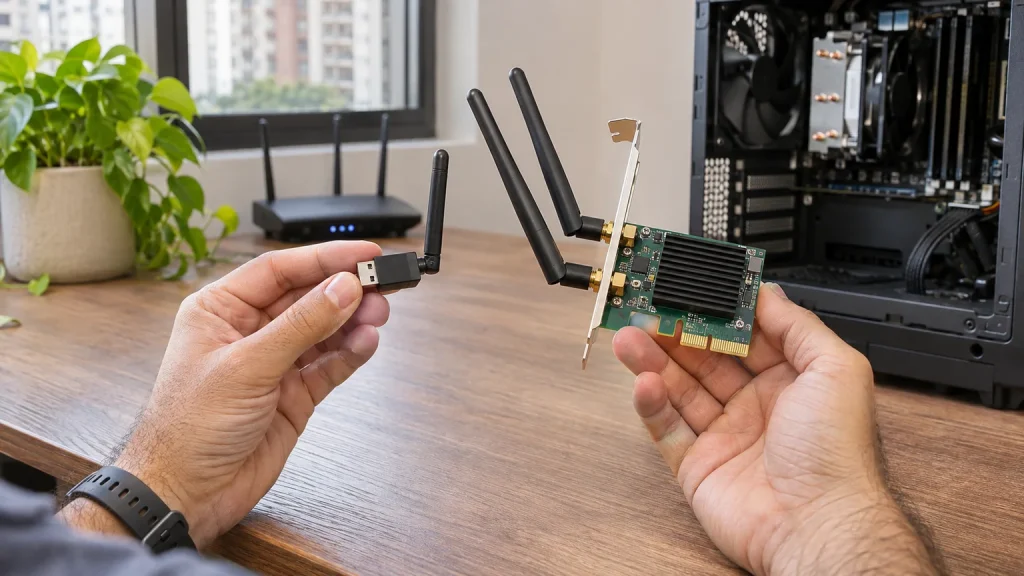
Se o computador não tem Wi‑Fi — ou se a conexão atual vive oscilando — a escolha não precisa começar pelo maior número escrito na caixa. O adaptador Wi‑Fi USB é a opção mais prática para instalar, trocar de máquina ou usar em um notebook; a placa PCIe costuma fazer mais sentido em um desktop que ficará no mesmo lugar, desde que haja slot livre, espaço no gabinete e driver compatível.
Nenhuma das interfaces garante, sozinha, uma conexão melhor. O resultado também depende do chipset, das antenas, da posição do computador, do roteador, da banda usada e da manutenção dos drivers. Este guia mostra como conferir esses pontos antes da compra — inclusive detalhes que costumam aparecer apenas depois que a embalagem já foi aberta.
USB ou PCIe: resposta rápida
| Situação | Escolha mais prática | Por quê |
|---|---|---|
| Notebook ou uso entre computadores | USB | Instalação externa e fácil remoção |
| Desktop fixo com slot acessível | PCIe | Solução interna e antenas dedicadas |
| Placa de vídeo cobre os slots | USB | Não disputa espaço dentro do gabinete |
| Wi‑Fi e Bluetooth no desktop | PCIe combinada | Pode reunir as duas funções; confirme o cabeçalho USB interno |
| Jogo competitivo ou trabalho crítico | Ethernet, se viável | Evita as variações naturais do enlace sem fio |
Antes de comprar qualquer adaptador, faça um teste simples: conecte o PC por cabo de rede, se isso for possível por alguns minutos. Se o problema continuar no cabo, a causa pode estar no plano, no roteador, na operadora ou no próprio computador — e trocar o Wi‑Fi não resolverá. O guia como saber se a falha está no roteador ou na operadora ajuda a separar esses cenários.
Qual é a diferença entre adaptador Wi‑Fi USB e placa PCIe?
Adaptador USB: instalação simples e posição flexível
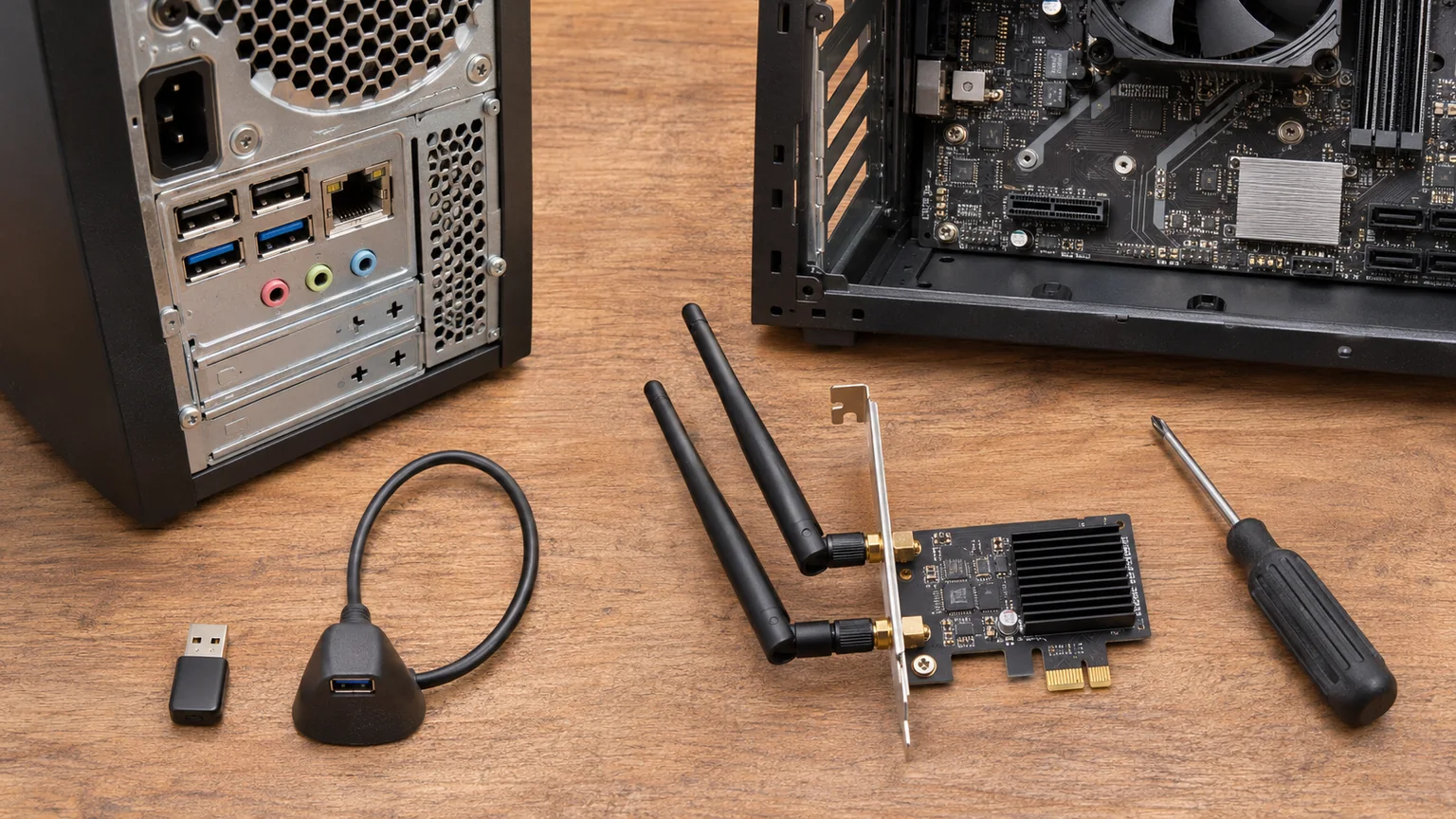
O modelo USB ocupa uma porta externa e não exige abrir o gabinete. Os menores, conhecidos como nano, quase desaparecem quando conectados e são fáceis de transportar. Já os modelos maiores podem trazer uma ou duas antenas, base com cabo ou extensão USB, permitindo afastar a recepção da parte metálica do gabinete e colocá-la sobre a mesa.
Essa flexibilidade pode valer mais que o tamanho compacto. Um dongle escondido atrás de um gabinete encostado na parede pode receber um sinal pior do que o mesmo equipamento posicionado alguns centímetros acima, sem obstáculos imediatos. Por outro lado, um adaptador grande ligado diretamente à lateral de um notebook fica exposto a batidas e força a porta USB.
USB é uma escolha especialmente útil quando o computador está na garantia, o gabinete é compacto, a placa de vídeo cobre os slots de expansão ou o usuário precisa alternar o adaptador entre máquinas. O cuidado principal é confirmar a porta exigida e o suporte ao sistema operacional antes da compra.
Placa PCIe: instalação interna e antenas dedicadas
A placa PCIe entra em um slot de expansão da placa-mãe e fica presa ao gabinete. As antenas aparecem na parte traseira; alguns modelos usam uma base magnética com cabo, que pode ser posicionada sobre a mesa. É uma solução permanente, sem ocupar uma porta USB externa e com menor risco de ser removida por acidente.
Isso não significa que toda placa PCIe será mais rápida que todo adaptador USB. Uma placa com driver abandonado, antenas mal posicionadas ou padrão antigo pode perder para um USB atual bem instalado. O benefício vem do conjunto: rádio, antenas, software, posição e compatibilidade.
Também há uma surpresa comum nos modelos que oferecem Bluetooth: a parte Wi‑Fi usa o slot PCIe, mas o Bluetooth pode precisar de um pequeno cabo ligado a um conector USB interno da placa-mãe. A ficha e o manual do produto devem informar essa exigência. Sem o cabo ou sem um conector interno disponível, o Wi‑Fi pode funcionar enquanto o Bluetooth não aparece.
O que verificar antes de comprar
| Verificação | No USB | Na placa PCIe |
|---|---|---|
| Conexão disponível | Porta USB compatível e desobstruída | Slot PCIe livre e acessível |
| Espaço | Corpo não bloqueia a porta vizinha | Placa de vídeo e gabinete não impedem a montagem |
| Antenas | Internas, articuladas ou em base | Traseiras ou base com cabo |
| Sistema | Driver para modelo e revisão exatos | Driver de Wi‑Fi e, quando houver, Bluetooth |
| Bluetooth | Não deve ser presumido | Pode exigir cabeçalho USB interno |
| Rede | Bandas e padrão compatíveis com o roteador | Bandas e padrão compatíveis com o roteador |
| Regularidade | Código de homologação verificável | Código de homologação verificável |
1. Existe espaço físico no computador?
Para USB, conte as portas que realmente ficam livres e observe se um corpo largo bloquearia a porta vizinha. Portas frontais são práticas, mas um cabo de extensão curto pode dar melhor posição à antena. Não escolha apenas pela cor do conector: consulte o manual do computador para confirmar a versão da USB.
Para PCIe, desligue o PC e inspecione a placa-mãe. O slot x1 é o encaixe mais comum para esse tipo de placa, embora determinados modelos possam ser instalados em slots PCIe fisicamente maiores, conforme o manual. Verifique a espessura e a compatibilidade da placa de vídeo para saber se ela bloqueia o encaixe, se há uma abertura traseira livre e se o gabinete exige suporte de perfil baixo. Se o acesso interno estiver apertado, confira também a altura e a área ocupada pelo air cooler ou water cooler do processador. Para Bluetooth, verifique ainda o conector USB interno solicitado pelo fabricante.
2. O fabricante oferece driver para seu sistema?
“Plug and play” não deve ser presumido para todo computador. Confira o modelo exato, a revisão de hardware e os sistemas listados na página de suporte. Dois produtos com o mesmo nome comercial podem ter revisões diferentes e pacotes de driver distintos.
No Windows, muitos drivers chegam pelo Windows Update, mas a própria Microsoft orienta usar o pacote correto do fabricante quando for necessária uma instalação manual. Em Linux e macOS, confirme explicitamente o suporte ao chipset e à versão do sistema; a presença de uma porta compatível não garante que o dispositivo será reconhecido.
3. O adaptador combina com o roteador?
Um adaptador Wi‑Fi 6 funciona com redes de gerações anteriores, mas só usa os recursos correspondentes quando o roteador também os oferece. O mesmo raciocínio vale para 6 GHz: comprar uma placa Wi‑Fi 6E não cria essa banda em um roteador que trabalha apenas em 2,4 e 5 GHz. Sistema, driver, roteador e adaptador precisam formar um conjunto compatível.
Se o roteador ainda é o ponto fraco, consulte o guia de como escolher um roteador Wi‑Fi para casa. Em imóveis com zonas sem sinal, trocar somente o adaptador do PC talvez não resolva; pode ser necessário rever posicionamento, usar cabo ou planejar uma rede mesh.
4. Não confunda o número da classe com velocidade real
Siglas como AC1200 e AX1800 agrupam taxas físicas máximas declaradas para diferentes bandas. Elas não representam uma transferência garantida em um único download. A própria ficha de uma placa AX1800 pode, por exemplo, separar o total anunciado entre 5 GHz e 2,4 GHz; o fabricante também ressalva que distância, obstáculos, tráfego e limitações do ponto de acesso alteram o resultado.
Compare produtos dentro do mesmo contexto: número de fluxos, largura de canal suportada, bandas, tipo de antena, interface, driver e ambiente. A velocidade contratada da internet também é diferente da taxa do enlace Wi‑Fi dentro da casa.
5. Confira a homologação da Anatel
Adaptadores Wi‑Fi são equipamentos de telecomunicações. Procure o código de homologação na embalagem ou no produto e confirme se modelo e fabricante correspondem ao cadastro oficial. A Anatel disponibiliza consulta de produtos certificados e homologados; um anúncio genérico sem identificação clara dificulta essa verificação e o suporte posterior.
Qual adaptador faz mais sentido para cada uso?
| Perfil | Opção inicial | O que priorizar |
|---|---|---|
| Estudo e navegação perto do roteador | USB compacto | Driver mantido e banda de 5 GHz |
| Home office com desktop fixo | USB com base ou PCIe | Antenas bem posicionadas e estabilidade |
| Notebook com Wi‑Fi interno defeituoso | USB | Compatibilidade com o sistema e proteção física |
| Desktop para jogos | Ethernet ou PCIe | Latência consistente, antenas e driver |
| PC longe do roteador | Diagnosticar a cobertura primeiro | Posição, obstáculos, mesh ou cabo |
| Wi‑Fi e periféricos Bluetooth | PCIe combinada ou adaptadores separados | Cabeçalho interno e drivers das duas funções |
Para jogos competitivos, chamadas profissionais críticas ou transferências longas dentro da rede, o cabo Ethernet continua sendo a referência quando a instalação é viável. Nesse caso, confira qual categoria de cabo de rede atende à velocidade das portas. Se o problema é levar conexão a outro cômodo, compare também repetidor, mesh e cabo para ampliar a rede e veja quando um adaptador powerline vale a pena antes de concentrar todo o orçamento no adaptador do computador.
Como instalar um adaptador Wi‑Fi USB
- Antes de ficar sem conexão, baixe do site oficial o driver correspondente ao modelo, à revisão de hardware e ao sistema.
- Conecte o adaptador à porta indicada pelo fabricante. Modelos de maior taxa podem exigir USB 3.x para funcionar conforme a especificação.
- Instale o driver, reinicie se o fabricante solicitar e confirme no Gerenciador de Dispositivos se o adaptador aparece sem alerta.
- Conecte-se primeiro perto do roteador. Depois leve o computador à posição definitiva e compare sinal, estabilidade e velocidade.
- Se houver base ou extensão, teste a antena acima da mesa e afastada da traseira metálica do gabinete.
A documentação do Archer TX20U Plus, por exemplo, recomenda uma porta USB 3.0 e mostra como conferir o driver no Windows. Isso é uma referência do modelo, não uma regra que substitui o manual de qualquer outro adaptador.
Como instalar uma placa Wi‑Fi PCIe com segurança
- Desligue o computador pelo sistema, desligue a fonte e retire o cabo da tomada. Aguarde antes de abrir o gabinete.
- Consulte os manuais da placa-mãe, do gabinete e do adaptador. Identifique o slot admitido e evite tocar nos contatos metálicos.
- Remova apenas a tampa traseira necessária, encaixe a placa sem forçar e fixe o suporte ao gabinete.
- Se o modelo tiver Bluetooth e o manual exigir, conecte o cabo fornecido ao cabeçalho USB interno correto. Não improvise encaixes.
- Feche o gabinete, rosqueie as antenas e só então religue o computador. Instale os drivers oficiais de Wi‑Fi e Bluetooth.
O manual de instalação de uma placa deve prevalecer sobre instruções genéricas. A ficha oficial da TP‑Link Archer TX20E, por exemplo, informa sistema compatível, suportes de gabinete incluídos e cabo para o cabeçalho Bluetooth. Outros modelos podem adotar outro arranjo.
O adaptador novo ficou lento ou instável: o que testar?
| Sintoma | Teste inicial | Próximo passo |
|---|---|---|
| Adaptador não aparece | Gerenciador de Dispositivos e outra porta/slot | Instalar o driver oficial da revisão correta |
| Conecta só em 2,4 GHz | Confirmar se roteador e adaptador oferecem 5 GHz | Revisar banda, canal e driver |
| Velocidade baixa apenas no PC | Testar perto do roteador e comparar com cabo | Reposicionar antena e conferir interface |
| Quedas após conectar outro USB | Desconectar hub, SSD ou cabo USB 3 próximo | Afastar antena e testar outra porta |
| Bluetooth não funciona na PCIe | Verificar cabo e cabeçalho USB interno | Instalar driver específico do Bluetooth |
| Todos os aparelhos têm sinal ruim | Medir em diferentes cômodos | Rever roteador, posição, mesh ou cabeamento |
Há ainda um detalhe pouco lembrado: dispositivos e cabos USB 3 podem gerar interferência próxima da faixa de 2,4 GHz. Um documento técnico da Intel recomenda atenção à blindagem e ao afastamento da antena em relação a conectores e dispositivos USB 3. Se a rede de 2,4 GHz piorou quando um SSD ou hub foi conectado, teste outra porta, uma extensão e maior distância física antes de concluir que o adaptador está defeituoso.
Faça uma mudança por vez e anote o resultado. Trocar simultaneamente driver, porta, banda e posição impede descobrir qual ajuste resolveu — ou criou — o problema.
Perguntas frequentes
Placa Wi‑Fi PCIe é sempre melhor que adaptador USB?
Não. PCIe oferece uma instalação permanente e costuma permitir antenas externas bem posicionadas, mas o resultado depende do modelo, do driver, do roteador e do ambiente. Um USB de boa procedência, instalado na porta adequada e colocado em uma base sobre a mesa, pode atender muito bem.
Adaptador Wi‑Fi USB serve em notebook?
Serve quando o fabricante oferece driver para o sistema e a interface é compatível. É uma saída prática para substituir um rádio interno com defeito ou acrescentar um padrão mais recente, mas modelos grandes podem atrapalhar o transporte e sofrer impactos.
Preciso comprar Wi‑Fi 6 ou Wi‑Fi 6E?
Depende do roteador, do sistema e do uso. Wi‑Fi 6 pode ser uma compra coerente para uma rede já compatível ou para uma atualização próxima. Wi‑Fi 6E acrescenta acesso à banda de 6 GHz, mas só traz essa possibilidade quando toda a cadeia oferece suporte; não é um atalho para aumentar o alcance.
Placa Wi‑Fi PCIe também adiciona Bluetooth?
Alguns modelos combinam as duas funções, outros não. Nos modelos combinados, é comum que o Bluetooth dependa de um cabo ligado a um cabeçalho USB interno. Confirme o conteúdo da embalagem, o manual e a disponibilidade desse conector na placa-mãe.
Um adaptador novo aumenta a velocidade do plano de internet?
Ele não altera a velocidade contratada. Pode remover um gargalo local quando o adaptador antigo era limitado ou recebia mal o sinal, mas o resultado continuará sujeito ao roteador, à operadora, à distância, às interferências e aos demais equipamentos da rede.
A decisão final
Escolha USB quando a prioridade for praticidade, portabilidade ou instalação sem abrir o computador. Prefira PCIe para um desktop fixo quando houver slot acessível, espaço, driver e possibilidade de posicionar bem as antenas. Se o sinal é ruim em vários aparelhos da casa, trate primeiro a cobertura da rede; se o problema aparece apenas no PC, o adaptador passa a ser um suspeito mais forte.
O melhor investimento não é necessariamente o adaptador com a maior sigla, mas o modelo homologado que combina com o roteador, o sistema, as portas disponíveis e o lugar onde o computador realmente será usado.
Fontes consultadas
- Microsoft — atualização e reinstalação de drivers no Windows
- Intel — interferência de USB 3.0 em dispositivos de 2,4 GHz
- TP‑Link Brasil — especificações do adaptador PCIe Archer TX20E
- TP‑Link Brasil — instalação e diagnóstico do adaptador USB Archer TX20U Plus
- Anatel — certificação, homologação e consulta de produtos de telecomunicações