
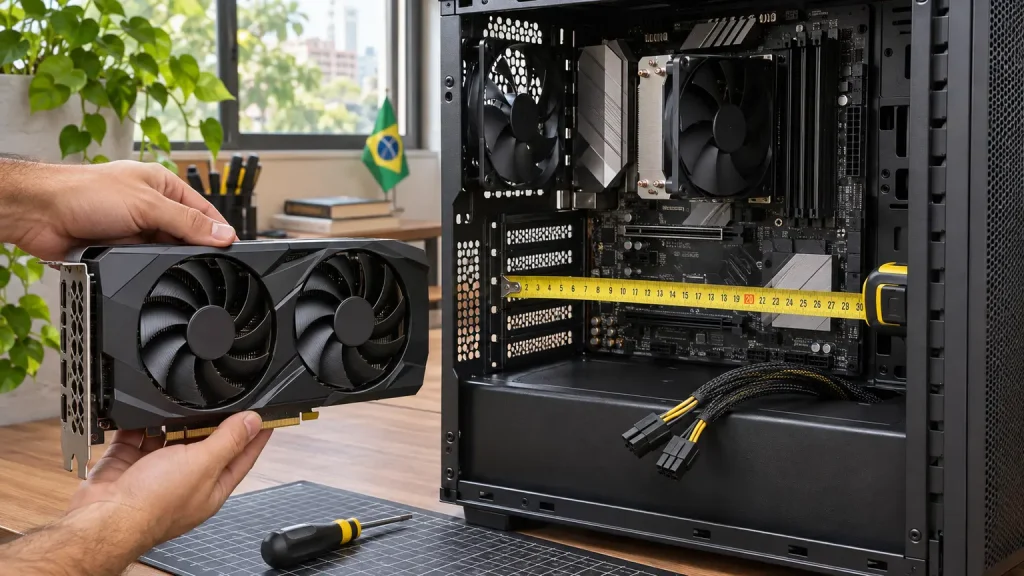
Para saber se uma placa de vídeo é compatível com o PC, confirme seis pontos: slot PCI Express x16, espaço real no gabinete, potência e qualidade da fonte, conectores de energia, suporte de BIOS/UEFI e saídas para o monitor. O nome da GPU sozinho não resolve: duas placas com o mesmo chip podem ter comprimentos, espessuras e exigências elétricas diferentes.
A verificação segura usa os códigos completos da placa de vídeo, da placa-mãe, da fonte e do gabinete. Compare as fichas dos fabricantes e meça o computador antes da compra. Calculadoras e configuradores ajudam a filtrar, mas não substituem o manual quando há radiador frontal, baias, placa de expansão ou cabo de alimentação disputando espaço.
Compatibilidade da placa de vídeo: resposta rápida
| Verificação | O que confirmar | Onde conferir |
|---|---|---|
| Placa-mãe | Slot físico PCIe x16 e slot recomendado | Manual e diagrama da placa-mãe |
| Gabinete | Comprimento, altura, espessura e cabo | Ficha do gabinete e medição interna |
| Fonte | Potência adequada ao sistema e linha de 12 V | Etiqueta, manual e testes técnicos |
| Energia da GPU | Quantidade e tipo de conectores | Ficha do modelo exato da placa |
| Firmware | BIOS/UEFI, Resizable BAR e limitações OEM | Suporte do sistema e da placa-mãe |
| Monitor | HDMI/DisplayPort, resolução e frequência | Fichas da GPU, monitor e cabo |
Se qualquer linha da tabela ficar sem confirmação, trate a compra como pendente. “Deve caber” e “a fonte tem muitos watts” não são evidências suficientes para uma peça cara.
1. Identifique exatamente o computador e a placa desejada
Em um PC montado, anote modelo da placa-mãe, processador, fonte e gabinete. No Windows, Informações do Sistema e ferramentas do fabricante ajudam a identificar componentes, mas a etiqueta física e a documentação são mais confiáveis para fonte e gabinete. Em computador de marca, pesquise pelo código completo do equipamento, pois placa-mãe, fonte e conectores podem ser proprietários.
Na placa de vídeo, registre o código da versão específica, não apenas “RTX”, “Radeon” ou “Arc”. Um mesmo chip pode aparecer em modelos curtos de duas ventoinhas, placas de três ventoinhas com mais de três slots e versões com conectores diferentes. A ficha da fabricante da placa parceira prevalece sobre medidas genéricas do chip.
2. Confira o slot PCI Express x16 da placa-mãe
Placas de vídeo modernas usam um conector PCI Express e normalmente ocupam um slot físico x16. Na placa-mãe, prefira o slot principal indicado pelo manual, em geral o mais próximo do processador e ligado diretamente à CPU. Um segundo slot com tamanho x16 pode operar eletricamente com menos linhas e oferecer outra largura de banda.
Gerações do PCIe preservam interoperabilidade entre versões: uma placa mais nova pode funcionar em um slot mais antigo, negociando a geração disponível. Isso não garante desempenho idêntico. Modelos que usam poucas linhas, plataformas antigas ou aplicações muito sensíveis à largura de banda podem perder desempenho; consulte testes da combinação específica.
O padrão físico também não prova que a BIOS reconhecerá qualquer placa em um PC antigo ou OEM. Consulte atualizações e listas do fabricante do sistema. Não atualize BIOS apenas por tentativa: confirme versão, instruções e estabilidade elétrica antes do procedimento.
3. Meça comprimento, altura e espessura dentro do gabinete
Compare o comprimento da placa com a folga máxima para GPU informada pelo gabinete. Depois ajuste essa medida ao computador real: ventoinha ou radiador frontal, reservatório, baia de discos e cabos podem reduzir o espaço anunciado. Meça da chapa traseira dos slots até o primeiro obstáculo, sem usar apenas a dimensão externa do gabinete.
A altura é medida da borda do conector PCIe até o ponto mais alto da placa. Some o espaço exigido pelo conector e pela curva do cabo de alimentação; não comprima um cabo de 16 pinos contra o vidro lateral. A espessura aparece em “slots”: uma placa de 2,5 ou 3,5 slots ocupa mais do que as duas tampas traseiras removidas e pode bloquear slots ou conectores inferiores.
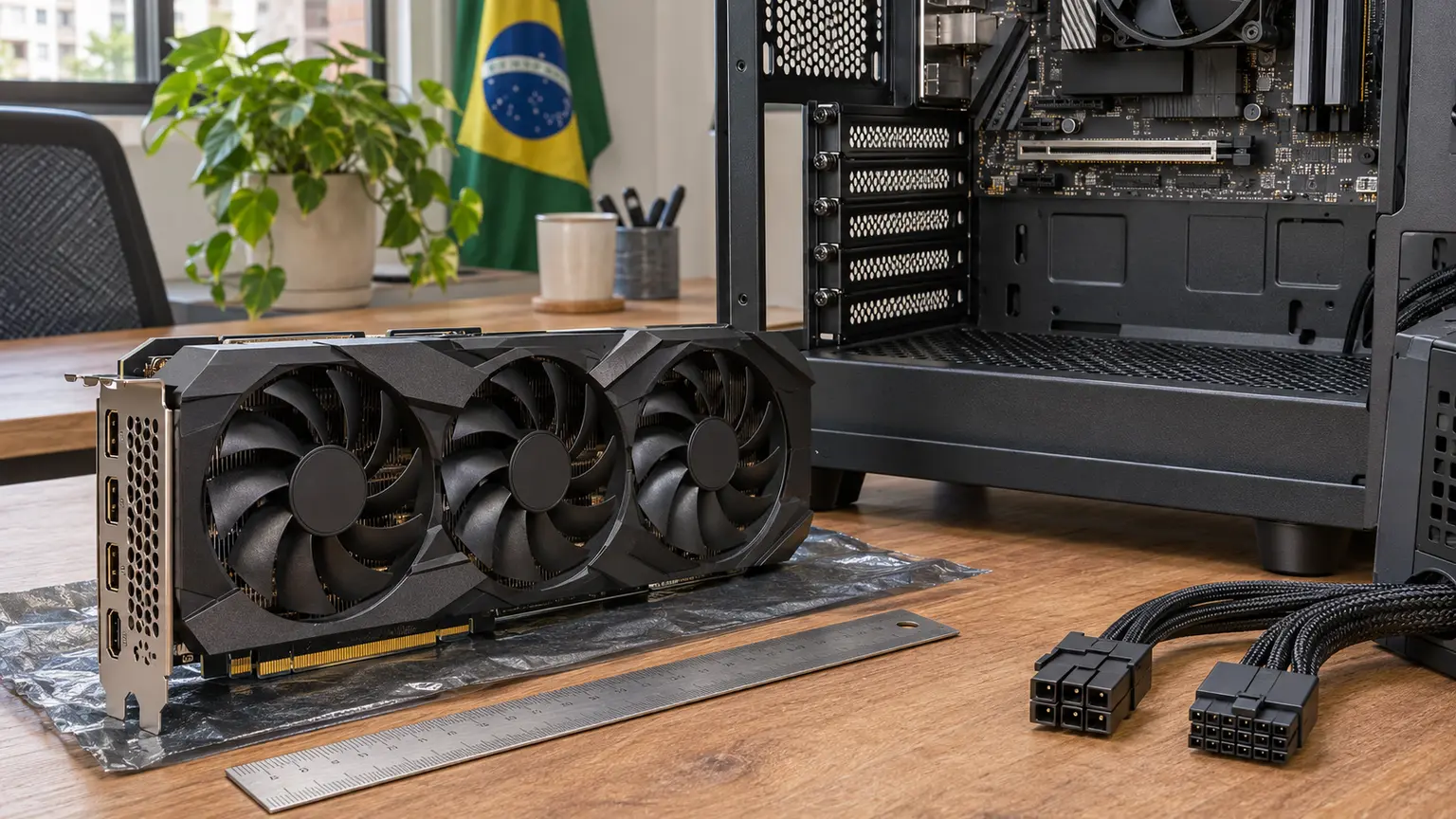
| Medida | Na placa de vídeo | No gabinete |
|---|---|---|
| Comprimento | Chapa traseira até a extremidade | Slot traseiro até radiador, baia ou frente |
| Altura | Conector PCIe até o topo da placa | Slot até tampa lateral, incluindo o cabo |
| Espessura | Número real de slots ocupados | Tampas disponíveis e folga para entrada de ar |
| Cabos | Posição e direção do conector | Espaço para encaixe e curva sem pressão |
| Peso | Massa e pontos de fixação | Parafusos, rigidez e suporte anti-sag |
Se o computador já usa placa Wi‑Fi, captura ou som, confira quais posições continuarão acessíveis. Nosso guia de adaptador Wi‑Fi USB ou placa PCIe explica alternativas quando a GPU cobre o slot menor.
4. Verifique se a fonte atende ao PC completo
Use a recomendação de fonte do modelo exato da placa como ponto de partida. Ela considera uma configuração de referência, mas seu processador, quantidade de discos, ventoinhas, bombas, overclock e limites de potência podem mudar a carga. A página de especificações da AMD, por exemplo, separa potência recomendada e conexão de energia por placa; a NVIDIA publica potência do sistema, consumo e conectores em sua comparação.
Potência nominal não descreve sozinha a qualidade. Verifique modelo, idade, capacidade na linha de 12 V, proteções, garantia e avaliações técnicas do projeto. Uma fonte desconhecida com etiqueta alta não se torna adequada por aritmética. Se a fonte for modular, use exclusivamente cabos aprovados para aquele modelo: a Seasonic alerta que a pinagem do lado da fonte não é universal, mesmo quando o plugue parece igual.
A fonte precisa ter folga?
Alguma margem ajuda a lidar com picos, envelhecimento e futuras peças, mas não escolha um número arbitrário. Compare a recomendação oficial, o consumo do sistema e a faixa de eficiência da fonte. Uma unidade muito maior não corrige projeto ruim; uma fonte adequada e bem dimensionada é preferível a perseguir wattagem sem contexto.
5. Conte os conectores e use os cabos corretos
Placas simples podem receber energia apenas do slot. Outras exigem um ou mais conectores PCIe de 6 ou 8 pinos, ou um conector moderno de 16 pinos. Confirme quantidade, tipo e potência indicada na ficha da placa. Não confunda cabo EPS/CPU de 4+4 pinos com PCIe de 6+2 pinos: os encaixes e a finalidade são diferentes.
Quando o fabricante recomenda cabos PCIe separados, não alimente vários conectores com um único cabo em Y apenas porque fisicamente alcança. Para conectores de 16 pinos, encaixe totalmente, respeite o raio de curvatura e não deixe tensão lateral. Adaptadores só devem ser usados se vierem com a placa ou forem explicitamente homologados pelo fabricante para a fonte e a carga.
| Situação | Conduta segura | Evite |
|---|---|---|
| GPU sem conector auxiliar | Confirmar limite e slot indicado | Presumir compatibilidade de BIOS |
| PCIe 6/8 pinos | Usar cabos corretos da própria fonte | Confundir PCIe 6+2 com EPS 4+4 |
| Dois ou três conectores | Seguir a orientação de cabos separados | Depender de um único chicote sem confirmação |
| Conector de 16 pinos | Encaixar totalmente e respeitar a curvatura | Dobrar junto ao plugue ou deixar folga no encaixe |
| Fonte modular | Usar apenas cabos aprovados para o modelo | Misturar cabos de outra fonte ou série |
| Fonte sem conexão adequada | Trocar por fonte compatível | Adaptador SATA/Molex improvisado |
Evite adaptadores improvisados de SATA ou Molex para alimentar uma GPU exigente. Se a fonte não oferece os conectores necessários, a solução segura costuma ser substituí-la por um modelo adequado. Para proteger o conjunto contra problemas da rede elétrica, veja as diferenças entre nobreak, filtro de linha e DPS; esses equipamentos não compensam uma fonte incompatível.
6. Processador compatível não significa desempenho equilibrado
Não existe um “socket de GPU” ligado ao modelo do processador. Se placa-mãe, firmware e energia forem compatíveis, processadores de marcas diferentes podem trabalhar com a mesma placa de vídeo. O que muda é o equilíbrio: CPU lenta pode limitar quadros em jogos competitivos; GPU modesta pode ser o limite em alta resolução; programas profissionais dependem de APIs, memória e drivers próprios.
Evite calculadoras de gargalo que entregam uma porcentagem universal. O limite muda por jogo, resolução, qualidade, taxa de quadros, memória e tarefa. Procure benchmarks com CPU, GPU e cenário próximos do seu. Em um mini PC, normalmente não há slot nem fonte para GPU interna; eGPU só funciona quando a porta e o firmware oferecem suporte específico.
7. BIOS, UEFI e Resizable BAR merecem conferência
Em plataformas recentes, Resizable BAR permite que o processador acesse uma faixa maior da memória da GPU. O recurso pode aparecer como Re-Size BAR, Smart Access Memory ou outro nome. Intel orienta usar BIOS atualizada, UEFI, Above 4G Decoding e o recurso habilitado quando o sistema oferece suporte; nas GPUs Arc, isso é especialmente importante para o desempenho ideal.
Isso não significa que toda GPU deixa de funcionar sem o recurso. Compatibilidade e benefício variam por placa e plataforma. Consulte a página de suporte da placa-mãe e do fabricante da GPU antes de alterar firmware. PCs corporativos antigos podem ter limitações de BIOS, fonte proprietária, gabinete estreito ou lista restrita de placas.
8. Confira monitor, portas e resolução
A placa precisa oferecer a saída adequada aos seus monitores — normalmente HDMI ou DisplayPort — na quantidade exigida e com suporte à resolução, frequência, HDR ou sincronização desejados. Se a tela ainda não foi definida, compare monitor de 24 ou 27 polegadas para trabalho considerando resolução e distância. Depois de instalar uma GPU dedicada, conecte o monitor nas portas da placa, não automaticamente na placa-mãe.
O cabo também precisa acompanhar o modo pretendido. Se houver dúvida entre versões e largura de banda, consulte quando um cabo HDMI 2.1 é realmente necessário. Adaptadores podem limitar frequência, HDR ou áudio; confirme se são ativos ou passivos conforme a direção da conversão.
9. Airflow, cooler do processador e suporte anti-sag
Uma GPU que cabe também precisa respirar. Placas grossas muito próximas da cobertura da fonte ou do vidro podem reciclar ar quente. Preserve entradas e saídas, limpe filtros e verifique se cabos não encostam nas ventoinhas. Radiador frontal pode reduzir a folga de comprimento; torre de CPU larga pode dificultar o acesso à trava do slot.
Ao planejar o conjunto, compare também air cooler e water cooler para o processador. Placas longas e pesadas podem se beneficiar de suporte anti-sag compatível, sem bloquear as ventoinhas. O suporte estabiliza a extremidade, mas não corrige encaixe incompleto ou parafuso traseiro ausente.
Checklist antes de comprar a placa de vídeo
- Anote códigos completos de placa-mãe, fonte, gabinete e GPU.
- Confirme o slot PCIe recomendado no manual da placa-mãe.
- Meça comprimento, altura, espessura e espaço para o cabo.
- Desconte radiador, ventoinhas, baias e outros obstáculos.
- Compare fonte recomendada, linha de 12 V, idade e qualidade.
- Conte conectores e use apenas cabos corretos da própria fonte.
- Verifique BIOS/UEFI, Resizable BAR e exigências do fabricante.
- Confirme portas e modos exigidos pelos monitores.
- Planeje airflow, slots bloqueados e apoio físico da placa.
- Guarde fichas e medidas usadas para decidir.
Como decidir por perfil de computador
| Perfil | Prioridade | Risco que merece atenção |
|---|---|---|
| Upgrade em desktop atual | Medir gabinete e identificar fonte | Placa longa ou cabo sem folga |
| PC compacto | Modelo curto e espessura reduzida | GPU abafada ou slot bloqueado |
| Jogos em alta resolução | GPU, monitor e fonte equilibrados | Comprar por gargalo calculado genericamente |
| Criação e software profissional | VRAM, APIs, drivers e certificações | Escolher apenas por FPS em jogos |
| PC de marca/OEM | Manual do equipamento e suporte | Fonte, gabinete ou BIOS proprietários |
| Placa pesada | Fixação e suporte anti-sag | Apoiar sobre ventoinha ou cabos |
Perguntas frequentes
Toda placa de vídeo funciona em qualquer placa-mãe?
Não. Muitas combinações PCIe modernas interoperam, mas é preciso haver slot adequado, firmware compatível, espaço físico, fonte suficiente e conectores corretos. PCs OEM e plataformas antigas merecem verificação extra.
PCIe 4.0 funciona em placa-mãe PCIe 3.0?
Em regra, dispositivos PCIe negociam uma geração comum e funcionam na velocidade disponível. Pode haver perda de desempenho em certas placas ou cargas, e BIOS antigas podem criar exceções. Confirme o sistema específico.
Como saber se a fonte aguenta a placa de vídeo?
Consulte a recomendação do modelo exato, avalie o consumo do PC completo e verifique potência na linha de 12 V, qualidade, idade e conectores. Não decida apenas pelo número grande da etiqueta.
Posso usar cabo modular de outra fonte?
Não sem confirmação explícita do fabricante. A pinagem do lado modular pode variar entre marcas e séries, ainda que o conector pareça igual. Um cabo incompatível pode danificar componentes.
A placa de vídeo precisa combinar com a marca do processador?
Não por marca. O que importa é a plataforma oferecer PCIe, firmware e recursos compatíveis, além de desempenho equilibrado para o uso. Recursos específicos podem exigir determinadas gerações ou configurações.
Para continuar da placa de vídeo para refrigeração, memória e monitores, acesse a página central de guias de informática.
Fontes consultadas
- PCI-SIG — interoperabilidade e compatibilidade retroativa do PCI Express
- NVIDIA — dimensões, potência do sistema e conectores de placas GeForce
- AMD — especificações, fonte recomendada e conexões de energia
- Intel — Resizable BAR e requisitos de BIOS/UEFI
- Intel — guia de início para gráficos Arc dedicados
- Seasonic — fontes modulares e incompatibilidade entre cabos
Leituras Relacionadas:
 Como saber qual memória RAM comprar para notebook: DDR4, DDR5, SODIMM e RAM soldada
 Monitor de 24 ou 27 polegadas para trabalho: Full HD, QHD, IPS ou VA?
 Cabo de rede Cat5e, Cat6 ou Cat6a: qual escolher para internet de 1 Gb e 2,5 Gb?
 Switch KVM vale a pena? Como usar dois computadores com um monitor