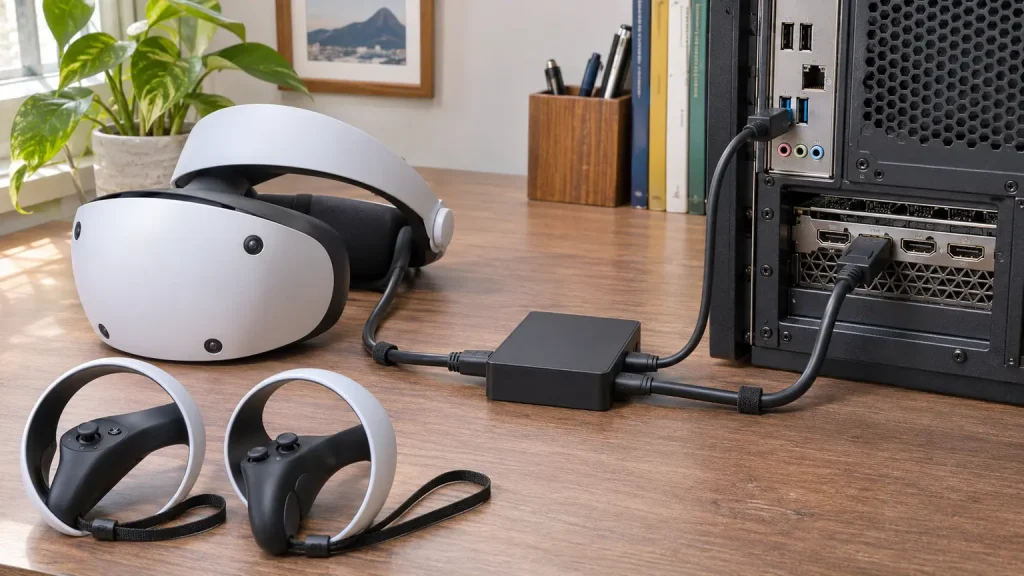
Usar o PS VR2 no PC amplia o headset para jogos de realidade virtual disponíveis na Steam, mas a conexão não acontece apenas ligando o cabo USB-C do visor ao computador. A instalação oficial exige um adaptador próprio, cabo DisplayPort 1.4 comprado separadamente, USB 3.0 direto no PC e Bluetooth compatível para os dois controles Sense.
O detalhe que mais causa compra errada é a saída de vídeo. A Sony exige DisplayPort ou Mini DisplayPort dedicado; DisplayPort transmitido por USB-C não é compatível com o adaptador do PS VR2. Este guia organiza os requisitos, as limitações e a sequência de verificação antes de você comprar qualquer cabo ou dongle.
O que é necessário para usar PS VR2 no PC?
Você precisa do headset PS VR2 com os dois controles Sense, do adaptador para PC PlayStation VR2, de um cabo DisplayPort 1.4, de uma porta USB 3.0 Type-A e de Bluetooth 4.0 ou posterior. O computador deve ter Windows compatível, placa de vídeo dedicada aceita e os aplicativos Steam, SteamVR e PlayStation VR2.
| Item | Exigência principal |
|---|---|
| Adaptador | Adaptador para PC do PlayStation VR2 |
| Vídeo | Cabo DisplayPort 1.4 vendido separadamente |
| USB | Porta USB 3.0 Type-A direta, sem hub |
| Bluetooth | Bluetooth 4.0 ou posterior para os controles Sense |
| Aplicativos | Steam, SteamVR e PlayStation VR2 App |
O adaptador oficial acompanha fonte e cabos de alimentação, mas o cabo DisplayPort 1.4 é vendido separadamente. Confira o conteúdo da caixa e o código do produto antes de comprar usado ou de terceiros.
Requisitos mínimos do PS VR2 no PC
A página brasileira de suporte da PlayStation informa Windows 10 ou 11 de 64 bits, 8 GB de RAM e processador Intel Core i5-7600 ou AMD Ryzen 3 3100, neste caso com arquitetura Zen 2 ou posterior. Para vídeo, lista GeForce GTX 1650 ou posterior com arquitetura Turing, série RTX, Radeon RX 5500 XT ou posterior e Radeon RX 6500 XT ou posterior.
São requisitos mínimos, não promessa de desempenho igual em todos os jogos. A própria Sony recomenda, para melhor desempenho, GeForce RTX 3060 ou posterior ou Radeon RX 6600 XT ou posterior. Resolução de renderização, complexidade do jogo, driver e estabilidade do PC também influenciam a experiência.
| Componente | Mínimo oficial | Observação |
|---|---|---|
| Sistema | Windows 10 ou 11, 64 bits | Mantenha sistema e drivers atualizados |
| Processador | Core i5-7600 ou Ryzen 3 3100 | Ryzen exige Zen 2 ou posterior |
| Memória | 8 GB ou mais | Jogos podem pedir mais |
| GPU NVIDIA | GTX 1650 ou posterior; série RTX | Arquitetura Turing ou posterior |
| GPU AMD | RX 5500 XT ou RX 6500 XT ou posteriores | Confira suporte e driver |
| Recomendação gráfica | RTX 3060 ou RX 6600 XT ou posteriores | Indicação da Sony para melhor desempenho |
Se você não sabe qual fonte, gabinete ou interface sua GPU utiliza, o guia de compatibilidade da placa de vídeo com o PC ajuda na verificação geral. Para o PS VR2, porém, confirme também a arquitetura e as portas aceitas na página oficial.
Qual adaptador é necessário?
O caminho oficialmente documentado usa o adaptador para PC do PlayStation VR2, código de família CFI-ZVP1. Ele recebe o cabo do headset e faz a ligação com o DisplayPort, USB e alimentação. Um hub USB-C, dock de notebook ou adaptador de vídeo genérico não substitui esse equipamento.
Ao comparar anúncios, procure o nome completo, código, fonte e cabos fornecidos. Verifique procedência, vendedor e garantia. Não confunda o adaptador do primeiro PlayStation VR com o adaptador para PC do PS VR2.
DisplayPort 1.4: o cabo que não vem com o adaptador
O cabo deve ligar diretamente o adaptador para PC a uma saída DisplayPort da placa de vídeo. Pode ser DisplayPort padrão ou Mini DisplayPort dedicado, desde que a configuração siga as especificações oficiais. O cabo DisplayPort 1.4 é um item separado, portanto inclua-o no custo total.
DisplayPort por USB-C funciona?
Não nesta instalação. A PlayStation declara que DisplayPort sobre USB Type-C não é compatível com o adaptador para PC do PS VR2. Uma porta USB-C com vídeo, Thunderbolt ou dock não deve ser tratada como substituta da saída dedicada exigida.
Conversor HDMI para DisplayPort funciona?
A página oficial de solução de problemas informa que o PS VR2 não aceita adaptadores de conversão HDMI para DisplayPort nem USB-C para DisplayPort. O fato de o computador conseguir enviar imagem a um monitor por um conversor não significa que o caminho atende ao headset.
Como as conexões ficam organizadas?
- Conecte o adaptador do PS VR2 diretamente a uma porta USB 3.0 Type-A do computador.
- Ligue o adaptador diretamente à saída DisplayPort da placa de vídeo usando o cabo 1.4.
- Conecte a fonte ao adaptador e só então à tomada.
- Ligue o cabo USB-C do headset à porta correspondente do adaptador.
- Emparelhe separadamente os controles Sense esquerdo e direito por Bluetooth.
- Abra o aplicativo PlayStation VR2 e siga a configuração da área de jogo.
A Sony orienta não colocar hub ou extensão entre o adaptador para PC e a porta USB 3.0. Isso é diferente da recomendação para um dongle Bluetooth externo: em caso de interferência, ele pode ser afastado das portas USB 3.0 com uma extensão USB 2.0.
Bluetooth serve para o headset ou para os controles?
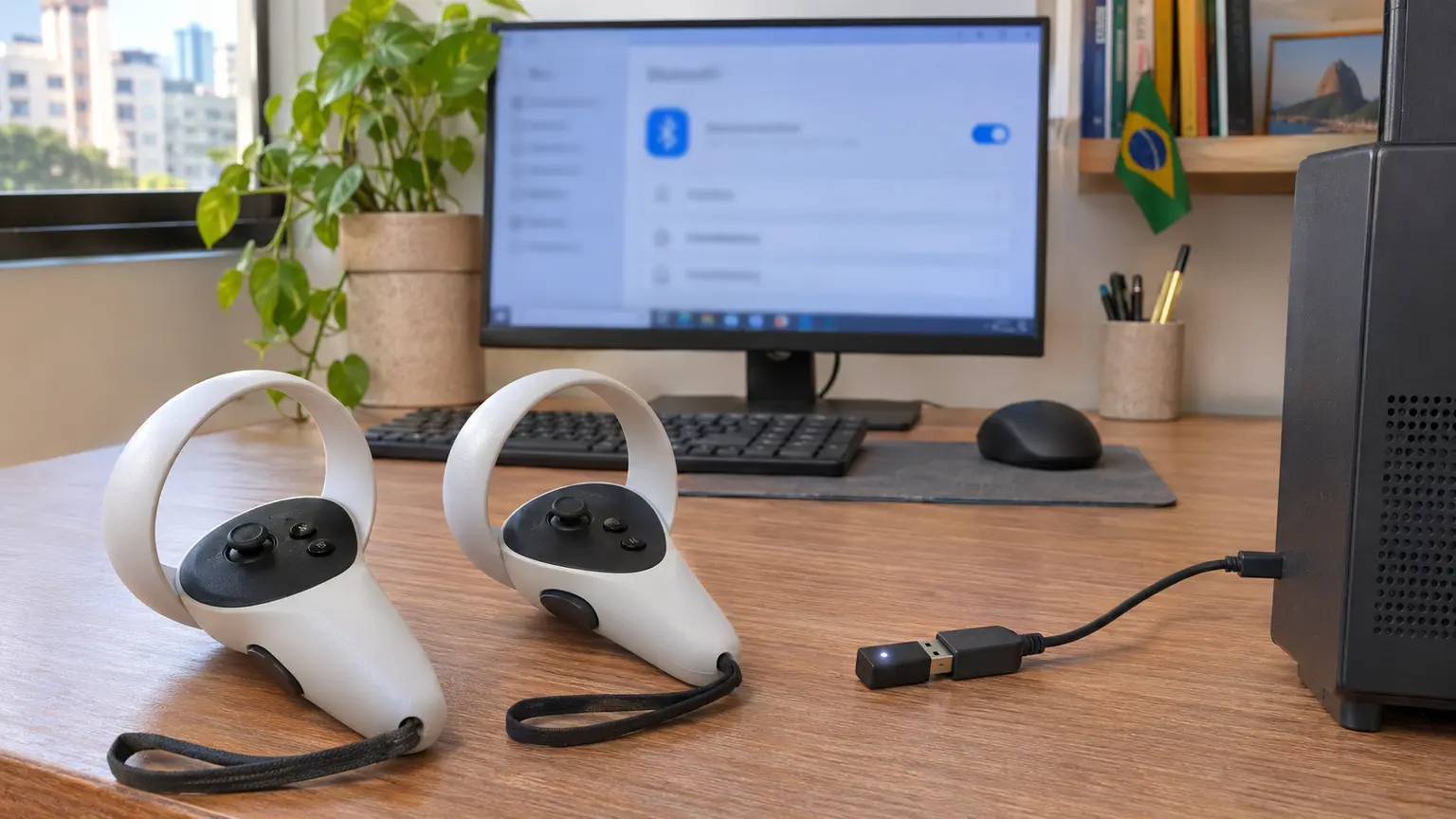
O headset permanece ligado por cabo ao adaptador. O Bluetooth é necessário para emparelhar os dois controles PS VR2 Sense, cada um individualmente. A especificação mínima é Bluetooth 4.0, mas versão nominal não garante funcionamento estável: chipset, driver, antena, interferência e posição do adaptador também importam.
Quais adaptadores Bluetooth foram testados?
A lista oficial, testada em 20 de julho de 2024, cita TP-Link UB500, Buffalo BSBT5D205BK, ASUS USB-BT500 e IO-DATA USB-BT50LE. A Sony ressalta que o funcionamento não é garantido. Antes da compra, confira se a página foi atualizada, a revisão do dongle e o driver indicado pelo fabricante.
Como reduzir falhas de rastreamento Bluetooth?
Atualize o driver, mantenha o dongle com boa visibilidade e longe de portas USB 3.0. O suporte sugere usar uma porta ou extensão USB 2.0 para afastar o adaptador externo, desligar outros dispositivos Bluetooth quando necessário, remover obstáculos e preferir Wi-Fi de 5 GHz. Os controles devem estar carregados; se também estiverem emparelhados com o PS5, deixe o console desligado durante o uso no PC.
Para entender por que modo de conexão e compatibilidade não são a mesma coisa, veja também como escolher controle para PC por Bluetooth, receptor ou USB. Os controles Sense têm fluxo próprio e não devem ser tratados como gamepads XInput comuns.
Quais aplicativos precisam ser instalados?
São necessários Steam, SteamVR e o aplicativo PlayStation VR2 disponível na Steam. Este último conduz a configuração inicial, define a área de jogo e atualiza o firmware do headset e dos controles. Depois, a biblioteca disponível no PC é a de jogos VR compatíveis na Steam, não a biblioteca de títulos PS VR2 do PS5.
| Aplicativo | Função |
|---|---|
| Steam | Conta, loja e biblioteca no PC |
| SteamVR | Ambiente e configuração dos jogos VR |
| PlayStation VR2 App | Instalação, área de jogo e atualização de firmware |
O que o PS VR2 perde quando usado no PC?
Segundo a PlayStation, no PC não há saída HDR, feedback háptico avançado dos controles Sense, gatilhos adaptáveis, vibração do headset nem rastreamento ocular. A vibração básica dos controles permanece. A área de jogo também se comporta de maneira diferente e o visor não muda automaticamente para o modo de visão externa quando você sai dela.
Essas limitações não impedem o uso, mas mudam a comparação com o PS5 e seu ecossistema. Se um jogo depende de recursos específicos do console, confirme a implementação na versão para Steam antes de comprar.
| Recurso | No PC |
|---|---|
| Saída HDR | Não suportada |
| Háptico avançado dos Sense | Não suportado; permanece vibração básica |
| Gatilhos adaptáveis | Não suportados |
| Vibração do headset | Não suportada |
| Rastreamento ocular | Não suportado |
| Visão externa automática ao sair da área | Não suportada |
Notebook pode usar PS VR2?
Somente se atender a todos os requisitos, inclusive saída DisplayPort ou Mini DisplayPort dedicada compatível e ligada ao caminho gráfico correto. Muitos notebooks oferecem vídeo apenas por HDMI ou USB-C; essas alternativas não atendem à conexão oficial descrita. Verifique o manual do notebook, o diagrama das portas e a GPU que controla a saída.
Checklist antes de comprar adaptador e cabo
| Verificação | Como confirmar |
|---|---|
| Saída dedicada | DisplayPort ou Mini DisplayPort ligado à GPU compatível |
| Cabo | DisplayPort 1.4 comprado separadamente |
| Adaptador | Modelo para PC do PS VR2, com fonte e cabos previstos |
| USB | Porta USB 3.0 Type-A direta, sem hub ou extensão |
| Bluetooth | 4.0 ou posterior, driver atualizado e boa posição |
| Computador | Windows, CPU, RAM e GPU dentro da lista oficial |
| Software | Steam, SteamVR e PlayStation VR2 App |
| Espaço | Área livre compatível com o jogo e sem obstáculos |
Problemas comuns na configuração
Se o aplicativo não reconhecer o conjunto, verifique primeiro se o DisplayPort está na placa de vídeo dedicada, se o USB 3.0 está direto no computador e se os drivers estão atualizados. O indicador vermelho do adaptador significa que ele está energizado, mas o headset não está conectado; branco indica que está ligado e pronto.
Em falhas dos controles, revise Bluetooth, carga e emparelhamento dos lados esquerdo e direito. Em botões incorretos dentro de um jogo, confira as bindings do SteamVR, pois alguns títulos podem exigir remapeamento. Evite instalar drivers não oficiais como primeira solução; o suporte recomenda removê-los ao diagnosticar problemas.
Perguntas frequentes
O adaptador do PS VR2 vem com cabo DisplayPort?
Não. A PlayStation informa que o cabo DisplayPort 1.4 é vendido separadamente. Inclua um cabo adequado no orçamento e conecte-o diretamente à saída DisplayPort do PC.
Dá para ligar PS VR2 no HDMI?
Não pelo método oficial. Conversores HDMI para DisplayPort não são compatíveis com o PS VR2 no PC, segundo a página de solução de problemas da Sony.
Precisa de Bluetooth se o PC já tem?
Não necessariamente. Bluetooth integrado 4.0 ou posterior pode funcionar, mas compatibilidade e estabilidade dependem do hardware e do driver. Com falhas de rastreamento, siga o diagnóstico oficial antes de comprar outro dongle.
Os jogos de PS VR2 do PS5 funcionam no PC?
A biblioteca é separada. No PC, você acessa jogos VR disponíveis na Steam e compatíveis com a configuração. Ter uma versão no PS5 não concede automaticamente a versão para computador.
Se o computador também será usado com controles, docks ou armazenamento, veja os guias de games, consoles e acessórios para PC.
Conclusão: confira as portas antes do desempenho
A primeira pergunta não é apenas se a placa de vídeo é rápida, mas se o computador possui o caminho físico exigido: DisplayPort dedicado, USB 3.0 direto, Bluetooth adequado e espaço para o adaptador oficial. Confirmados esses pontos, compare GPU, jogos e limitações de recursos. Esse checklist evita gastar com cabo, hub ou conversor que não resolve a conexão.
Fontes consultadas: requisitos oficiais do PS VR2 no PC; configuração oficial; compatibilidade Bluetooth; solução de problemas; e diferenças entre PC e PS5. Consultadas em 28/11/2026.