
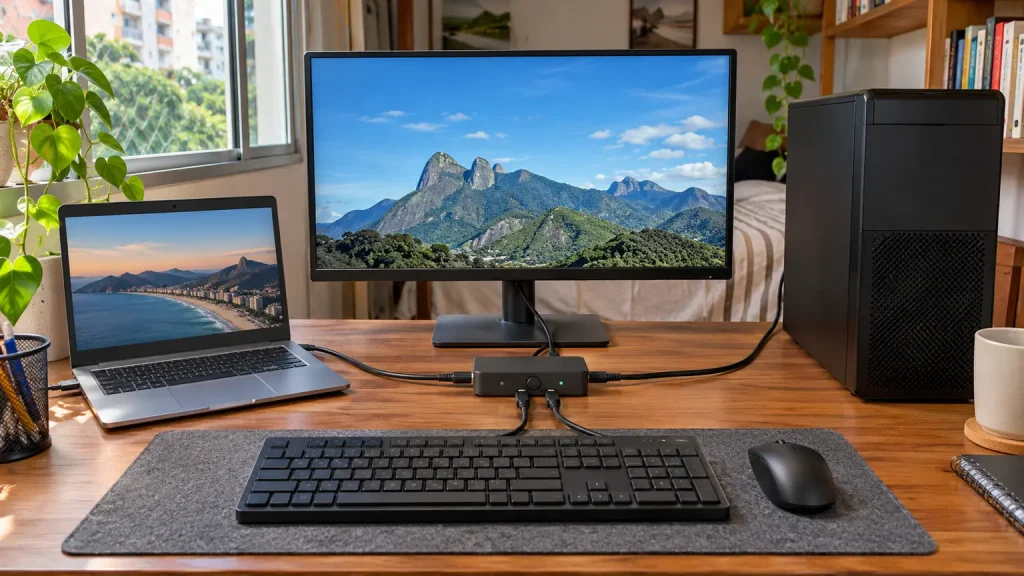
Um switch KVM vale a pena quando você alterna com frequência entre dois computadores e quer usar o mesmo monitor, teclado e mouse sem trocar cabos. Para um notebook corporativo e um PC pessoal na mesma mesa, ele pode reduzir a bagunça e transformar a troca em um botão. A compra só funciona bem, porém, se as entradas, saídas, resolução, taxa de atualização e portas USB forem compatíveis com toda a instalação.
O erro mais comum é escolher pelo número “4K” ou pela expressão “2 portas”. Em muitos anúncios, duas portas significam dois computadores, não dois monitores. Um modelo 4K também pode limitar 4K a 30 Hz, não compartilhar webcam ou exigir cabos que não acompanham o produto.
Switch KVM vale a pena? Resposta por cenário
| Cenário | Melhor ponto de partida | Por quê |
|---|---|---|
| Notebook de trabalho e PC pessoal em uma tela | KVM de 2 computadores | Troca vídeo, teclado e mouse com um comando |
| Cada computador já tem sua tela | Switch USB ou software | Não é necessário comutar vídeo |
| Monitor com duas entradas; poucas trocas | Entradas do monitor + switch USB | Solução simples, mas exige dois comandos |
| Dois computadores e dois monitores | KVM dual monitor | Cada computador normalmente fornece dois sinais |
| Notebook com um cabo e carregamento | KVM/dock USB-C compatível | Vídeo, dados e Power Delivery devem ser declarados |
O que é um switch KVM?
KVM vem de keyboard, video and mouse. O aparelho recebe vídeo e USB de dois ou mais computadores e entrega esses sinais a um conjunto compartilhado de monitor, teclado e mouse. Ao pressionar um botão, usar um seletor remoto ou acionar um atalho compatível, você muda qual computador controla a mesa.
Ele não combina a capacidade de dois PCs, não transforma um monitor em duas telas e não cria saída de vídeo onde ela não existe. Cada computador continua executando seu próprio sistema. O KVM apenas comuta os sinais e os periféricos selecionados.
KVM, switch USB, dock ou entradas do monitor?
| Solução | O que compartilha | Limitação principal |
|---|---|---|
| KVM | Vídeo, teclado e mouse; às vezes outros USB e áudio | Precisa suportar todos os sinais e periféricos |
| Switch USB | Periféricos USB | Não muda a entrada de vídeo |
| Dock station | Expande portas de um computador | Não seleciona automaticamente entre dois hosts |
| KVM do monitor | Tela e USB em modelos compatíveis | Depende das portas upstream e da implementação |
| Software | Teclado, mouse e possíveis recursos pela rede | Depende de sistema, rede, permissão e login |
Se o monitor já possui HDMI e DisplayPort livres, pode ser mais barato ligar um computador em cada entrada e usar um switch USB somente para teclado e mouse. A troca exige dois comandos: mudar a entrada do monitor e o USB. Para quem alterna poucas vezes por dia, esse pequeno incômodo pode evitar um KVM caro.
Uma dock station expande as portas de um computador, enquanto o KVM escolhe entre computadores. Alguns produtos combinam as duas funções, mas não presuma isso pelo formato. Consulte também o guia de hub USB-C e dock station para entender vídeo, energia e portas antes de montar a cadeia.
Uma tela ou duas telas: conte os sinais de vídeo
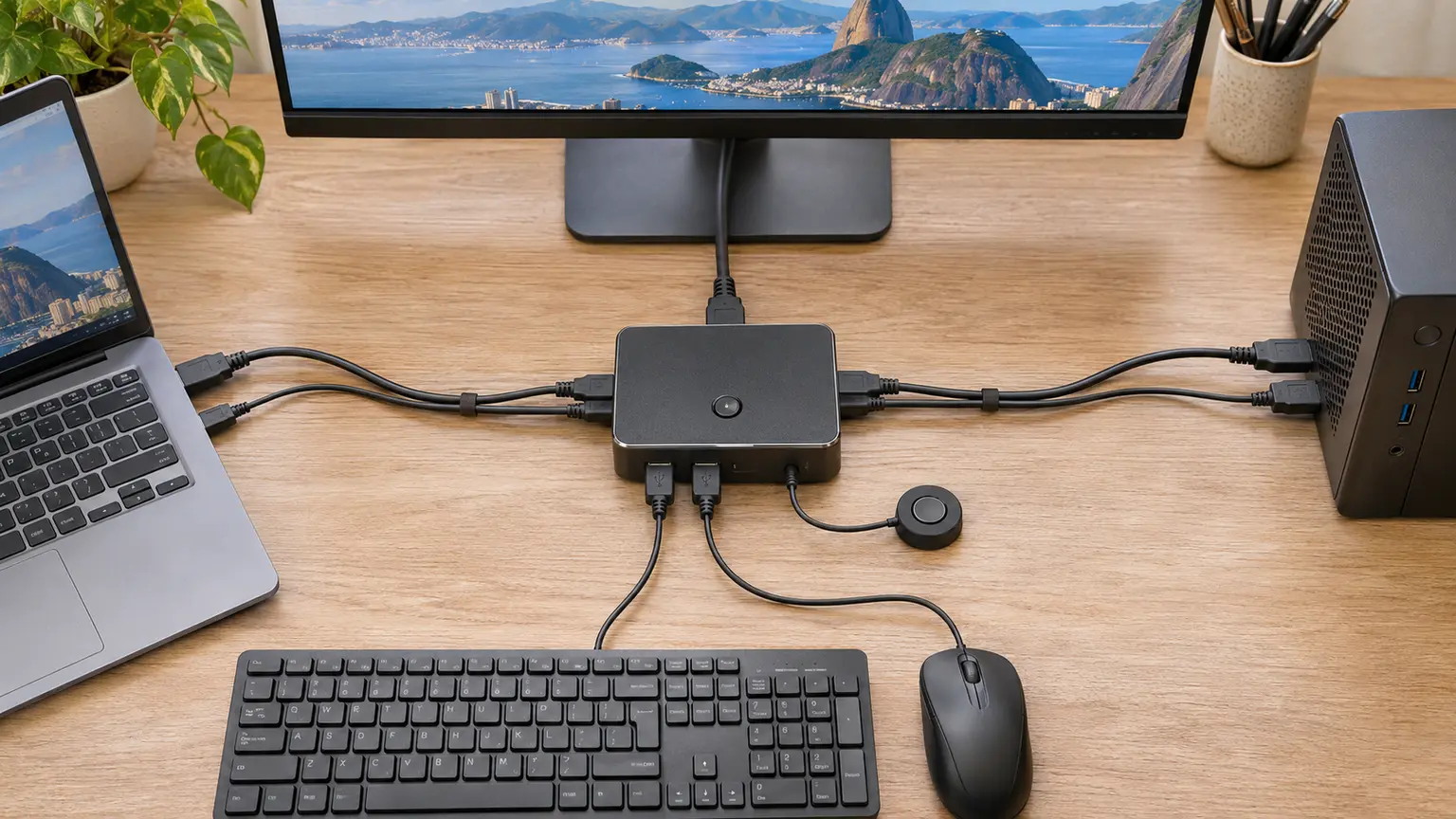
Um KVM de monitor único recebe uma saída de vídeo de cada computador e entrega uma saída ao monitor. Para compartilhar dois monitores, o modelo precisa ser explicitamente dual monitor, e cada computador normalmente precisa fornecer dois sinais de vídeo independentes ao KVM.
Ter duas portas HDMI na caixa não prova que ela controla duas telas: podem ser as entradas dos dois computadores. Confira o diagrama de conexão e conte entradas por computador e saídas para monitores. Em notebook, uma dock compatível pode fornecer as duas saídas, desde que notebook, dock e sistema realmente suportem essa configuração. O guia de monitor ultrawide ou dois monitores ajuda a comparar área contínua, quantidade de saídas e divisão entre computadores.
HDMI ou DisplayPort: confira resolução e Hz juntos
Escolha a interface presente nos dois computadores e no monitor. Adaptadores acrescentam outra etapa de compatibilidade e podem ser direcionais. Um desktop com DisplayPort, notebook apenas com USB-C e monitor HDMI pode exigir dock ou adaptador ativo; o KVM não corrige automaticamente essa diferença.
Leia a especificação completa: 3840 × 2160 a 60 Hz é diferente de 4K a 30 Hz; 2560 × 1440 a 144 Hz também precisa estar declarado. HDR, profundidade de cor, VRR, G-Sync, FreeSync, DSC e HDCP são recursos adicionais e não devem ser inferidos apenas da resolução máxima. Para entender a cadeia HDMI, veja quando realmente é necessário um cabo HDMI 2.0 ou HDMI 2.1.
USB 2.0 ou USB 3.x muda o que pode ser compartilhado
Para teclado e mouse comuns, USB 2.0 pode bastar. Webcam, microfone USB, interface de áudio, leitor de cartão e armazenamento exigem mais atenção. O KVM precisa oferecer portas de periféricos adequadas, largura de banda suficiente e compatibilidade declarada; portas dedicadas à emulação de teclado e mouse podem não aceitar qualquer dispositivo.
Nunca alterne um SSD, HD, pendrive ou leitor enquanto houver gravação. Para o computador, a troca pode parecer uma desconexão USB. Ejete o volume e aguarde o fim da atividade. Uma webcam para reuniões também pode precisar ser selecionada novamente no aplicativo depois da comutação.
Notebook com USB-C precisa de uma conexão compatível
Nem toda porta USB-C transmite vídeo. Se o notebook usa USB-C para chegar ao KVM, confirme DisplayPort Alt Mode, Thunderbolt ou a tecnologia indicada pelo fabricante. Confirme também se a mesma conexão fornece dados USB e energia, ou se serão necessários cabos separados e o carregador original.
Um cabo com o conector correto pode oferecer apenas carga ou USB 2.0. O guia de cabo USB-C para carga, dados e vídeo ajuda a conferir marcação, potência e recursos sem confiar somente no formato.
Monitor com KVM integrado pode simplificar a mesa
Alguns monitores possuem KVM interno. Neles, cada computador envia vídeo ao monitor e também estabelece uma conexão USB upstream; teclado e mouse ficam nas portas USB downstream do monitor. A Dell documenta esse arranjo em modelos compatíveis e alerta que o recurso não está presente em todos os monitores.
Essa opção reduz caixas e cabos visíveis, mas deve ser avaliada antes da compra do monitor. Quantidade de conexões upstream, compatibilidade com webcam, forma de alternância e alimentação USB-C variam. Se ainda estiver escolhendo a tela, compare monitor de 24 ou 27 polegadas para trabalho considerando também ergonomia e resolução.
EDID e tela reorganizada ao alternar
EDID é o conjunto de informações que o monitor fornece ao computador sobre resoluções e recursos. Em um KVM simples, o computador inativo pode interpretar que o monitor foi desconectado. Isso pode mover janelas, alterar a resolução ou demorar para recuperar a imagem.
Modelos com emulação ou retenção de EDID procuram manter a presença lógica da tela. A ATEN e a StarTech documentam modos de EDID em equipamentos específicos; isso mostra por que o recurso deve aparecer na ficha ou no manual, e não ser presumido em qualquer KVM.
Como ligar dois computadores em um monitor com KVM
- Desligue os equipamentos e identifique as portas de entrada e saída do KVM.
- Ligue a saída de vídeo do computador 1 à entrada correspondente e repita no computador 2.
- Ligue a saída de vídeo do KVM ao monitor.
- Conecte cada computador à respectiva porta USB upstream do KVM com os cabos indicados.
- Conecte teclado e mouse às portas de console. Use portas de periféricos somente conforme o manual.
- Conecte fonte ou alimentação auxiliar quando exigida, depois ligue monitor e computadores.
- Teste resolução, taxa de atualização, áudio, atalhos e retorno do modo de suspensão nos dois sistemas.
Não conecte duas portas USB host uma à outra com cabo improvisado. Use somente os cabos e as portas definidos pelo fabricante. Se um computador pertence à empresa, respeite a política de TI antes de compartilhar armazenamento, áudio, webcam ou instalar software de comutação.
Checklist antes de comprar
| Pergunta | O que confirmar | Erro frequente |
|---|---|---|
| Quantos computadores e monitores? | Entradas por host e saídas de tela | Confundir 2 portas com 2 monitores |
| Qual vídeo? | HDMI, DisplayPort ou USB-C em toda a cadeia | Depender de adaptador não testado |
| Qual resolução e taxa? | Ex.: 4K 60 Hz ou QHD 144 Hz declarados | Olhar apenas o termo 4K |
| Quais recursos de imagem? | HDR, VRR, DSC, HDCP e cor, se necessários | Presumir suporte pela versão da porta |
| Quais USB? | 2.0/3.x, portas de console e de periférico | Ligar webcam ou SSD em porta só de teclado |
| Como alterna? | Botão, seletor remoto, hotkey ou mouse | Hotkey incompatível com teclado especial |
| Mantém o monitor presente? | Emulação ou retenção de EDID | Janelas mudam de lugar ao trocar |
| Os cabos acompanham? | Quantidade, tipo, comprimento e alimentação | Descobrir depois que faltam cabos USB host |
Problemas comuns e o que conferir
| Sintoma | Possível causa | Primeira verificação |
|---|---|---|
| Sem imagem em um computador | Entrada, cabo, adaptador ou saída incompatível | Teste esse computador direto no monitor |
| Imagem limitada a 30 Hz | KVM, cabo ou adaptador sem banda suficiente | Confira a taxa declarada para aquela resolução |
| Teclado especial não funciona | Porta emulada ou função proprietária | Teste porta de periférico ou modo sem emulação |
| Webcam some depois da troca | Reconexão USB ou aplicativo preso ao dispositivo anterior | Reabra a seleção de câmera no aplicativo |
| Janelas mudam de lugar | Monitor parece desconectado ao host inativo | Verifique retenção de EDID |
| KVM reinicia ou fica instável | Alimentação insuficiente ou periférico exigente | Use a fonte especificada e reduza a carga USB |
Teste uma camada por vez. Primeiro ligue cada computador diretamente ao monitor; depois valide os cabos; por fim, inclua o KVM. Assim você evita atribuir ao switch um limite que vem da dock, do adaptador, da saída do notebook ou do próprio monitor.
Alternativas por software
Se cada computador possui sua própria tela e você quer compartilhar apenas teclado e mouse, um recurso por software pode ser suficiente. O Mouse Without Borders, dentro do Microsoft PowerToys, controla até quatro computadores Windows pela rede e pode compartilhar área de transferência e arquivos, sujeito às configurações e riscos descritos pela Microsoft.
Software não substitui a comutação física de vídeo, depende de sistema, rede e permissões e pode ser proibido em computador corporativo. KVM de hardware funciona antes do login e entre sistemas diferentes, desde que os periféricos e sinais sejam compatíveis.
Perguntas frequentes
Switch KVM causa atraso no teclado ou no mouse?
Um modelo compatível deve ser adequado ao uso comum, mas não existe garantia universal. Taxa de polling, emulação, hubs internos e periféricos especiais podem alterar o comportamento. Para jogos competitivos, confirme testes e especificações do modelo exato.
Posso usar teclado e mouse sem fio?
Um receptor USB dedicado costuma ser mais previsível quando a porta do KVM o aceita. Bluetooth pareado diretamente a um computador não é transferido pelo KVM. Consulte o manual para receptores combinados e periféricos com funções especiais.
Um KVM de duas portas funciona com dois monitores?
Não necessariamente. “Duas portas” geralmente indica dois computadores. Para duas telas, procure um KVM dual monitor e confirme duas entradas por computador e duas saídas de monitor.
KVM transmite energia para carregar notebook?
Apenas quando o produto declara USB Power Delivery e a potência apropriada. Muitos KVMs HDMI ou DisplayPort não carregam o notebook; ele continua usando o carregador ou uma dock.
Posso compartilhar um SSD externo pelo KVM?
Somente se houver porta de periférico e largura de banda compatíveis. Ejete o volume antes de alternar e nunca troque durante gravação. Para backup, uma conexão direta pode ser mais segura e previsível.
O KVM faz parte do mapa de guias de informática, ao lado de monitores, captura de vídeo e componentes.
Fontes consultadas
- Dell — configuração de KVM integrado em monitores compatíveis.
- ATEN — especificações de KVM HDMI 4K, USB 3.x e EDID.
- StarTech — manual com modos de EDID e conexões.
- Microsoft — Mouse Without Borders no PowerToys.
Guia revisado em novembro de 2026. Interfaces, firmwares e compatibilidade mudam entre modelos; use a ficha e o manual do produto exato como referência final.
Leituras Relacionadas:
 Como saber qual memória RAM comprar para notebook: DDR4, DDR5, SODIMM e RAM soldada
 Monitor de 24 ou 27 polegadas para trabalho: Full HD, QHD, IPS ou VA?
 Cabo de rede Cat5e, Cat6 ou Cat6a: qual escolher para internet de 1 Gb e 2,5 Gb?
 Placa de captura HDMI: como escolher para console, câmera e streaming