Comprar memória RAM para notebook não começa pela capacidade nem pela frequência. A primeira pergunta é outra: o modelo exato do seu notebook permite expansão? Há máquinas com dois slots, outras com um slot e parte da memória soldada, e modelos em que toda a RAM é integrada à placa. Mesmo dois notebooks visualmente iguais podem ter placas e limites diferentes.
A resposta curta é: procure um módulo SODIMM da mesma geração aceita pelo equipamento — DDR3, DDR4 ou DDR5 — e respeite capacidade máxima, velocidade, tensão e organização suportadas pelo fabricante. Só finalize a compra depois de conferir o código completo do notebook e seu manual de serviço ou ferramenta oficial de compatibilidade.
Qual memória RAM comprar para notebook: resposta rápida
| O que conferir | Escolha correta | Erro a evitar |
|---|---|---|
| Formato | SODIMM removível, quando há slot | Comprar DIMM de desktop |
| Geração | A mesma indicada no manual: DDR3, DDR4 ou DDR5 | Tentar misturar gerações |
| Capacidade | Dentro do limite total e por slot | Presumir que todo módulo que cabe funciona |
| Velocidade | Taxa aceita pelo notebook e processador | Pagar mais por frequência que a BIOS não usa |
| Configuração | Módulo ou kit validado para o modelo exato | Confiar apenas no nome comercial do notebook |
| RAM soldada | Somar a memória integrada ao slot disponível | Comprar módulo para máquina sem slot |
Se você ainda está escolhendo o computador, vale comparar também o que observar em um notebook para estudar e trabalhar. Memória expansível pode prolongar a vida útil da máquina, mas não compensa um processador inadequado ou uma tela ruim para sua rotina.
1. Descubra o modelo exato antes de olhar a RAM
O nome comercial amplo — como “Notebook Série X” — raramente basta. Procure o código completo na etiqueta inferior, na nota fiscal, no aplicativo do fabricante ou em Configurações > Sistema > Sobre. No Windows, essa tela informa processador e quantidade instalada, mas não garante quantos slots físicos existem nem se a memória é removível.
Com o código em mãos, consulte primeiro a página de suporte do fabricante. Procure por “especificações”, “manual do usuário”, “manual de serviço” ou “hardware maintenance manual”. O documento deve indicar a geração da memória, quantidade de slots, capacidade máxima testada e, em alguns casos, a ordem de instalação. Uma ferramenta de compatibilidade do fabricante da RAM pode servir como segunda confirmação, não como substituta do manual.
O Gerenciador de Tarefas ajuda, mas não decide sozinho
Pressione Ctrl + Shift + Esc, abra Desempenho > Memória e observe capacidade, velocidade e “slots usados”, quando o firmware fornece essa informação corretamente. Isso é útil para o diagnóstico inicial. Ainda assim, o sistema pode contar memória soldada como um slot, ocultar detalhes ou apresentar a taxa efetiva de forma diferente da ficha comercial. Confirme tudo na documentação do modelo.
2. SODIMM, DIMM e LPDDR não são a mesma coisa
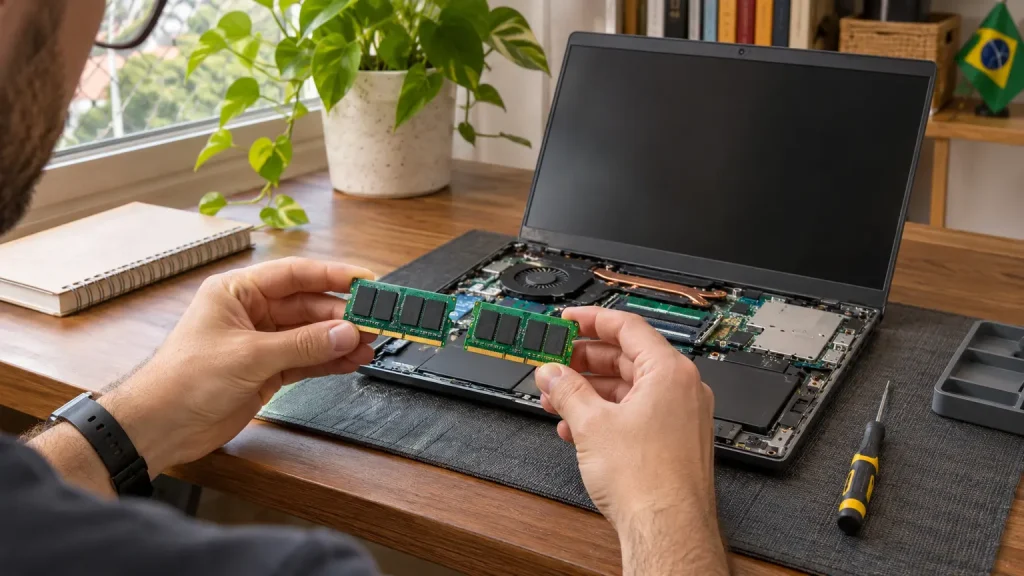
SODIMM é o formato compacto removível mais comum em notebooks. DIMM é o módulo maior usado normalmente em desktops e não cabe no slot de um notebook. Já nomes como LPDDR4X e LPDDR5 costumam identificar memória de baixo consumo soldada diretamente à placa; ela não é um módulo SODIMM e, em regra, não pode ser substituída pelo usuário.
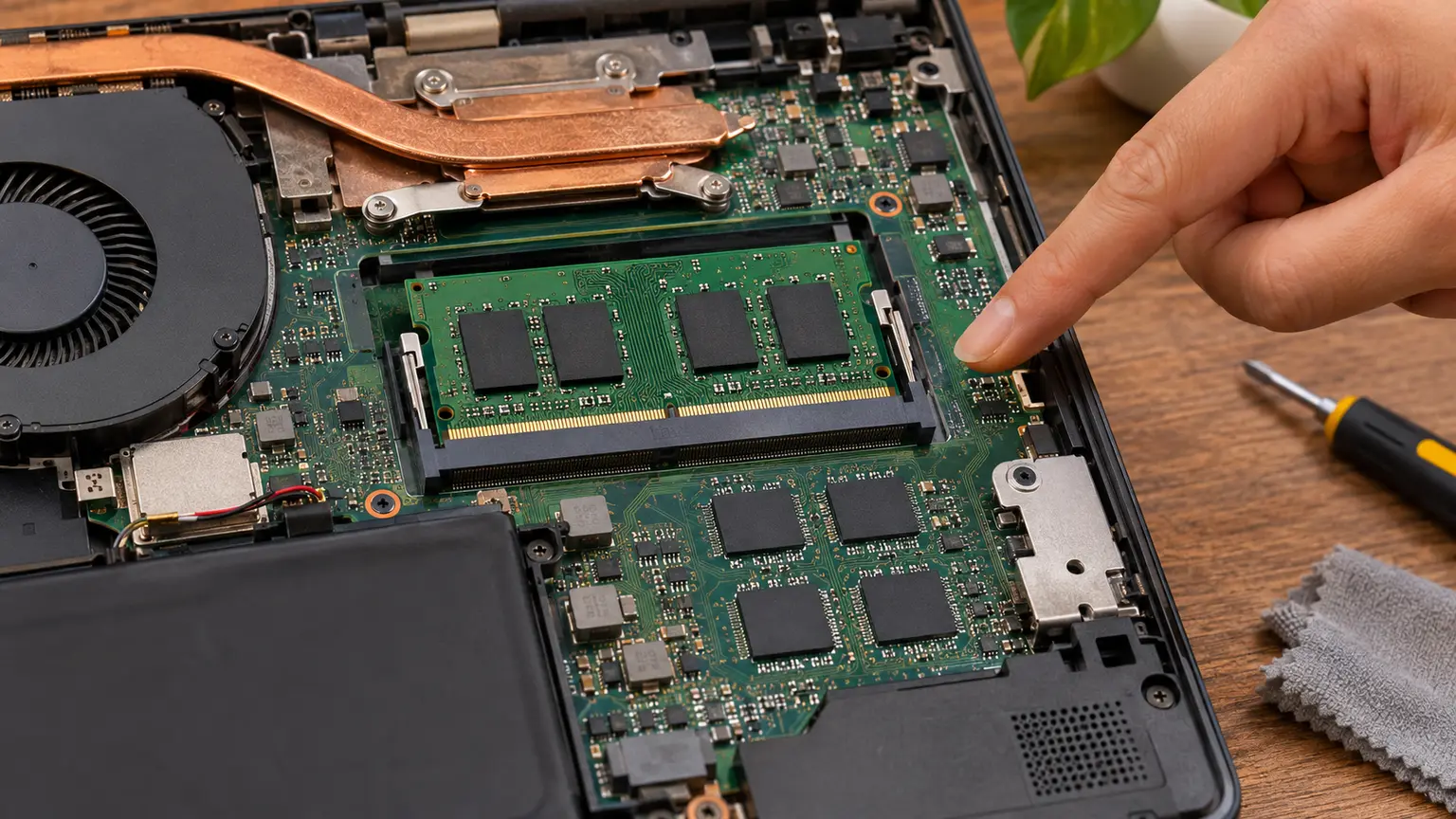
Existem configurações híbridas: por exemplo, 8 GB soldados e um slot livre. Nesse caso, é possível adicionar um módulo, mas capacidade total e operação em canais dependem do projeto. Também há notebooks ultrafinos sem slot algum. Por isso, ver “8 GB DDR5” na ficha não revela, sozinho, se haverá upgrade.
| Tipo | Onde aparece | Pode trocar? |
|---|---|---|
| SODIMM | Notebooks e alguns mini PCs | Sim, quando instalado em slot acessível |
| DIMM | Computadores de mesa | Não serve no slot SODIMM |
| LPDDR / onboard | Ultrafinos e modelos de baixo consumo | Normalmente não; é soldada à placa |
| Configuração híbrida | RAM soldada mais um slot SODIMM | Somente o módulo do slot |
3. DDR3, DDR4 e DDR5 são incompatíveis entre si
As gerações DDR não são intercambiáveis. O encaixe físico, o número de contatos, a tensão e a comunicação mudam. Um módulo DDR5 SODIMM não deve ser forçado em um slot DDR4, e “ser mais novo” não o torna compatível com uma máquina antiga. O notebook precisa ter sido projetado para aquela geração específica.
Há ainda a DDR3L, de tensão mais baixa, encontrada em alguns equipamentos antigos. Em vez de assumir que qualquer DDR3 serve, siga exatamente a especificação do fabricante. Para máquinas mais velhas, a densidade e a organização interna dos chips também podem importar: dois módulos com a mesma capacidade aparente podem não receber o mesmo suporte da BIOS.
4. Capacidade máxima: some memória soldada e slots
A capacidade máxima pode ser limitada pelo notebook, pelo processador, pela BIOS e por cada slot. Se a ficha diz “até 32 GB”, verifique se isso significa 2 × 16 GB, 16 GB soldados + 16 GB no slot ou 32 GB em um único módulo. Não presuma que um SODIMM de 32 GB funcionará apenas porque cabe fisicamente.
Para navegação, estudos e tarefas de escritório, 16 GB costuma ser um ponto equilibrado em uma compra atual. Edição pesada, máquinas virtuais, grandes projetos e certos jogos podem aproveitar 32 GB ou mais. Já aumentar RAM não corrige todo tipo de lentidão: se o sistema ainda usa disco mecânico, a troca por SSD pode transformar mais a resposta do computador. Veja também como avaliar um SSD de 1 TB.
| Uso predominante | Faixa prática para avaliar | Observação |
|---|---|---|
| Navegação, aulas e documentos | 8 a 16 GB | 16 GB oferece mais folga para várias abas e aplicativos |
| Trabalho geral, programação e uso misto | 16 GB | Verifique consumo real antes de comprar |
| Edição, projetos grandes e jogos exigentes | 16 a 32 GB | Aplicativo e GPU podem mudar a necessidade |
| Máquinas virtuais e criação pesada | 32 GB ou mais | Depende do projeto e do limite do notebook |
5. Frequência: um número maior nem sempre vira mais desempenho
A velocidade anunciada, como DDR4-3200 ou DDR5-5600, precisa ser aceita pelo conjunto notebook, processador e BIOS. Um módulo mais rápido pode operar em uma taxa menor suportada pela plataforma, mas isso não é uma garantia universal. Perfis de alto desempenho também podem não estar disponíveis em BIOS de notebook.
Ao misturar módulos, o sistema normalmente tenta uma configuração comum entre eles. Diferenças de capacidade, temporização, organização de chips e firmware podem causar redução de velocidade ou instabilidade. A opção mais previsível é usar um kit validado ou módulos de especificações equivalentes confirmados para o modelo, especialmente quando os dois slots serão ocupados.
Dual channel vale a pena?
Dois canais aumentam a largura de banda de memória quando a plataforma e a configuração permitem. Isso pode ser relevante para vídeo integrado e tarefas sensíveis à memória. Porém, instalar dois módulos não garante por si só o modo completo em todos os notebooks. Sistemas com RAM soldada e módulo adicional podem trabalhar em modo flexível: uma parte em dois canais e o excedente em um canal. O manual e as ferramentas do fabricante são a referência.
6. Checklist de compatibilidade antes da compra
| Verificação | Onde confirmar | Anote antes de comprar |
|---|---|---|
| Modelo completo | Etiqueta, nota ou aplicativo do fabricante | Código e revisão |
| Memória removível | Manual de serviço | Slots livres e RAM soldada |
| Geração e formato | Especificação oficial | DDR e SODIMM |
| Capacidade | Manual e suporte do processador | Máximo total e por slot |
| Velocidade e tensão | Manual e código do módulo | Taxa JEDEC e tensão |
| Organização | Lista de compatibilidade | Densidade, rank e eventuais restrições |
| Instalação | Manual e garantia | Acesso, bateria e assistência |
Guarde uma captura ou o PDF da especificação consultada. Em anúncios de marketplace, confirme o código completo do módulo, não apenas o título. Evite memória registrada de servidor, ECC ou formatos especiais quando o manual não declarar suporte. Para um notebook comum, a indicação mais frequente é SODIMM não registrada e não ECC, mas a documentação continua soberana.
7. Como instalar sem arriscar o notebook
Antes de abrir o equipamento, confira garantia, manual de serviço e ferramentas exigidas. Alguns modelos têm presilhas frágeis, bateria interna ou parafusos de tamanhos diferentes. Se a fabricante restringir a manutenção ou se não houver acesso seguro, procure assistência autorizada ou técnico qualificado.
- Desligue completamente o notebook e retire carregador e periféricos.
- Siga o manual para desativar ou desconectar a bateria; não improvise.
- Trabalhe em superfície limpa, sem carpete, e descarregue eletricidade estática de modo adequado.
- Segure o SODIMM pelas bordas, alinhe o entalhe e nunca force o encaixe.
- Recoloque proteção e parafusos antes de ligar.
- Confira a capacidade reconhecida no Windows e execute o diagnóstico de memória recomendado pelo fabricante.
Se a máquina não iniciar, desligue-a e não insista. Confirme encaixe, módulo e limite suportado. Testar o módulo novo sozinho pode ajudar a isolar incompatibilidade, desde que o manual permita. Atualização de BIOS pode corrigir suporte a certas memórias, mas deve ser feita somente pelo procedimento oficial, com energia estável e pelo modelo exato.
8. Quando não vale fazer o upgrade
Não vale comprar RAM quando toda a memória é soldada, quando o limite já foi atingido ou quando o gargalo principal está em outro componente. Também pode ser pouco racional investir em módulo raro para uma máquina com bateria degradada, processador insuficiente e armazenamento lento. Compare o custo do conjunto com um equipamento mais atual.
Para quem busca um computador compacto alternativo, alguns modelos permitem trocar RAM e SSD, enquanto outros usam componentes soldados. O mesmo cuidado se aplica ao avaliar se um mini PC vale a pena: expansão precisa ser verificada por modelo, não presumida pelo formato.
Perguntas frequentes
Posso colocar qualquer memória DDR4 no notebook?
Não. Ela precisa ter formato SODIMM e ser compatível com capacidade, velocidade, tensão, densidade e limites do modelo. A geração DDR correta é apenas o começo da verificação.
Posso misturar memória de 8 GB com 16 GB?
Alguns notebooks aceitam capacidades diferentes e podem usar parte da memória em dois canais, mas não é universal. Confirme o manual e a ferramenta de compatibilidade. Módulos diferentes também podem operar na especificação comum mais conservadora.
Como saber se a RAM do notebook é soldada?
Consulte a ficha técnica e o manual de serviço pelo código exato. Expressões como “onboard”, “integrada” ou LPDDR costumam indicar RAM soldada. O Gerenciador de Tarefas não é prova suficiente.
Memória com frequência maior funciona?
Pode funcionar em taxa menor quando o módulo e a plataforma suportam uma configuração comum, mas não há garantia. BIOS, processador, organização dos chips e especificação do notebook precisam ser compatíveis.
Aumentar a RAM deixa o notebook mais rápido?
Ajuda quando falta memória e o sistema recorre muito ao armazenamento, ou quando os programas exigem mais capacidade. Se já há RAM suficiente, o ganho pode ser pequeno. Processador, SSD, refrigeração e software também influenciam.
Para continuar do upgrade de memória para outras peças, consulte os guias de componentes e upgrades de informática.
Fontes consultadas
- Kingston — ferramenta de memória compatível por sistema e especificação.
- Kingston — suporte técnico de memória para desktop e notebook.
- Microsoft — localizar informações sobre o dispositivo Windows.
- Microsoft — ferramentas de configuração e Gerenciador de Tarefas.
Este guia foi revisado em novembro de 2026. Especificações, BIOS e listas de compatibilidade podem mudar; confirme sempre o modelo exato antes da compra.