
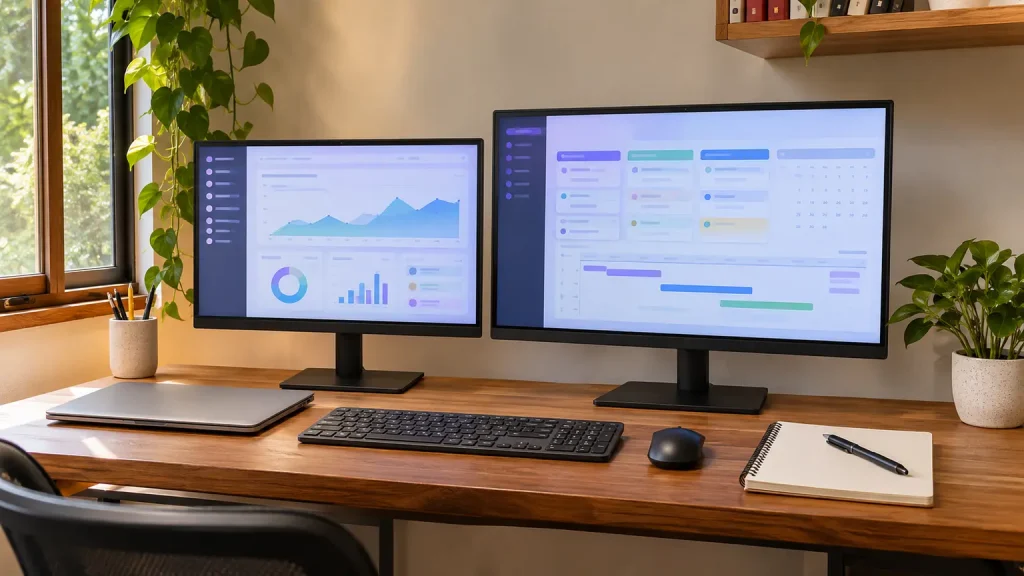
Para a maioria das mesas de trabalho, um monitor de 24 polegadas Full HD é a escolha mais simples e econômica; um monitor de 27 polegadas faz mais sentido quando vem com resolução QHD e há profundidade suficiente na mesa. A diagonal maior não cria mais espaço útil sozinha: um modelo de 27″ Full HD mostra a mesma quantidade de pixels de um 24″ Full HD, apenas em uma área maior.
A decisão correta combina tamanho, resolução, distância, escala do sistema, painel, base e conexões. Para textos, planilhas e programação, nitidez e ergonomia podem pesar mais que recursos de jogos. Este guia ajuda a medir a mesa e escolher uma configuração coerente, sem presumir que “maior” significa automaticamente “melhor”.
Monitor de 24 ou 27 polegadas para trabalho: resposta rápida
| Situação | Escolha inicial | Motivo |
|---|---|---|
| Mesa compacta e uso geral | 24″ Full HD IPS | Boa densidade, custo e ocupação equilibrados |
| Planilhas, programação e múltiplas janelas | 27″ QHD IPS | Mais pixels e área útil potencial |
| Preferência por elementos maiores | 27″ Full HD ou QHD com escala | A leitura depende de distância e visão |
| Contraste para uso misto e ambiente escuro | 24″ ou 27″ VA | Contraste costuma ser maior; avalie o modelo |
| Notebook com um cabo | USB-C com vídeo e Power Delivery | Pode reunir imagem, dados e carga quando compatível |
Se o objetivo principal for alta taxa de atualização e jogos, use critérios diferentes e consulte o guia de monitores gamer. Aqui, o foco é leitura, produtividade, reuniões e uso misto.
24 ou 27 polegadas: quanto cada monitor ocupa?
Em tela 16:9, um monitor de 24″ tem área visível aproximada de 53 × 30 cm; um de 27″ fica perto de 60 × 34 cm. Moldura, base e desenho do gabinete alteram as dimensões externas, por isso a ficha técnica do modelo é indispensável. A diferença de largura visível é de cerca de 7 cm, mas uma base profunda pode consumir muito mais espaço que isso.
Meça largura e profundidade da mesa, não apenas o local onde a tela ficará. Considere teclado, caderno, notebook, caixa de som e distância dos olhos. Em mesas estreitas, um monitor de 27″ pode ficar próximo demais; um braço VESA pode liberar a superfície, desde que monitor, braço e tampo sejam compatíveis.
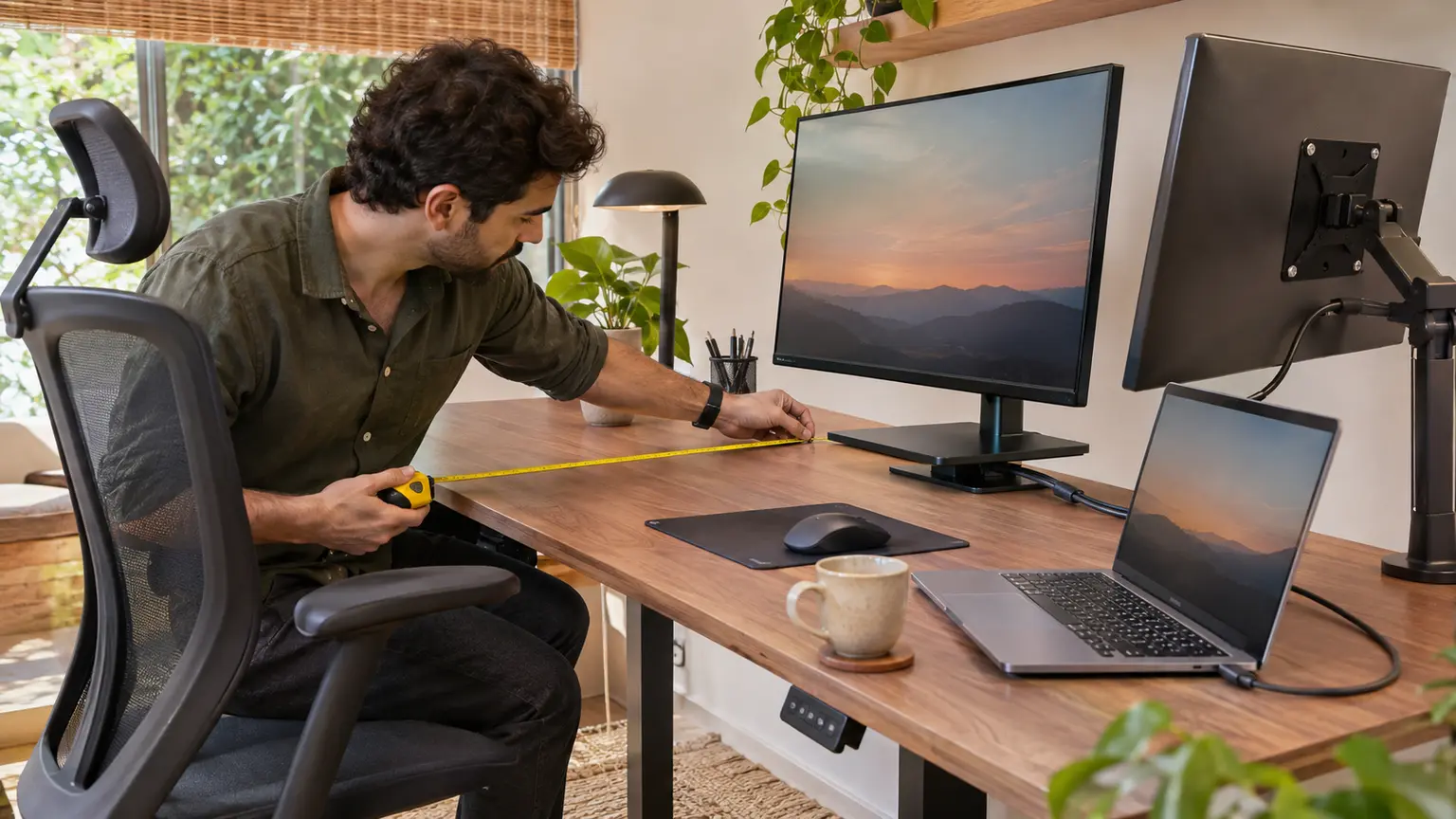
Não existe uma distância universal confortável. Visão, tamanho do texto, profundidade do móvel e postura mudam a experiência. Use como teste prático: sentado na posição normal, você deve enxergar a tela inteira sem mover a cabeça constantemente e ler a interface sem inclinar o tronco para a frente.
Full HD ou QHD: a resolução muda mais que o tamanho
Full HD tem 1920 × 1080 pixels. QHD tem 2560 × 1440, cerca de 78% mais pixels. Na mesma diagonal, mais pixels aumentam a densidade e podem deixar letras e linhas mais definidas. Também podem permitir mais conteúdo na tela, mas o espaço efetivo depende da escala configurada no Windows, macOS ou Linux.
| Tamanho e resolução | Densidade aproximada | Leitura prática |
|---|---|---|
| 24″ Full HD | 92 PPI | Equilíbrio comum para escala de 100% |
| 27″ Full HD | 82 PPI | Elementos maiores, contornos menos densos de perto |
| 24″ QHD | 122 PPI | Alta nitidez; escala pode ser útil |
| 27″ QHD | 109 PPI | Boa definição e espaço para produtividade |
| 27″ 4K | 163 PPI | Muito nítido; geralmente requer escala |
Os valores de PPI são cálculos aproximados a partir da diagonal e da resolução. Um 24″ Full HD e um 32″ QHD ficam perto de 92 PPI; um 27″ QHD chega a cerca de 109 PPI. Já o 27″ Full HD cai para aproximadamente 82 PPI: textos podem parecer maiores, porém menos densos quando vistos de perto.
Quando escolher 24″ Full HD
É uma combinação coerente para mesa compacta, orçamento controlado, notebook básico e tarefas de escritório. A densidade de aproximadamente 92 PPI costuma funcionar bem com escala de 100% para muitas pessoas. Também é mais simples usar duas telas de 24″ quando há espaço lateral. Antes de montar a estação completa, compare monitor ultrawide ou dois monitores pela soma de pixels, pelas portas e pelo fluxo de trabalho.
Quando escolher 27″ QHD
É uma opção equilibrada para planilhas, programação, edição leve e múltiplas janelas. A resolução adicional melhora a definição e amplia a área de trabalho quando a escala permite. Antes da compra, confirme se computador, porta e cabo entregam 2560 × 1440 na frequência pretendida.
27″ Full HD é ruim?
Não necessariamente. Pode ser útil para quem prefere elementos maiores, fica mais distante da tela ou encontra boa relação de custo. A limitação é a menor densidade: quem trabalha perto, lê fontes pequenas ou valoriza contornos mais definidos pode preferir 24″ Full HD ou 27″ QHD. Avaliar o monitor em loja, com a distância real, é mais confiável que declarar a configuração “ruim” para todos.
IPS ou VA para trabalhar?
Painéis IPS costumam oferecer ângulos de visão amplos e aparência de cor mais consistente quando vistos fora do centro. Isso ajuda em mesas compartilhadas, orientação vertical e criação visual. Painéis VA geralmente entregam contraste nativo maior, com pretos mais profundos em ambientes escuros; transições escuras e uniformidade variam entre modelos.
| Critério | IPS | VA |
|---|---|---|
| Ângulo de visão | Geralmente mais estável fora do centro | Pode variar mais conforme o ângulo |
| Contraste nativo | Normalmente menor | Normalmente maior |
| Cor | Consistência costuma favorecer criação e colaboração | Pode oferecer imagem forte em conteúdo escuro |
| Movimento | Varia por modelo | Transições escuras podem variar mais |
| Escolha para trabalho | Boa opção geral | Boa opção para contraste e uso misto |
O tipo do painel não garante qualidade. Um IPS básico pode ter contraste, vazamento de luz ou uniformidade modestos; um VA bem ajustado pode ser excelente para texto e uso misto. Para fotografia e design, procure medições independentes de cobertura, precisão e uniformidade do modelo exato. Não confunda menção a sRGB com calibração comprovada.
Brilho, antirreflexo e iluminação do ambiente
A tela precisa competir com a luz do ambiente sem obrigar você a usar brilho máximo o tempo todo. Um acabamento fosco ou antirreflexo ajuda quando há janela ou luminária à frente, mas a textura também varia. Posicione o monitor de modo que reflexos diretos não encubram o conteúdo.
Recursos chamados “luz azul baixa” ou “flicker-free” precisam ser avaliados pela implementação, não pelo nome comercial. Eles não substituem pausas, iluminação adequada nem correção visual. Se houver dor, visão embaçada ou desconforto persistente, a escolha do monitor não substitui avaliação profissional.
Base ajustável e VESA podem valer mais que uma polegada extra
Uma base com ajuste de altura, inclinação, giro e pivô facilita colocar a parte superior da tela em posição adequada à pessoa e à mesa. Modelos que ajustam apenas a inclinação podem exigir um suporte. Confira a faixa de altura: “ajustável” não informa quanto o monitor sobe ou desce.
O padrão de furação VESA permite usar braço ou suporte compatível. Confirme medida — como 75 × 75 ou 100 × 100 mm —, peso do monitor sem a base e capacidade do braço. O tampo também precisa suportar a fixação. Em uma escrivaninha para quarto pequeno, essas medidas evitam que a base ocupe a área do teclado.
USB-C, HDMI e DisplayPort: confira a conexão completa
HDMI e DisplayPort podem transportar vídeo e áudio, mas a resolução e a frequência disponíveis dependem das versões e da implementação de computador, monitor e cabo. Em desktop com GPU dedicada, confira também se a placa de vídeo é compatível com o monitor e o PC. Não compre um cabo caro esperando melhorar cor ou nitidez de um sinal digital que já funciona corretamente; procure certificação e largura de banda adequada quando a configuração exigir.
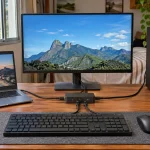
USB-C só envia vídeo quando a porta oferece o modo de vídeo correspondente, como DisplayPort Alt Mode ou Thunderbolt. Em monitores com Power Delivery, verifique se a potência é suficiente para o notebook. Um único cabo pode reunir imagem, dados e carga, mas isso não é automático. Se a mesma tela será compartilhada por dois computadores, veja também quando um switch KVM vale a pena. Consulte também o guia de hub USB‑C e dock station e o de cabos HDMI.
Qual configuração faz sentido para cada trabalho?
| Perfil | Configuração para começar | Prioridades |
|---|---|---|
| Textos, e-mail e reuniões | 24″ Full HD IPS | Base ajustável, webcam e antirreflexo |
| Planilhas e programação | 27″ QHD IPS | Densidade, altura e múltiplas entradas |
| Criação visual | 27″ QHD ou 4K IPS | Cobertura, calibração e uniformidade verificadas |
| Uso misto e filmes | 27″ QHD VA ou IPS | Contraste, movimento e conexões |
| Mesa pequena | 24″ Full HD com VESA | Profundidade da base e braço compatível |
| Notebook corporativo | 24″ ou 27″ USB-C | Vídeo, hub, Ethernet e potência de carga |
Se você trabalha em locais diferentes e precisa de uma segunda tela leve, a decisão é outra: veja quando um monitor portátil vale a pena. Para posto fixo, a ergonomia e a área útil de um monitor convencional tendem a ser mais importantes.
Checklist antes de comprar
- Meça largura e profundidade da mesa.
- Defina a distância aproximada dos olhos à tela.
- Escolha tamanho e resolução juntos.
- Confirme painel, acabamento e brilho declarados.
- Verifique ajuste de altura ou padrão VESA.
- Liste as portas do computador e do monitor.
- Confirme resolução e frequência suportadas em cada entrada.
- Para USB-C, confira vídeo, dados e potência de carga separadamente.
- Leia a política de pixels e a garantia do fabricante.
- Compare dimensões externas com base, não só a diagonal.
Se o monitor será ligado a um notebook, confira também portas, potência e desempenho da máquina. O guia de notebook para estudar e trabalhar ajuda a avaliar o conjunto completo.
Perguntas frequentes
Monitor de 24 ou 27 polegadas é melhor para trabalhar?
24″ Full HD é uma opção prática para mesas compactas e uso geral. 27″ QHD oferece mais definição e espaço para janelas quando a mesa tem profundidade. A melhor escolha depende de distância, visão e tarefas.
QHD faz diferença em monitor de 27 polegadas?
Sim. QHD reúne cerca de 78% mais pixels que Full HD e eleva a densidade de aproximadamente 82 para 109 PPI em 27″. A área útil percebida, porém, muda com a escala do sistema.
IPS é sempre melhor que VA?
Não. IPS costuma favorecer ângulo de visão e consistência; VA costuma favorecer contraste. Qualidade, uniformidade, tempo de resposta e calibração variam por modelo.
100 Hz vale a pena para trabalho?
Pode deixar rolagem e movimentos mais suaves, mas não substitui boa resolução, ergonomia e conectividade. O computador, a porta e o cabo precisam suportar a frequência na resolução escolhida.
Monitor USB-C carrega qualquer notebook?
Não. A porta do notebook precisa aceitar vídeo por USB-C e a potência Power Delivery do monitor deve atender ao equipamento. Alguns notebooks exigem mais energia ou conectores próprios.
Esta comparação integra o guia central de monitores e informática, com caminhos para estação de trabalho, componentes e rede.
Fontes consultadas
- Dell — resolução QHD, densidade e escala de interface.
- BenQ — tamanhos, resolução e densidade para programação.
- DisplayPort — escolha e certificação de cabos.
- Dell — exemplo de ficha técnica de monitor de 27 polegadas.
Guia revisado em novembro de 2026. Portas, painéis e especificações mudam entre revisões; confirme o código completo do monitor antes de comprar.
Leituras Relacionadas:
 Como saber qual memória RAM comprar para notebook: DDR4, DDR5, SODIMM e RAM soldada
 Cabo de rede Cat5e, Cat6 ou Cat6a: qual escolher para internet de 1 Gb e 2,5 Gb?
 Switch KVM vale a pena? Como usar dois computadores com um monitor
 Placa de captura HDMI: como escolher para console, câmera e streaming