
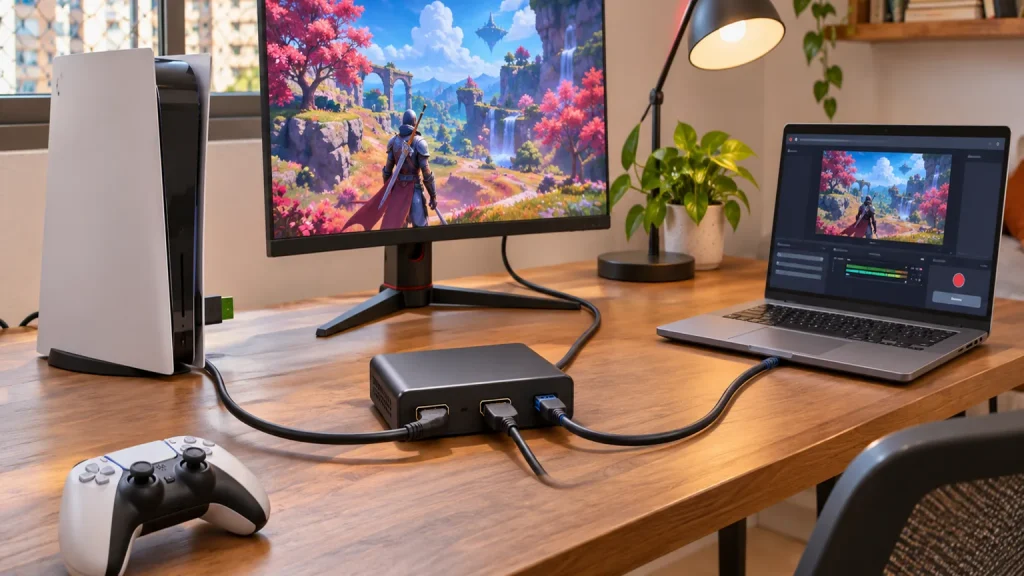
Para escolher uma placa de captura HDMI, comece pela resolução que você realmente quer gravar — normalmente 1080p a 60 quadros por segundo — e só depois confira a passagem de vídeo para a tela, a conexão USB, o áudio e a compatibilidade com console, câmera e computador. Uma placa com “4K” no anúncio pode apenas deixar o sinal 4K passar ao monitor e continuar capturando em Full HD.
Para gameplay, uma saída HDMI de passagem ajuda a jogar olhando diretamente para a TV ou o monitor, sem depender do atraso da prévia. Para usar câmera em aula ou transmissão, a prioridade muda: saída HDMI limpa, alimentação contínua e ausência de desligamento automático pesam mais. O melhor modelo, portanto, é o que fecha a cadeia inteira — fonte, placa, computador, software e tela.
Qual placa de captura HDMI escolher?
| Uso | Especificação inicial | O que não esquecer |
|---|---|---|
| Gameplay em console | Captura 1080p60 e passthrough para a tela | Resolução, Hz, HDR e VRR do modo em que você joga |
| Aulas e reuniões com câmera | 1080p30 ou 1080p60 UVC | Saída HDMI limpa, alimentação e desligamento automático |
| Live com câmera e console | 1080p60, passthrough e áudio confiável | Número de entradas, cenas no software e sincronização |
| Gravação 4K | Captura 4K declarada | Computador, USB/PCIe, codificação e armazenamento compatíveis |
| Dois computadores | Captura compatível com a saída do PC de jogo | Taxa da tela, passagem e requisitos do PC de transmissão |
1080p60 é um ponto de partida equilibrado para streaming, aulas e gameplay. Capture em 4K somente quando o projeto realmente exigir essa resolução e o computador, o armazenamento e o software suportarem o fluxo. Para jogar em 4K enquanto transmite em Full HD, procure passagem 4K compatível com a taxa e os recursos usados pela tela, além de captura 1080p60.
O que uma placa de captura faz?
A placa recebe o sinal HDMI de um console, câmera ou outro aparelho, converte vídeo e áudio para um formato que o computador reconhece e os entrega a programas como o OBS Studio. Modelos externos normalmente se conectam por USB; modelos internos usam um slot PCIe no desktop.
Ela não melhora a qualidade original, não remove limitações da câmera e não transforma uma porta HDMI do notebook em entrada. Em quase todos os notebooks, a HDMI é apenas saída. A capturadora cria a entrada de vídeo de que o computador precisa.
Captura e passthrough não são a mesma coisa
Capture é o sinal enviado ao computador para gravar ou transmitir. Passthrough é a passagem do sinal da entrada HDMI para uma saída HDMI ligada à TV ou ao monitor. Assim, uma placa pode aceitar e repassar 4K60 à tela, mas entregar somente 1080p60 ao OBS.
Leia a tabela de modos do modelo exato. Resolução, taxa de quadros, HDR, VRR e profundidade de cor podem ter combinações diferentes na entrada, na saída e na captura. “Suporta 4K” sem essas três informações é uma descrição incompleta.
| Termo da ficha | O que significa | Pergunta que resolve |
|---|---|---|
| Entrada HDMI | Sinal que a placa aceita da fonte | Aceita a resolução, Hz, HDR e cor usados? |
| Captura | Vídeo entregue ao computador | Grava em 1080p60 ou 4K na taxa necessária? |
| Passthrough | Sinal reenviado à TV ou ao monitor | Mantém a experiência usada para jogar? |
| Preview | Imagem vista no programa de captura | O atraso é aceitável para composição, não para jogar? |
| HDCP | Proteção aplicada a certos conteúdos HDMI | O conteúdo que será usado permite captura? |
Para console, priorize passagem de vídeo e baixa latência
A prévia no computador passa por conversão, USB e software, por isso sempre pode existir algum atraso. Em jogos de ação, ligue a saída HDMI da capturadora diretamente à tela e jogue por essa imagem. “Passagem sem atraso” é uma forma comercial de dizer que o caminho direto tende a ser muito mais responsivo; não é uma promessa de latência matematicamente zero.
Se você joga a 120 Hz, usa HDR ou taxa de atualização variável, confirme esses recursos na resolução desejada. Uma placa 4K60 pode reduzir 1080p ou 1440p a 60 Hz. O cabo HDMI adequado à resolução e à taxa também precisa estar em cada trecho da ligação.
PlayStation 5 e Xbox Series X ou Series S podem proteger filmes e aplicativos de streaming com HDCP. Capturadoras não gravam conteúdo protegido, e este guia não recomenda contornar a proteção. Em consoles que permitem desativar HDCP para capturar jogos próprios, siga apenas a documentação oficial — aplicativos protegidos continuam indisponíveis.
Placa externa USB ou interna PCIe?
| Formato | Vantagem | Cuidados |
|---|---|---|
| Externa USB | Portátil e compatível com notebook | Porta, cabo, banda compartilhada e sistema |
| Interna PCIe | Instalação fixa e potencial para modos mais exigentes | Slot, pistas PCIe, espaço e ventilação |
| UVC sem driver próprio | Reconhecimento como dispositivo de vídeo padrão | Modos e sistemas ainda variam por produto |
| Gravador autônomo | Pode dispensar computador em certos fluxos | Mídia, codec, tela, bateria e limites próprios |
Uma placa USB é a escolha natural para notebook ou para quem alterna entre máquinas. Já a PCIe faz sentido em desktop fixo, especialmente quando há múltiplas entradas ou modos de captura mais exigentes. Antes de comprar, confirme slot livre, espaço entre placas, versão de PCIe e requisitos do fabricante.
USB-C não garante velocidade
USB-C descreve o conector, não a taxa de dados. Existem capturadoras com USB-C que operam em USB 2.0 e modelos com USB-A que usam USB 3.x. Compare a interface exigida pela placa com a porta real do computador e use o cabo fornecido ou um substituto com dados na velocidade necessária.
Se a placa declara UVC (USB Video Class), ela tende a ser reconhecida como dispositivo de vídeo padrão, o que ajuda em Windows, macOS e Linux. Isso não dispensa conferir a lista de sistemas suportados, as resoluções disponíveis e eventuais drivers. Hub, dock e adaptador podem dividir banda; no primeiro teste, conecte a placa diretamente ao computador.
Como usar uma câmera com placa de captura
A câmera precisa fornecer HDMI ao vivo e, idealmente, uma saída limpa: sem ícones de bateria, foco, exposição ou menus. Nem todo modelo remove todas as informações, e alguns limitam resolução, duração ou foco durante a saída. Consulte o manual da câmera antes de escolher a capturadora.
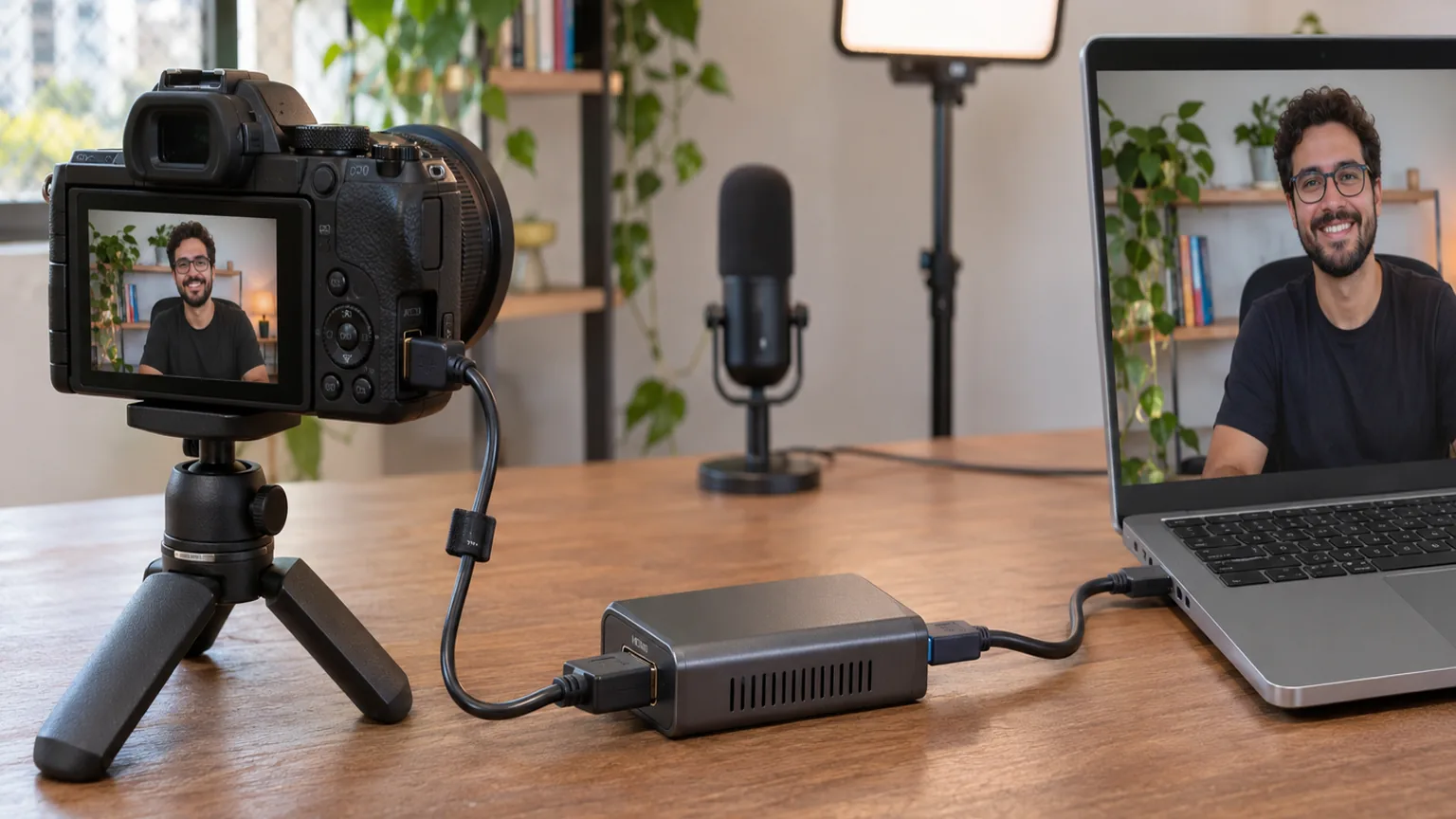
Verifique também o tamanho do conector — HDMI completo, mini ou micro —, desligamento automático, aquecimento e alimentação contínua por USB ou adaptador compatível. Cabos micro HDMI são delicados; um grampo de alívio de tensão reduz o esforço na porta. O guia de como escolher câmera para gravar vídeos aprofunda foco, áudio, tela e estabilização.
Se o objetivo é apenas reunião ou aula, compare o custo total com uma webcam para reuniões e aulas. Câmera dedicada pode melhorar lente, desfoque e controle, mas adiciona alimentação, tripé, cabo e captura.
Áudio: pelo HDMI ou por microfone separado?
O áudio do console ou da câmera pode viajar junto com o HDMI. No OBS, a fonte de captura pode oferecer modos próprios de áudio. Para voz, um microfone conectado ao computador costuma dar mais controle de posição, ganho e tratamento; veja a comparação entre microfone USB ou XLR.
Quando imagem e voz seguem caminhos diferentes, pode surgir dessincronia. Faça uma gravação curta batendo palmas diante da câmera e ajuste o atraso de sincronização somente depois de confirmar que a defasagem é constante. Monitorar pelo fone conectado ao computador também pode introduzir atraso; para gameplay, prefira o caminho indicado pelo console ou pela placa.
O computador precisa dar conta da gravação
A placa captura o sinal, mas o computador ainda precisa compor cenas, codificar vídeo, transmitir e gravar. Confira processador, GPU, memória, sistema, porta USB ou slot PCIe e espaço de armazenamento exigidos pelo fabricante. Em uma capturadora interna, verifique também a espessura da placa de vídeo e os slots PCIe que continuarão livres. Codificação por hardware compatível pode reduzir a carga do processador, sem eliminar limites de qualidade e banda.
Vídeo 4K ocupa muito mais banda e armazenamento que 1080p. Para transmissões comuns, aumentar resolução sem bitrate suficiente pode piorar a imagem em movimento. Escolha o formato a partir da plataforma, da conexão de envio e do projeto, não apenas do maior número na caixa.
Como configurar a captura no OBS
- Ligue a fonte à entrada HDMI da placa e, se houver, a saída de passagem à TV ou ao monitor.
- Conecte a placa diretamente à porta USB ou ao slot indicado e selecione um modo de vídeo compatível na fonte.
- No OBS, adicione uma fonte “Dispositivo de captura de vídeo” e escolha a placa.
- Comece com resolução e quadros por segundo definidos pelo dispositivo; personalize somente quando souber quais modos ele oferece.
- Confira o medidor de áudio e escolha captura, monitoramento ou dispositivo separado conforme o fluxo.
- Grave alguns minutos antes de transmitir e revise movimento, áudio, sincronização, temperatura e estabilidade.
O próprio OBS recomenda um teste antes da transmissão. Se a tela ficar preta, volte ao modo mais simples: 1080p60 ou 1080p30, SDR, placa ligada diretamente ao computador e um cabo conhecido. Depois reative HDR, taxas maiores e adaptadores uma etapa por vez.
Checklist antes de comprar
| Item | Confirme antes da compra | Erro comum |
|---|---|---|
| Fonte | Console, câmera ou PC e seu modo de saída | Presumir que todo HDMI é igual |
| Captura | Resolução e FPS entregues ao computador | Confundir com passthrough |
| Tela | Resolução, Hz, HDR e VRR da passagem | Perder 120 Hz ou HDR sem perceber |
| Computador | Sistema, CPU/GPU, RAM, USB ou PCIe | Olhar só o conector USB-C |
| Câmera | Saída limpa, alimentação e aquecimento | Comprar antes de consultar o manual |
| Áudio | HDMI, entrada auxiliar, microfone e monitoramento | Descobrir depois que voz e jogo dessincronizam |
| Cabos | Tipo, comprimento, versão funcional e itens inclusos | Usar adaptador ou cabo sem banda suficiente |
| Software | OBS ou aplicativo, formatos e drivers | Supor suporte apenas porque a placa aparece no sistema |
Problemas comuns de captura
Tela preta: teste outra resolução, confirme a entrada selecionada, retire hubs e verifique se a fonte está emitindo HDMI não protegido. Imagem travando: reduza resolução ou taxa, troque a porta USB e confira a carga do computador. Sem áudio: selecione a fonte correta no OBS e veja se o console envia som pelo HDMI.
Cores lavadas ou muito escuras: alinhe SDR/HDR, espaço e faixa de cor na fonte, placa e OBS. Imagem atrasada: jogue pela saída passthrough e use a prévia apenas para composição. Câmera com ícones: procure no manual a opção de exibição de informações; se ela não oferecer saída limpa, a placa não conseguirá remover os elementos.
Perguntas frequentes
Placa de captura barata funciona para 1080p?
Pode funcionar, mas “1080p” sozinho não informa taxa real, formato, cor, áudio ou estabilidade. Verifique se é 1080p60 ou 30, se há passthrough, qual USB utiliza e quais modos aparecem no sistema. Produtos muito simples podem servir para aulas em 1080p30 e não para gameplay competitivo.
Preciso de placa de captura para transmitir jogos de PC?
Não quando o jogo e o OBS rodam no mesmo computador; o programa pode capturar o jogo diretamente. A placa passa a ser útil para console, câmera HDMI ou uma configuração de dois computadores.
4K passthrough grava em 4K?
Não necessariamente. Passthrough 4K apenas indica que a imagem pode seguir até a tela nessa resolução. A resolução de captura deve estar declarada separadamente.
Dá para usar celular na entrada HDMI?
Somente se o celular realmente oferecer saída de vídeo compatível e o adaptador produzir HDMI no modo aceito pela placa. USB-C no aparelho não garante vídeo. Alguns aplicativos também bloqueiam conteúdo protegido.
A placa de captura grava sozinha?
A maioria das placas USB e PCIe depende de computador e software. Existem gravadores autônomos com cartão de memória, mas são outra categoria e precisam declarar esse recurso.
Para continuar a montagem do conjunto, consulte os guias de vídeo, monitores e componentes.
Fontes consultadas
- OBS Studio — fontes de captura de vídeo e opções de áudio, resolução e FPS.
- OBS Studio — captura de consoles e recomendação de UVC para compatibilidade.
- OBS Studio — guia inicial e recomendação de gravação de teste.
- Elgato — exemplo oficial de especificações separadas para passthrough e captura.
- Elgato — limitações de captura de conteúdo protegido por HDCP.
Guia revisado em novembro de 2026. Modos de vídeo, firmware, drivers e compatibilidade variam por modelo; confirme a ficha e o manual da placa, da fonte e do computador antes da compra.
Leituras Relacionadas:
 Como saber qual memória RAM comprar para notebook: DDR4, DDR5, SODIMM e RAM soldada
 Monitor de 24 ou 27 polegadas para trabalho: Full HD, QHD, IPS ou VA?
 Cabo de rede Cat5e, Cat6 ou Cat6a: qual escolher para internet de 1 Gb e 2,5 Gb?
 Switch KVM vale a pena? Como usar dois computadores com um monitor