
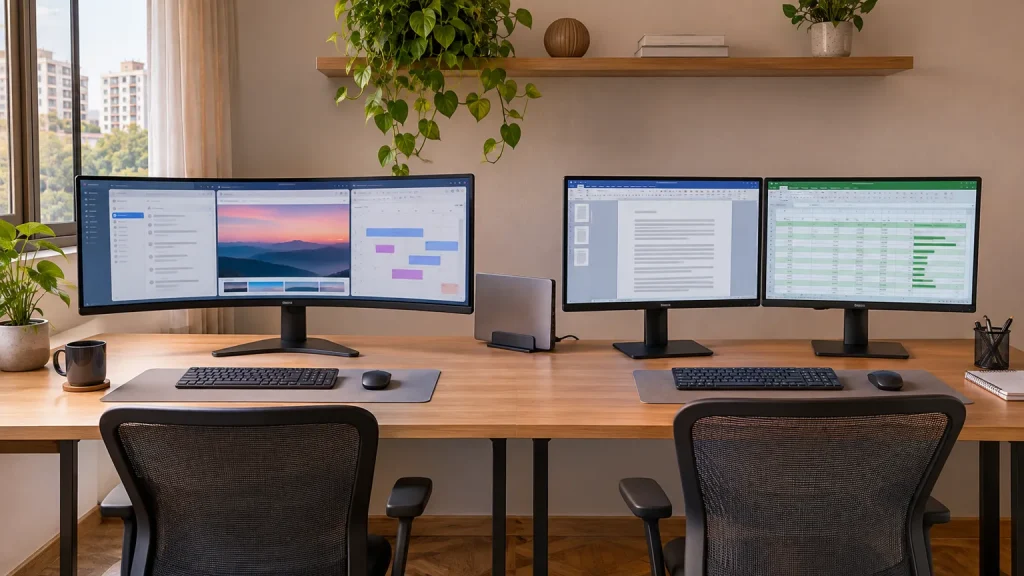
Para trabalhar, um monitor ultrawide costuma ser melhor quando a tarefa pede uma superfície contínua — planilhas largas, linhas do tempo e várias janelas redimensionadas livremente. Dois monitores fazem mais sentido quando você quer separar funções, manter reunião ou referência numa tela e trabalhar na outra, usar uma tela na vertical ou reaproveitar um monitor que já possui.
A resposta muda bastante com resolução, portas do computador, tamanho da mesa e forma de compartilhar a tela em reuniões. Um ultrawide de 34″ com 3440 × 1440 não equivale em pixels a dois monitores QHD de 27″, embora possa substituir bem a dupla em certos fluxos. Antes de comprar, vale comparar o espaço digital e o espaço físico — não apenas o número de telas.
Monitor ultrawide ou dois monitores: resposta rápida
| Situação | Tende a funcionar melhor | Por quê |
|---|---|---|
| Planilha larga, linha do tempo ou muitas janelas ajustáveis | Ultrawide | Área contínua e divisões assimétricas |
| Reunião numa tela e trabalho na outra | Dois monitores | Separação física simples e previsível |
| Já possui um bom monitor | Adicionar o segundo | Aproveita o equipamento e reduz o custo inicial |
| Mesa estreita e pouca largura lateral | Ultrawide de tamanho compatível | Pode ocupar menos largura que a dupla |
| Documento ou código em orientação vertical | Dois monitores | A tela secundária pode girar sem afetar a principal |
| Dois computadores e conteúdo simultâneo | Ultrawide com PBP/KVM ou duas telas | Depende das entradas e do modo de alternância |
Não existe ganho de produtividade garantido pela configuração. A vantagem aparece quando o formato combina com as tarefas e as janelas são organizadas de forma consistente. Também é possível começar com uma tela convencional e acrescentar outra depois, reduzindo o risco de uma compra grande de uma só vez.
A diferença principal: área contínua ou telas independentes
O ultrawide oferece uma área sem moldura no centro. Isso favorece uma linha do tempo longa em edição de vídeo ou áudio, uma planilha com muitas colunas e combinações assimétricas — por exemplo, uma janela grande ocupando dois terços e duas menores no espaço restante. A proporção 21:9 de 34″ é comum, mas há modelos menores e super ultrawide 32:9.
Na dupla, cada monitor é um espaço independente. Você pode maximizar um aplicativo sem cobrir o outro, girar a tela secundária para documentos longos e compartilhar apenas uma tela em reunião enquanto preserva anotações na outra. A moldura central atrapalha conteúdo que deveria atravessar as duas telas, mas ajuda a criar uma separação mental clara entre tarefas.
Compare pixels, não apenas polegadas
A quantidade de pixels define quanto conteúdo pode caber antes de considerar a escala do sistema. Um ultrawide de 34″ com 3440 × 1440 tem cerca de 4,95 milhões de pixels. Dois monitores Full HD somam aproximadamente 4,15 milhões; dois QHD chegam a 7,37 milhões. Um super ultrawide 49″ de 5120 × 1440 alcança o mesmo total de dois QHD, numa superfície única.
| Configuração | Pixels totais | Leitura prática |
|---|---|---|
| Ultrawide 29″ — 2560 × 1080 | 2,76 milhões | Largura extra, mesma altura de Full HD |
| Dois monitores Full HD | 4,15 milhões | Duas áreas 1920 × 1080 independentes |
| Ultrawide 34″ — 3440 × 1440 | 4,95 milhões | Área contínua com boa altura para produtividade |
| Dois monitores QHD | 7,37 milhões | Mais área total, com moldura central |
| Super ultrawide 49″ — 5120 × 1440 | 7,37 milhões | Equivale em pixels a dois QHD numa superfície |
Mais pixels exigem mais da saída de vídeo e podem tornar textos pequenos sem escala. O espaço útil real depende de Windows, macOS ou Linux, da escala escolhida e do aplicativo. Para entender densidade, painel e distância antes de montar a dupla, consulte o guia de monitor de 24 ou 27 polegadas para trabalho.
Qual é melhor para planilhas, programação e edição?
Planilhas e painéis
Um ultrawide QHD permite enxergar muitas colunas sem uma quebra no centro e ajustar a largura de planilha, navegador e comunicação conforme a demanda. Dois monitores ganham quando o painel de referência precisa ficar maximizado numa tela enquanto a planilha ocupa a outra. Se a planilha for o centro do trabalho, compare também altura: 1440 linhas verticais oferecem mais área que 1080.
Programação, texto e pesquisa
A dupla facilita manter editor ou documento principal em frente ao corpo e documentação, terminal ou prévia na lateral. Uma tela em modo retrato pode mostrar mais linhas, desde que o painel, a base e o sistema aceitem a rotação. No ultrawide, editor, terminal e navegador ficam próximos e sem mudança física de tela; gerenciadores de janelas ajudam a repetir o arranjo.
Vídeo, áudio, fotografia e design
Linha do tempo contínua favorece o ultrawide. Dois monitores, porém, permitem deixar a prévia em tela cheia e as ferramentas separadas. Para trabalho de cor, formato não substitui qualidade: cobertura, calibração, uniformidade e profundidade de cor do modelo exato importam mais. Misturar dois painéis diferentes também pode produzir variações visíveis de cor e brilho.
Reuniões e compartilhamento de tela mudam a escolha
Compartilhar o desktop ultrawide inteiro pode deixar o conteúdo pequeno para quem assiste numa tela 16:9. Uma saída é compartilhar apenas a janela do aplicativo; o Microsoft Teams, por exemplo, permite apresentar tela inteira ou uma janela. Outra é reservar uma área 16:9 dentro do ultrawide e testar a apresentação antes da chamada.
Com dois monitores, uma tela pode ser dedicada ao conteúdo compartilhado e a outra à reunião, chat e notas. Ainda assim, notificações e dados privados exigem cuidado em qualquer configuração. Se reuniões frequentes dominam seu dia, a separação física tende a ser mais simples que reorganizar janelas a cada chamada.
Ergonomia: o centro deve acompanhar a tela que você mais usa
Em dois monitores usados igualmente, aproxime as bordas e forme um arco leve, com a junção central à frente. Se um é principal, coloque-o diretamente diante do corpo e deixe o secundário angulado. Essa orientação acompanha a recomendação do Centro Canadense de Saúde e Segurança Ocupacional para reduzir giros repetidos de cabeça e tronco.
Um ultrawide muito largo também pode exigir rotação do pescoço, sobretudo quando fica perto demais. Aumentar um pouco a distância e colocar a janela principal no centro costuma ser mais confortável que trabalhar permanentemente numa extremidade. Pessoas com lentes progressivas ou necessidades visuais específicas podem precisar de altura diferente; conforto não se resolve por uma medida universal.
Quanto espaço cada configuração ocupa na mesa?
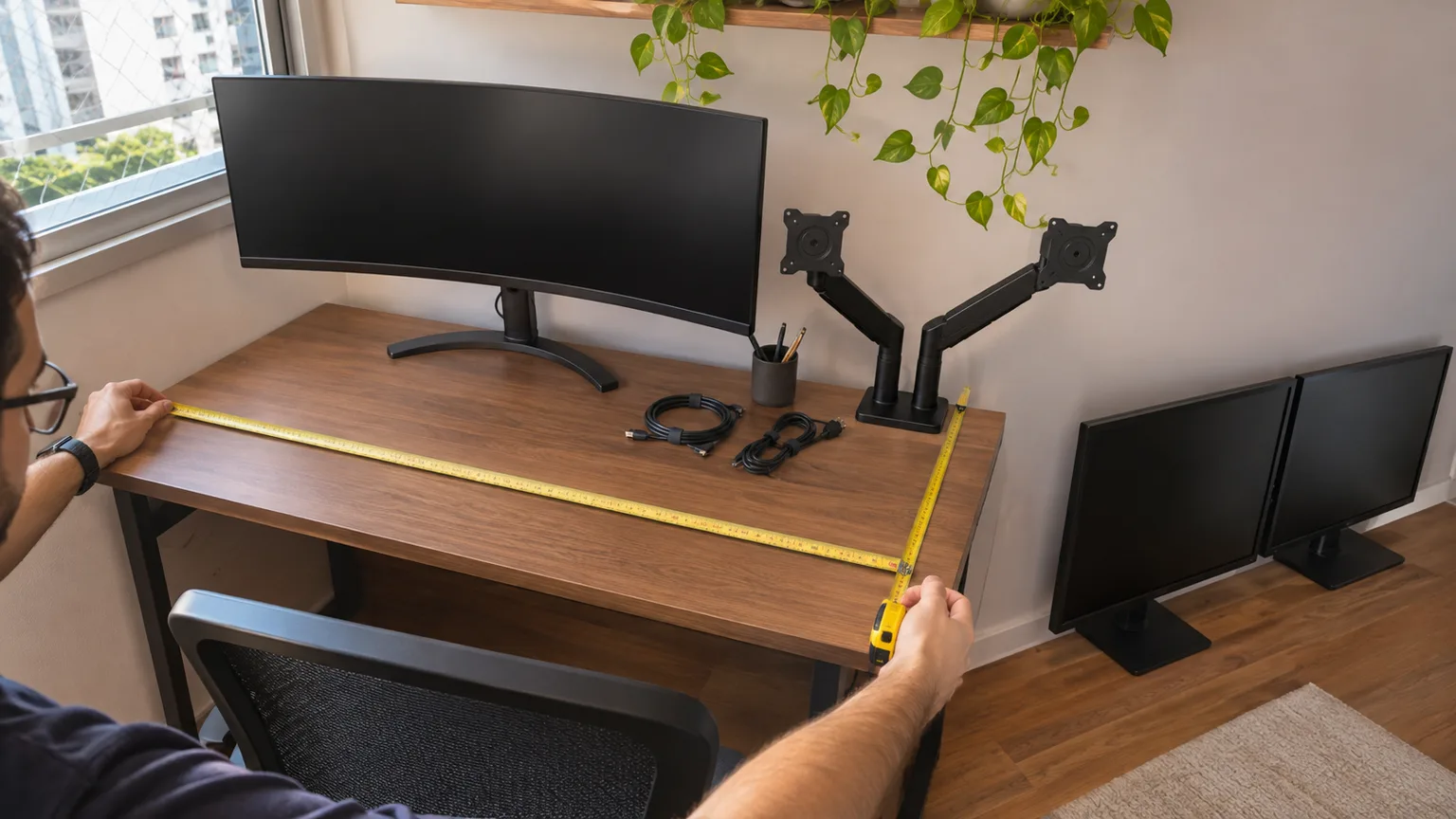
Dois monitores de 27″ podem ultrapassar 120 cm de largura externa quando ficam lado a lado. Um ultrawide de 34″ costuma ser mais estreito, mas a base curva pode avançar bastante sobre a mesa. Um modelo de 49″ pode ultrapassar a dupla em largura e peso. As dimensões exatas da ficha técnica são mais úteis que estimativas por diagonal.
Meça largura, profundidade e espessura do tampo. Inclua notebook, caixas de som, teclado e área para escrever. Braços VESA liberam superfície, porém precisam suportar peso, curvatura e padrão de furação; um braço duplo também gera mais alavanca no ponto de fixação. Em espaço apertado, veja as medidas indicadas para uma escrivaninha de quarto pequeno.
Portas, placa de vídeo e dock: confirme antes da compra
Uma tela ultrawide usa uma saída de vídeo; dois monitores normalmente precisam de duas saídas independentes ou de uma solução compatível por dock, Thunderbolt ou DisplayPort MST. Ter dois conectores físicos não garante duas telas na resolução desejada. O limite depende do computador, da GPU, da porta, do dock, dos cabos, da resolução e da frequência.
Em notebooks, confirme o número máximo de monitores externos no manual do modelo. A própria Apple informa que essa quantidade varia conforme modelo, resolução e taxa de atualização, e que um hub não aumenta o limite suportado pelo computador. USB‑C também não significa vídeo automaticamente; confira o guia de hub USB‑C e dock station.
| Verificação | Ultrawide | Dois monitores |
|---|---|---|
| Saídas de vídeo | Normalmente uma | Duas saídas ou solução compatível |
| Largura de banda | Resolução e frequência da tela | Soma das telas conforme GPU, dock e portas |
| USB‑C | Pode reunir vídeo, dados e carga | Pode exigir dock com duas saídas reais |
| DisplayPort MST | Geralmente desnecessário | Possível quando toda a cadeia oferece suporte |
| Notebook | Confirmar resolução máxima externa | Confirmar número máximo de telas externas |
| Cabos | Um cabo de vídeo adequado | Dois cabos e possível adaptador ou dock |
Organização de janelas no ultrawide
O ultrawide funciona melhor quando você deixa de tratar a tela como uma única janela maximizada. O Windows oferece Snap Layouts e grupos de janelas; a quantidade de layouts disponíveis pode variar com o tamanho da tela. Alguns fabricantes também oferecem utilitários para criar zonas, mas a compatibilidade muda por modelo e sistema.
Antes de instalar programas extras, teste atalhos do sistema. Crie um arranjo padrão para trabalho concentrado, outro para reunião e outro para edição. Dois monitores exigem menos divisão manual porque cada tela já funciona como limite natural, mas ainda é preciso organizar qual é a principal e alinhar o movimento do cursor nas configurações.
E se você usa dois computadores?
Alguns ultrawide têm Picture-by-Picture (PBP), que mostra duas entradas lado a lado, e KVM integrado para compartilhar teclado e mouse. Esses recursos não estão presentes em todo modelo e podem limitar resolução ou frequência quando ativos. Confira o manual, o número de portas USB upstream e como a troca é feita.
Dois monitores oferecem outras combinações: cada computador em uma tela, ou ambos ligados às duas telas com troca de entrada. Para alternar periféricos e vídeo de maneira coordenada, veja quando um switch KVM vale a pena.
Custo, energia e manutenção
Se você já tem um monitor adequado, comprar um segundo costuma ser o caminho inicial mais econômico. Considere braço, cabo e possível dock no orçamento. No ultrawide, a compra concentra tela, fonte e garantia em um equipamento; se ele falhar, toda a área externa fica indisponível. Na dupla, uma tela pode continuar funcionando.
Não presuma qual opção consome menos energia. Some a potência típica declarada dos dois modelos e compare com o ultrawide na mesma condição de brilho. Tamanho, tecnologia do painel, brilho, USB‑C com carga e modo HDR alteram o consumo. Selos e fichas técnicas ajudam, mas o uso real continua variando.
Qual configuração escolher para cada perfil?
| Perfil | Escolha inicial | Prioridade |
|---|---|---|
| Planilhas e análise | 34″ 3440 × 1440 ou dois QHD | Largura contínua versus mais pixels |
| Programação e documentação | Dois monitores, um deles vertical | Editor principal e referência separada |
| Edição de vídeo ou áudio | Ultrawide QHD | Linha do tempo contínua |
| Reuniões o dia inteiro | Dois monitores | Conteúdo compartilhado separado do chat |
| Criação visual com prévia | Dois monitores equivalentes | Prévia e ferramentas; cor verificada |
| Mesa compacta | Ultrawide medido ou dupla de 24″ em braço | Dimensões externas e profundidade |
| Dois computadores | PBP/KVM ou KVM externo | Entradas, USB upstream e troca simples |
Quem trabalha fora de casa pode combinar uma tela principal com uma segunda opção leve; nesse caso, confira quando um monitor portátil vale a pena. Para posto fixo, resolução, ergonomia e estabilidade do suporte devem vir antes da estética do setup.
Checklist antes de decidir
- Liste quais janelas ficam abertas ao mesmo tempo.
- Decida se você precisa de área contínua ou separação física.
- Compare a soma de pixels, não apenas as polegadas.
- Meça largura e profundidade da mesa com as bases.
- Confirme peso, VESA e capacidade do braço.
- Verifique quantas telas o computador suporta.
- Confirme resolução e frequência em cada porta.
- Inclua cabos, dock e suporte no custo total.
- Planeje como compartilhar conteúdo em reuniões.
- Teste a posição da tela principal em relação ao corpo.
Perguntas frequentes
Um monitor ultrawide substitui dois monitores?
Pode substituir quando a prioridade é uma área contínua e flexível. Um 34″ de 3440 × 1440 oferece mais pixels que dois Full HD, mas menos que dois QHD. A equivalência depende de resolução, escala e fluxo de trabalho.
Ultrawide de 29 ou 34 polegadas para trabalhar?
O modelo de 34″ com 3440 × 1440 costuma oferecer mais área vertical e definição que um 29″ de 2560 × 1080. Porém, preço, distância, resolução e dimensões externas precisam ser comparados no modelo exato.
Dois monitores precisam ser iguais?
Não, mas tamanhos, densidades, alturas e cores diferentes podem incomodar na transição. Para uso simétrico, modelos iguais simplificam alinhamento e escala. Para uma tela secundária de referência, a diferença pode ser aceitável.
É melhor usar dois monitores lado a lado ou um na vertical?
Lado a lado funciona bem para tarefas equivalentes. A vertical ajuda em código, documentos e páginas longas, mas exige painel com bons ângulos, rotação compatível e altura que não force o pescoço.
Notebook consegue usar dois monitores externos?
Depende do modelo, GPU, portas, sistema e resolução pretendida. Um dock não supera o limite nativo automaticamente. Consulte o manual do notebook e do dock antes de comprar telas ou adaptadores.
Depois de decidir o formato de tela, os guias para montar a estação de trabalho ajudam com conexões, KVM e componentes.
Fontes consultadas
- Microsoft — uso e organização de vários monitores no Windows.
- Microsoft — Snap Layouts, Snap Assist e grupos de janelas.
- Microsoft — compartilhamento de tela ou janela no Teams.
- CCOHS — posicionamento ergonômico de monitor largo e múltiplas telas.
- Apple — limites de monitores externos por modelo, resolução e frequência.
- Dell — KVM, Picture-in-Picture e Picture-by-Picture em monitores compatíveis.
- VESA — capacidades de DisplayPort e DisplayPort sobre USB‑C.
Guia revisado em novembro de 2026. Recursos, portas e limites variam entre computadores e revisões de monitores; confirme os códigos completos e os manuais dos equipamentos.
Leituras Relacionadas:
 Como saber qual memória RAM comprar para notebook: DDR4, DDR5, SODIMM e RAM soldada
 Monitor de 24 ou 27 polegadas para trabalho: Full HD, QHD, IPS ou VA?
 Cabo de rede Cat5e, Cat6 ou Cat6a: qual escolher para internet de 1 Gb e 2,5 Gb?
 Switch KVM vale a pena? Como usar dois computadores com um monitor